


Phiên bản mới của IDEA StatiCa đã ra mắt!
Dù bạn đang sử dụng IDEA StatiCa như một ứng dụng độc lập hay thông qua liên kết BIM với các ứng dụng FEA/CAD, phiên bản 20.1 sẽ tăng tốc đáng kể quá trình thiết kế liên kết của bạn. Tất cả điều đó với trọng tâm giúp các kỹ sư đánh giá đầy đủ các yêu cầu của tiêu chuẩn quốc gia và sử dụng lượng vật liệu tối ưu.
Các điểm nổi bật của phiên bản này bao gồm:
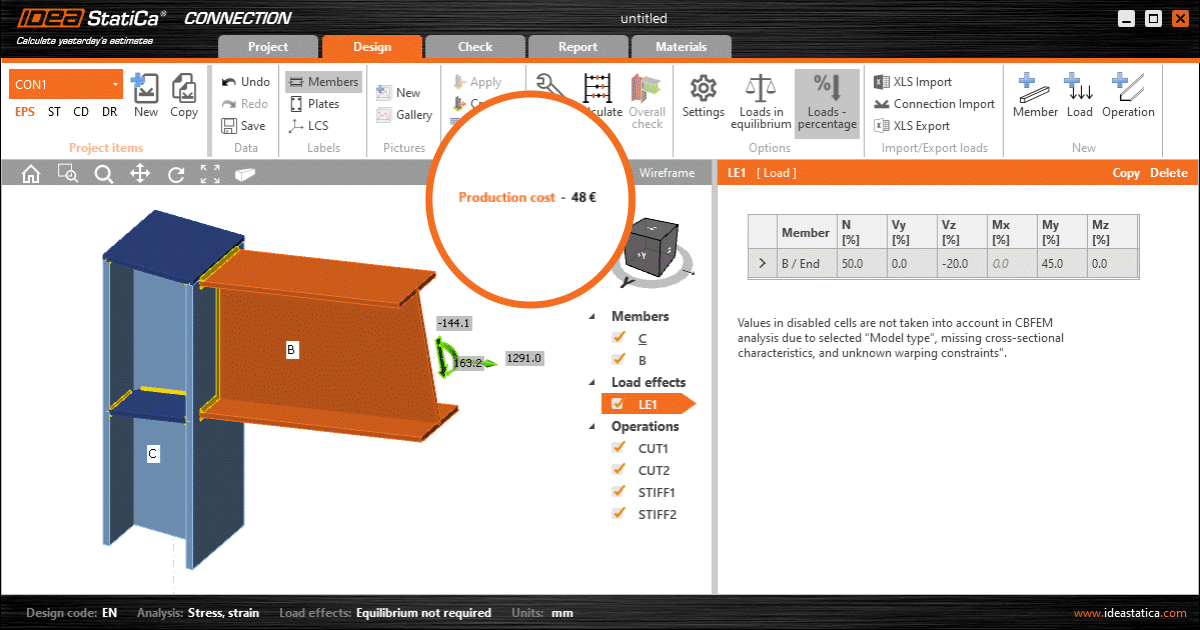
- Ước tính chi phí - biết chi phí của liên kết, theo thời gian thực trong khung cảnh 3D, dựa trên dữ liệu gia công của bạn.
- Thiết kế sơ bộ - Công cụ tính toán IDEA StatiCa chủ động mô hình hóa các bộ phận của liên kết cho bạn, đẩy nhanh quá trình tinh chỉnh thiết kế để đạt kết quả tốt nhất.
- Chọn hàng loạt các liên kết từ Tekla, Advance Steel, Revit - không còn phải chọn từng liên kết một theo 3 bước. Chỉ cần kéo chọn 10 liên kết trong Tekla và IDEA StatiCa sẽ tự động xuất chúng. Có thay đổi trong Tekla? Chỉ cần nhấn "Sync all".
Bên cạnh đó, chúng tôi đã chuẩn bị một số cải tiến về cấp phép IDEA StatiCa để giúp bạn quản lý giấy phép linh hoạt và thuận tiện.
Chúng tôi hy vọng bạn sẽ thích tất cả các tính năng và cải tiến mới của chúng tôi và rất mong nhận được phản hồi từ bạn bất cứ lúc nào.
Hãy tính toán những ước tính của ngày hôm qua!
Cải tiến IDEA StatiCa Connection
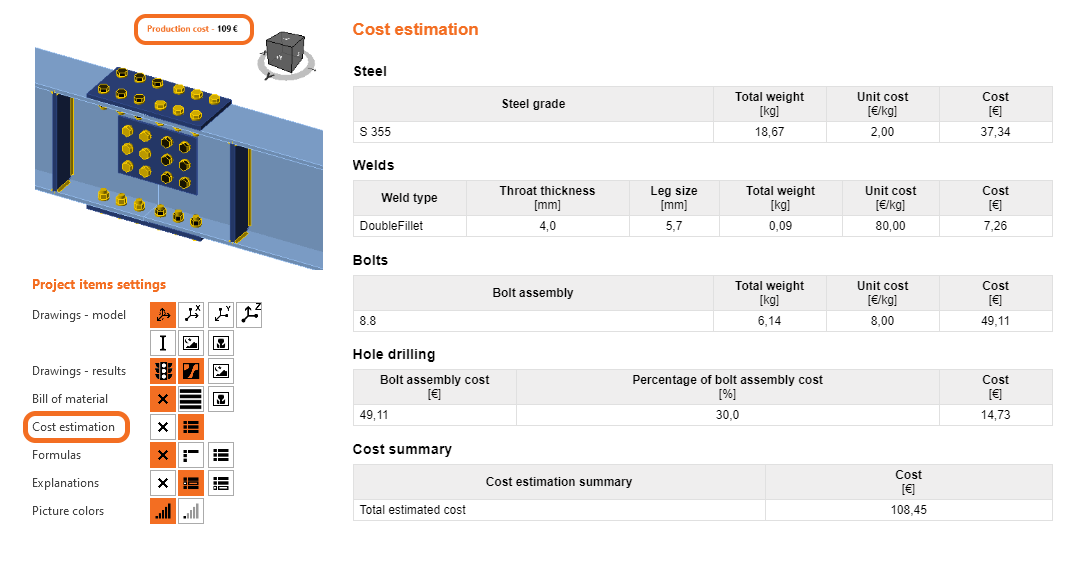
Giá của từng thành phần liên kết có thể được chỉ định theo chi phí trên đơn vị trọng lượng trong Cài đặt. Hiện tại, chi phí có thể được xác định cho bốn thực thể cơ bản:
- Các bộ phận thép (bản thép và các cấu kiện thép bổ sung, phụ thuộc vào mác thép)
- Mối hàn (hàn góc đơn và đôi, hàn đối đầu ½ V và K, phụ thuộc vào kích thước mối hàn)
- Bộ bu lông (phụ thuộc vào mác và đường kính)
- Khoan lỗ (tính theo phần trăm chi phí bộ bu lông)
Giá trị kết quả được hiển thị trong Khung cảnh 3D và được cập nhật theo các thao tác gia công được sử dụng trong thiết kế. Tính toán chi phí chi tiết là một phần tùy chọn của báo cáo tính toán.
Xem cách hoạt động
Xem phần ghi hình hội thảo trực tuyến nơi đồng nghiệp Ryan của chúng tôi giới thiệu tính năng Ước tính chi phí.
Có sẵn trong phiên bản Expert và Enhanced.
Bài viết này chứa thông tin đã lỗi thời. Vui lòng tham khảo phiên bản cập nhật.
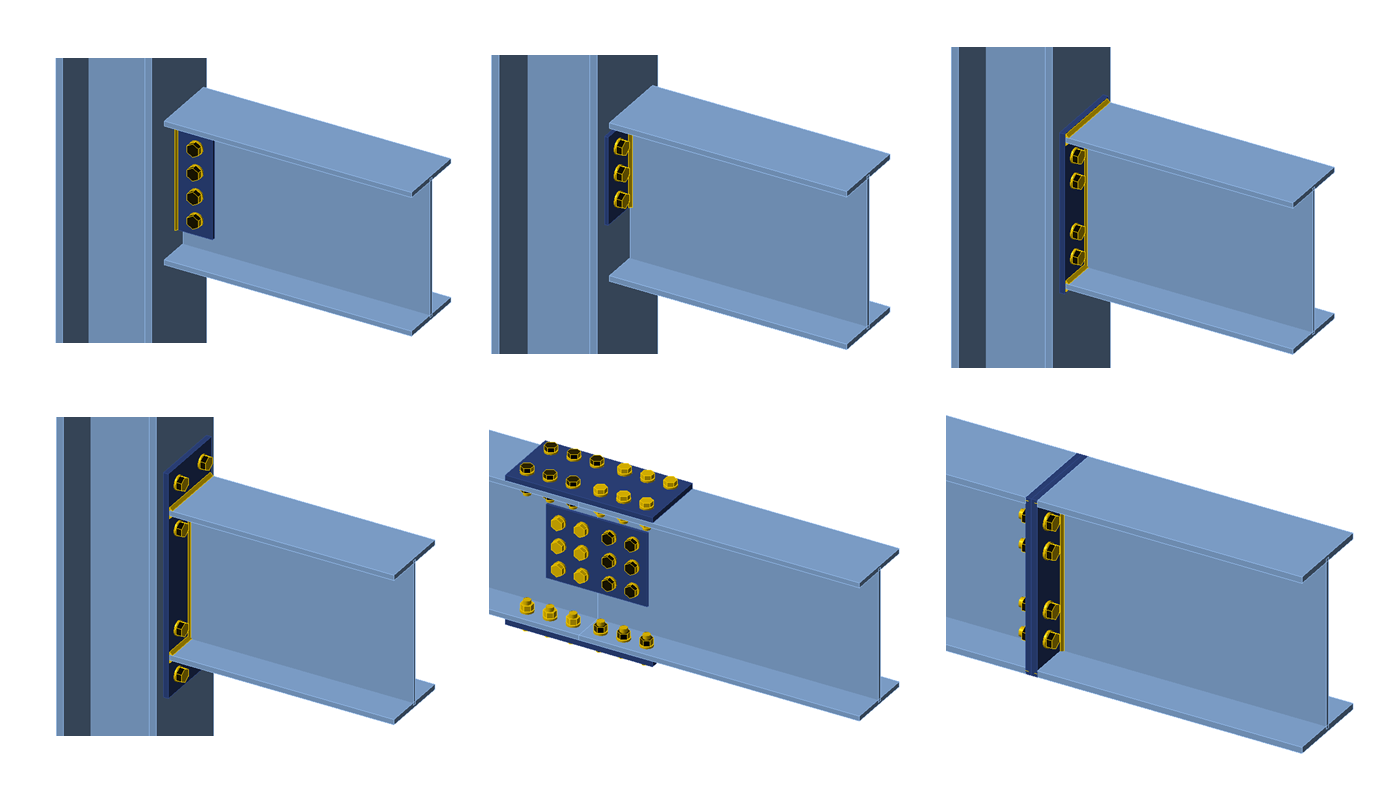
Tính năng này đang ở giai đoạn đầu và được triển khai chủ yếu cho tiết diện chữ I. Dưới đây là các thao tác chế tạo phổ biến nhất:
- Bản mã liên kết đơn
- Nối
- Bản mã đầu dầm chịu cắt
- Bản mã đầu dầm bằng và nhô ra
- Hàn
Cách thức hoạt động?
Thiết kế sơ bộ đọc dữ liệu đầu vào từ bảng thuộc tính của thao tác chế tạo đã cho, sau đó tạo ra một thiết kế ban đầu được đề xuất. Nhìn chung, dữ liệu vật liệu và hình học của các cấu kiện được liên kết, cụm bu lông và dữ liệu hàn đều được đọc làm đầu vào cho quá trình thiết kế sơ bộ. Kết quả đầu ra bao gồm chiều dày bản thép, kích thước đường hàn, số lượng và bố trí bu lông.
Thiết kế kết quả được xác định dựa trên khả năng chịu lực của tiết diện hoặc bản thép được liên kết. Tỷ lệ phần trăm của khả năng chịu lực này có thể được điều chỉnh trong cài đặt thiết kế sơ bộ (thanh ribbon phía trên). Tỷ lệ phần trăm cao hơn sẽ cho ra thiết kế có độ bền cao hơn.
Có một số tùy chọn khác bạn có thể thay đổi trong Cài đặt, bao gồm bước gia tăng kích thước ưu tiên cho chiều dày bản thép, kích thước đường hàn và khoảng cách bu lông.
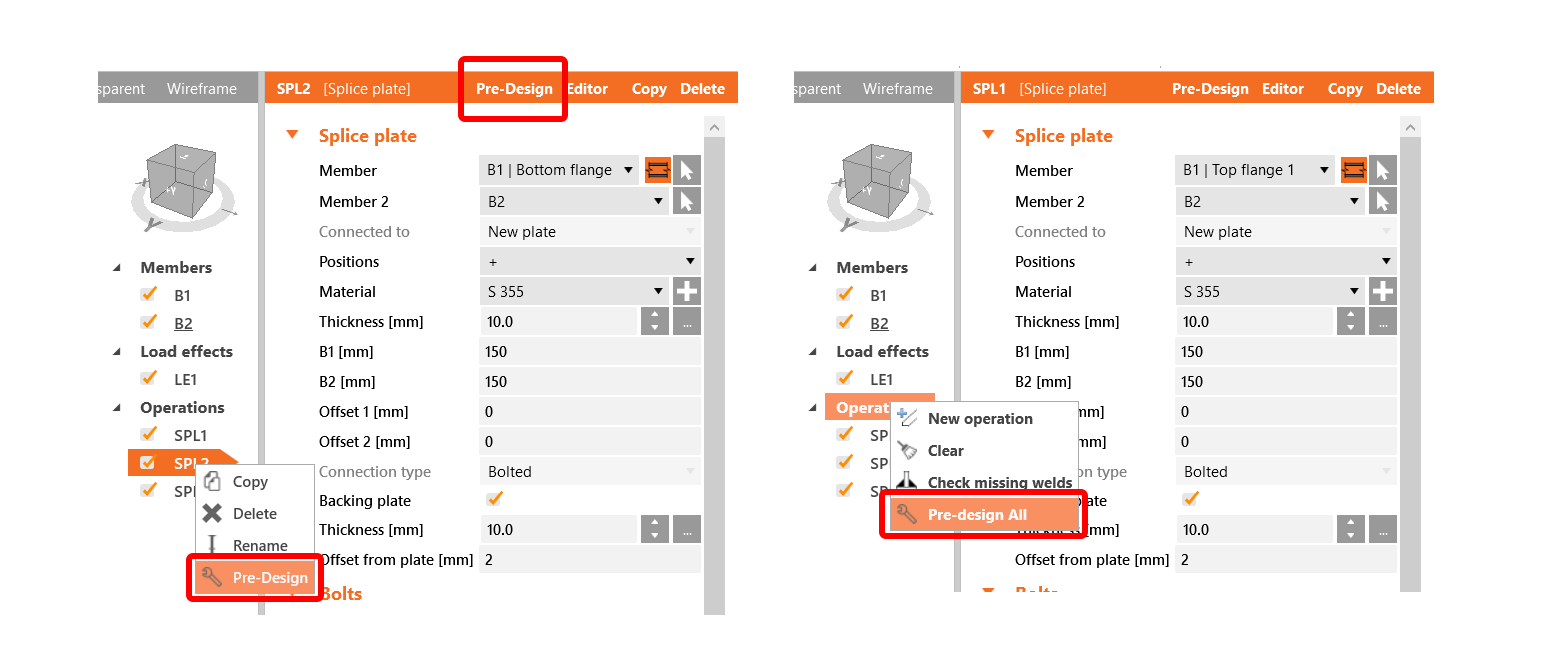
Trong trường hợp thao tác đã cho được hỗ trợ, bạn có thể gọi thiết kế sơ bộ bằng cách nhấp chuột phải vào tên thao tác trong cây thao tác, hoặc nhấp vào nút trong tab màu cam ở đầu lưới thuộc tính thao tác. Thiết kế sơ bộ cũng được gọi tự động khi tạo thao tác mới. Ngoài ra, có thể thực hiện thiết kế sơ bộ theo lô cho tất cả các thao tác được hỗ trợ bằng cách nhấp chuột phải vào Thao tác trong cây.
Có sẵn trong phiên bản Expert và Enhanced.
- Connection design
- Steel
- Release notes
Ghi chú phát hành IDEA StatiCa Steel 20.1
Đọc thêm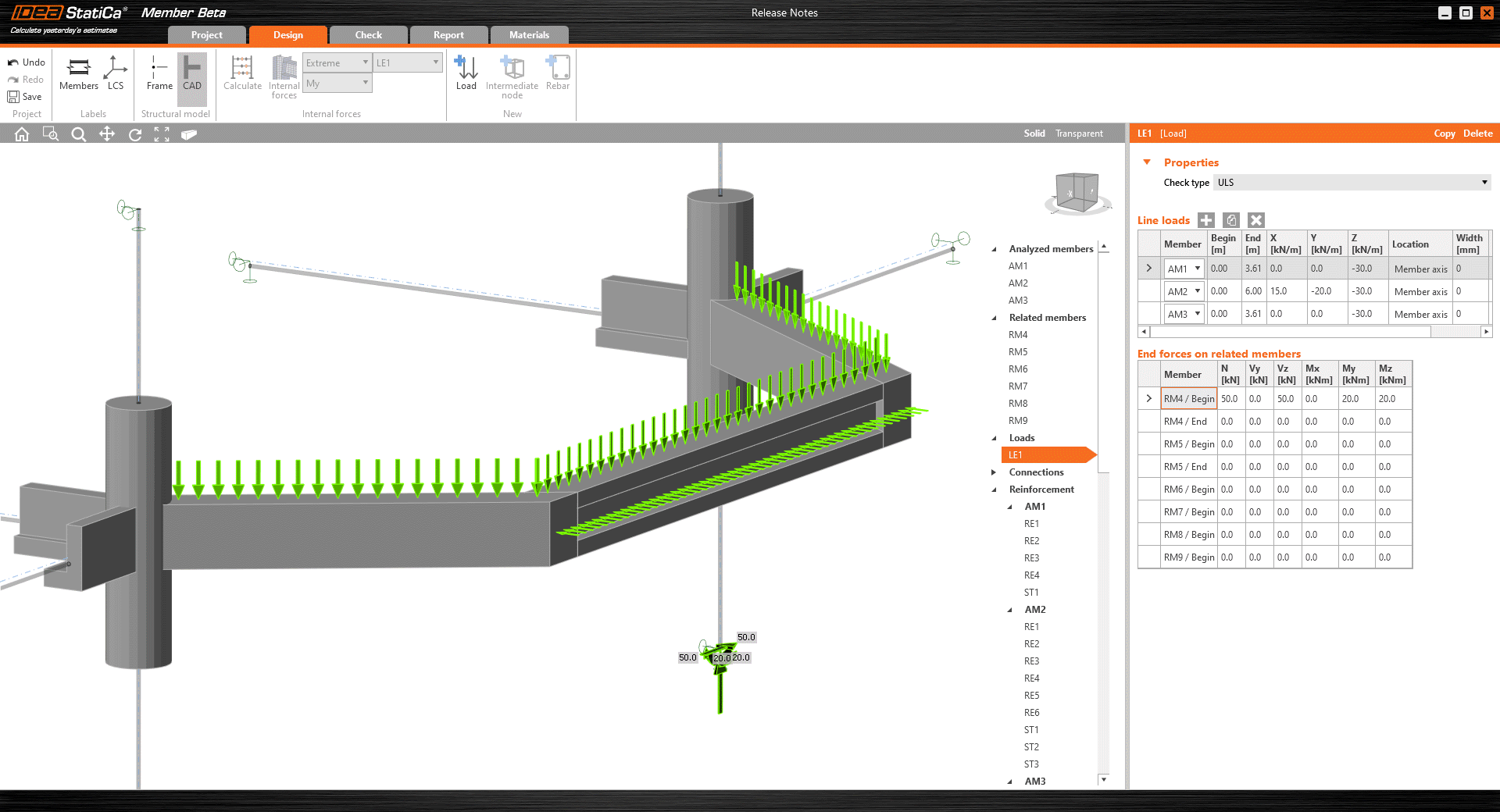
- Concrete
- Reinforced concrete
- Prestressed concrete
- Release notes
Ghi chú phát hành IDEA StatiCa Concrete 20.1
Đọc thêm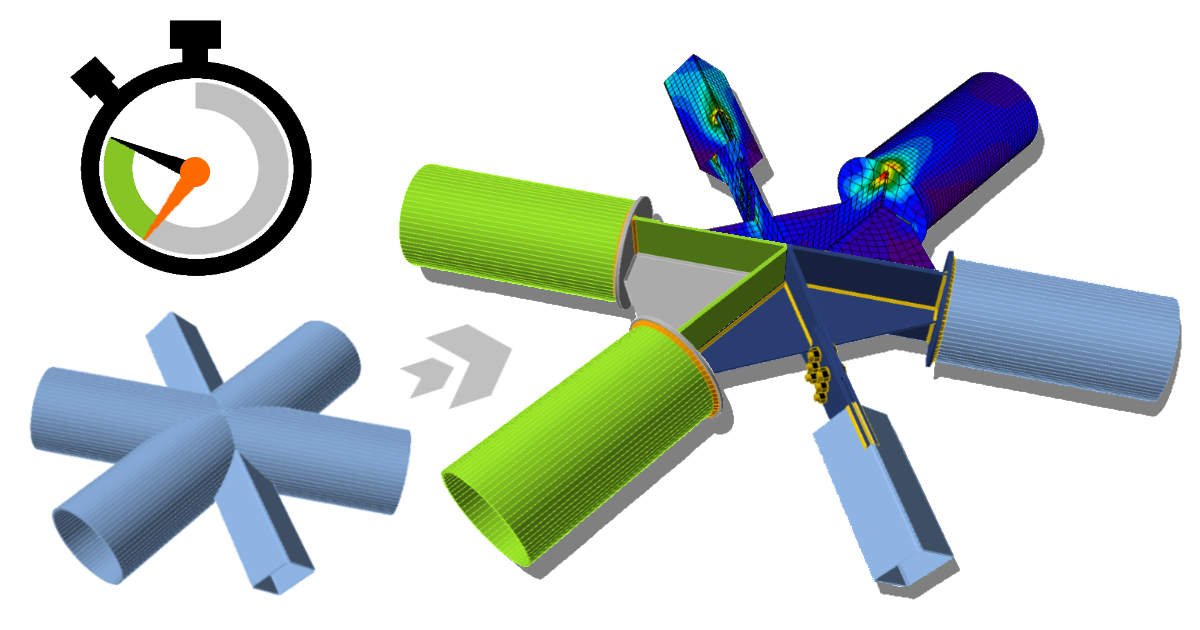
- Steel
- Connection design
- Member design
- Bài đăng trên blog
Thiết kế liên kết – liệu có thể thực hiện nhanh hơn không?
Đọc thêmPhiên bản mới được bổ sung một nút mới trên thanh ribbon phía trên để mở hộp thoại Cài đặt. Trong hộp thoại này, có thể điều chỉnh hai tính năng mới chính của phiên bản 20.1: Tính toán ước tính chi phí và Thiết kế sơ bộ liên kết.
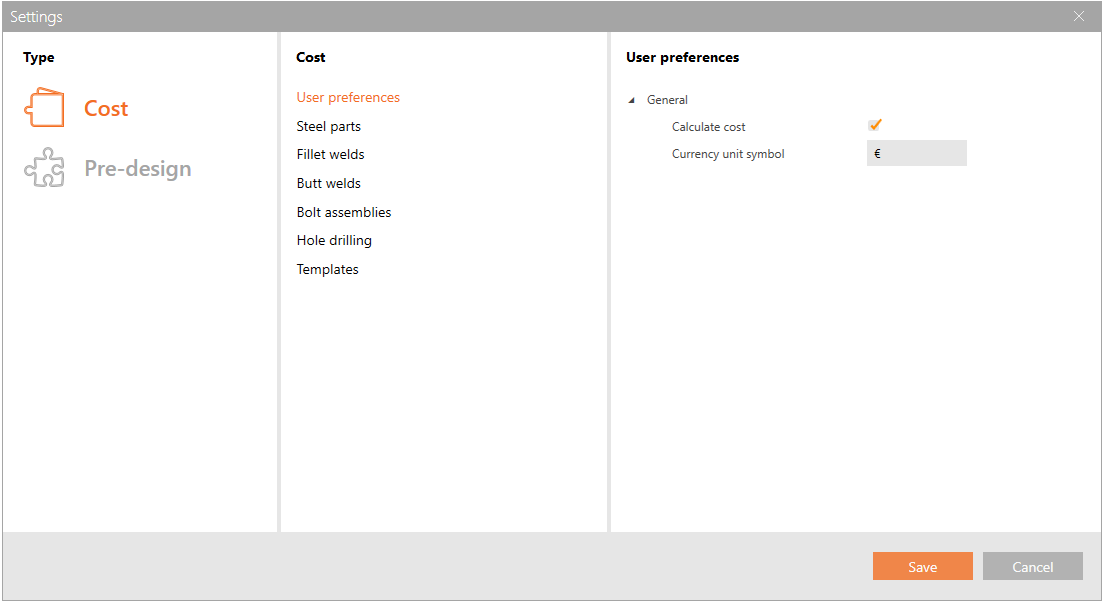
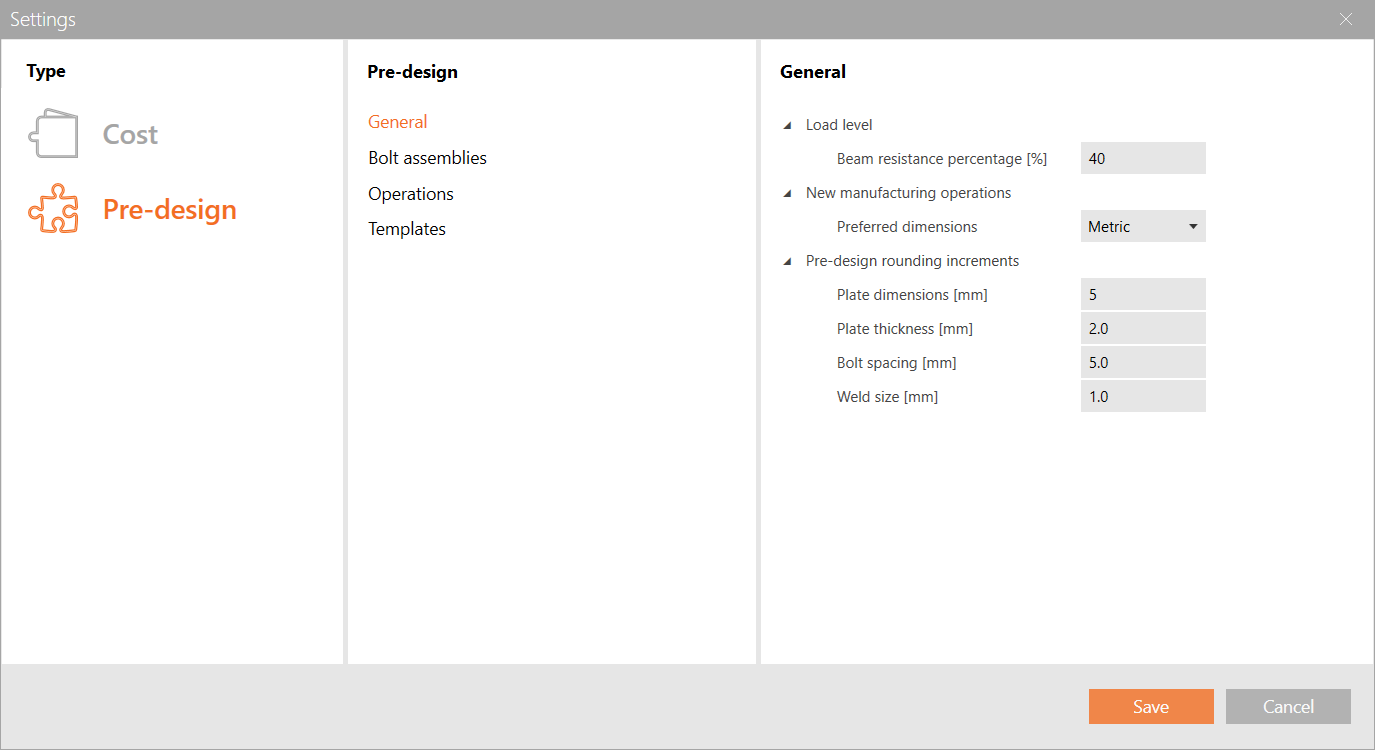
Hộp thoại Cài đặt đi kèm với chức năng mẫu cho phép lưu các giá trị đầu vào vào một mẫu, tải giá trị từ các mẫu khác nhau và chọn mẫu mặc định cho các dự án mới. Các mẫu này dành riêng cho từng tính năng và cũng phụ thuộc vào từng tiêu chuẩn thiết kế.
Trong phần Thiết kế của trình hướng dẫn, các biến thể được đề xuất được nhóm lại dựa trên hành vi dự kiến của liên kết: Liên kết chịu Moment, Liên kết chịu Cắt và Liên kết Dàn. Tất nhiên, tùy chọn bắt đầu với một dự án trống cũng được giữ nguyên.
Tất cả những điều này sẽ giúp bạn tăng tốc quá trình lựa chọn mẫu và nâng cao nhận thức về các thuộc tính của liên kết.
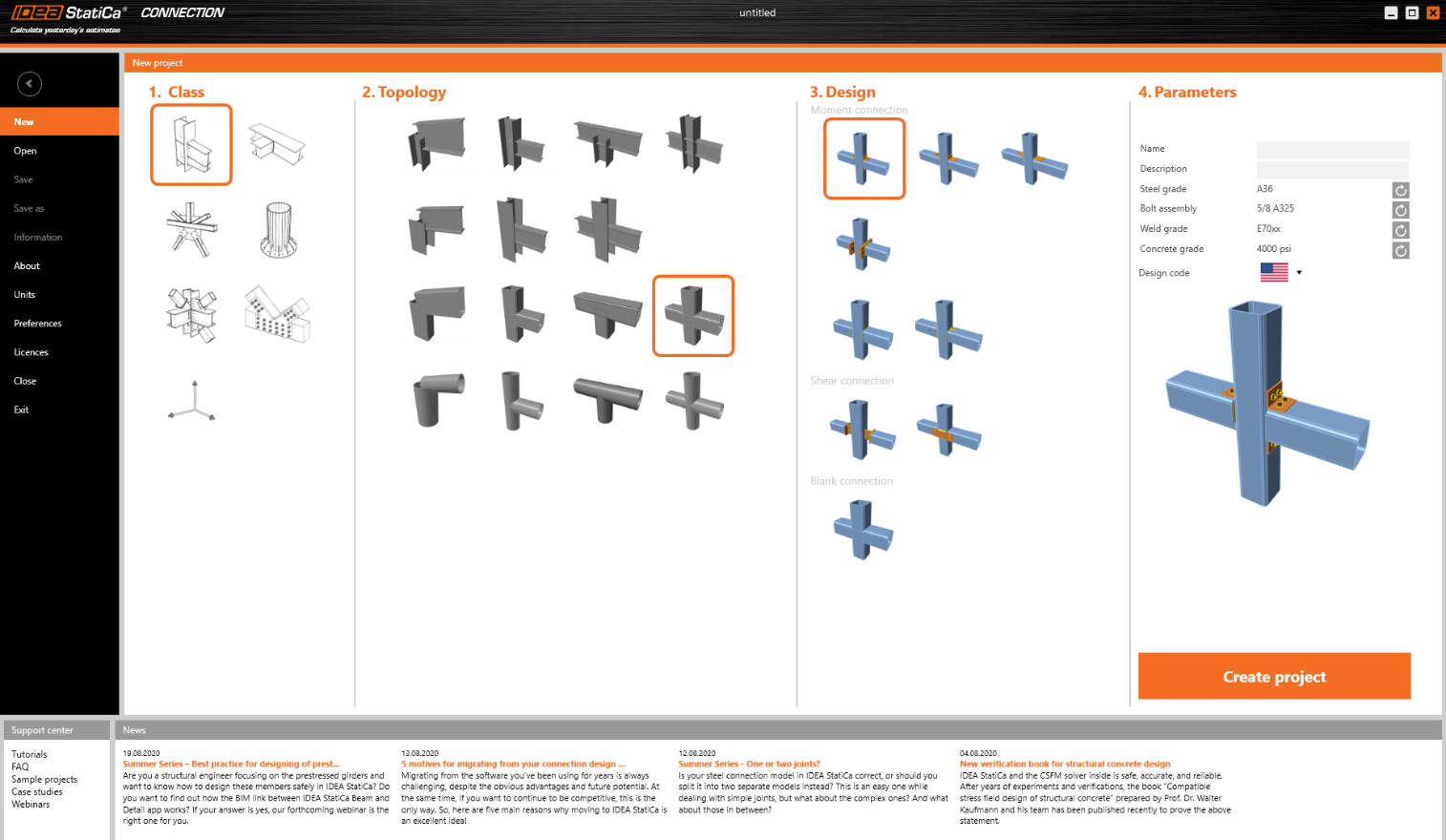
Thứ tự của các mẫu trong phần Thiết kế phụ thuộc vào lựa chọn tiêu chuẩn, ví dụ: thứ tự mẫu Thiết kế cho tiêu chuẩn AISC khác với tiêu chuẩn EN và các tiêu chuẩn khác.
Có sẵn trong phiên bản Expert và Enhanced .
- Connection design
- Steel
- Release notes
Ghi chú phát hành IDEA StatiCa Steel 20.1
Đọc thêm- Concrete
- Reinforced concrete
- Prestressed concrete
- Release notes
Ghi chú phát hành IDEA StatiCa Concrete 20.1
Đọc thêm- Steel
- Connection design
- Member design
- Bài đăng trên blog
Thiết kế liên kết – liệu có thể thực hiện nhanh hơn không?
Đọc thêmMột tùy chọn mới và đơn giản để thiết lập các hiệu ứng tải trọng đã được thêm vào IDEA StatiCa Connection 20.1. Các cấu kiện có thể được tải bằng một tỷ lệ phần trăm xác định của khả năng chịu lực của tiết diện. Việc thiết lập tải trọng theo tỷ lệ phần trăm khả năng chịu lực của tiết diện chủ yếu được dùng như một công cụ đơn giản. Thiết lập tải trọng ở trạng thái cân bằng được ưu tiên hơn.
Các đặc trưng tiết diện có thể được xem trong tab Vật liệu. Xoắn bị vô hiệu hóa vì khả năng chịu xoắn của cấu kiện không thể xác định rõ ràng do các ràng buộc vênh không xác định.
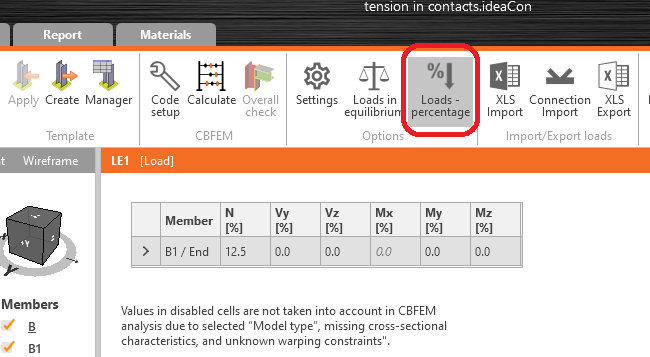
Các nội lực cho các hiệu ứng tải trọng được tính như sau:
- Tải trọng pháp tuyến:
- Tải trọng cắt:
- Mô men uốn:
Lưu ý rằng là hệ số an toàn vật liệu và ký hiệu của nó có thể khác nhau giữa các tiêu chuẩn. Cũng lưu ý rằng một số tiêu chuẩn, chẳng hạn như AISC, sử dụng các giá trị hơi khác cho tải trọng cắt, ví dụ 0,6. Tuy nhiên, trong IDEA StatiCa Connection, các công thức tuân theo tiêu chí chảy dẻo von Mises và giống nhau giữa tất cả các tiêu chuẩn.
Có sẵn trong phiên bản Expert và Enhanced .
Phiên bản mới mang đến thuật toán cải tiến để tính toán khoảng cách bu lông (p1; p2), khoảng cách đầu (e1) và khoảng cách mép (e2) cho kiểm tra ép mặt theo Eurocode. Cải tiến này chủ yếu liên quan đến các hình học bản thép tổng quát, bản thép có lỗ khoét, cắt xén, v.v.
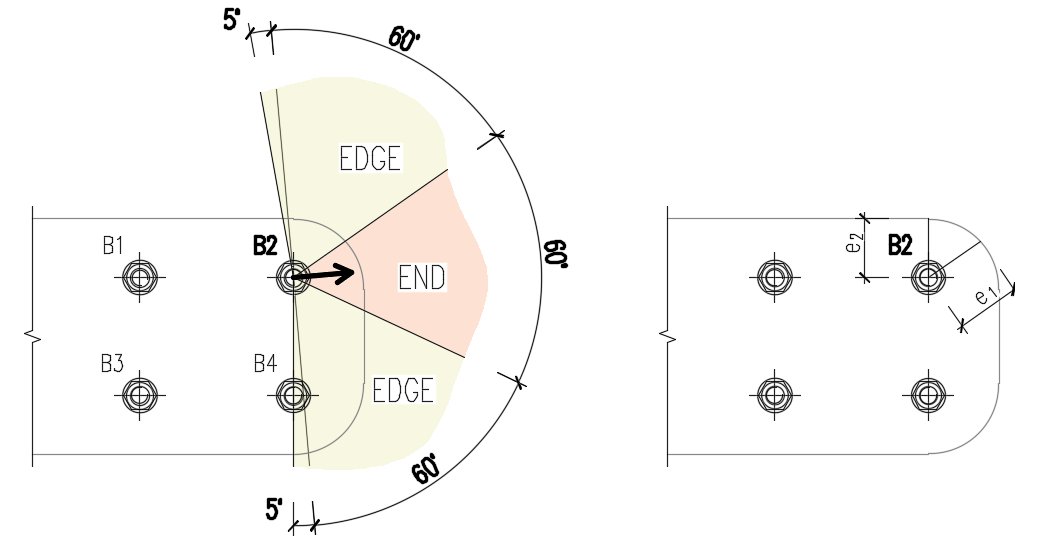
Thuật toán đọc hướng thực của vectơ lực cắt tổng hợp tại một bu lông nhất định, sau đó tính toán các khoảng cách cần thiết cho kiểm tra ép mặt.
Khoảng cách đầu (e1) và khoảng cách mép (e2) được xác định bằng cách chia đường viền bản thép thành ba đoạn. "Đoạn đầu" được xác định bởi phạm vi 60° theo hướng vectơ lực. "Đoạn mép" được xác định bởi hai phạm vi 65° vuông góc với vectơ lực. Khoảng cách ngắn nhất giữa bu lông và mép trong đoạn liên quan sau đó được lấy làm khoảng cách đầu hoặc khoảng cách mép.
Thuật toán đánh giá tất cả các bản thép được kết nối bởi bu lông — các bản thép liên kết (ví dụ: bản ghép nối), các bản thép cấu kiện (ví dụ: cánh trên) và khoảng cách ngắn nhất được sử dụng.
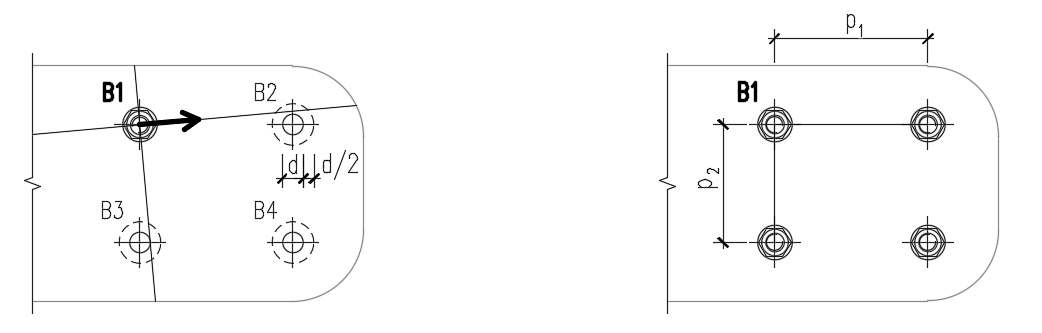
Khoảng cách giữa các lỗ bu lông (p1; p2) được xác định bằng cách mở rộng ảo các lỗ bu lông xung quanh thêm một nửa đường kính của chúng, sau đó vẽ hai đường thẳng theo hướng và vuông góc với vectơ lực cắt. Khi các đường thẳng này giao với các lỗ bu lông được mở rộng ảo, thì khoảng cách đến các bu lông này được coi là p1 và p2 trong tính toán.
Nếu các đường thẳng không giao với bu lông gần nhất về mặt trực quan (dù đường thẳng chỉ lệch bu lông một chút), bu lông đó sẽ bị bỏ qua. Nếu các đường thẳng không giao với bất kỳ bu lông nào, giá trị vô cùng sẽ được sử dụng.
Có sẵn trong phiên bản Expert và Enhanced.
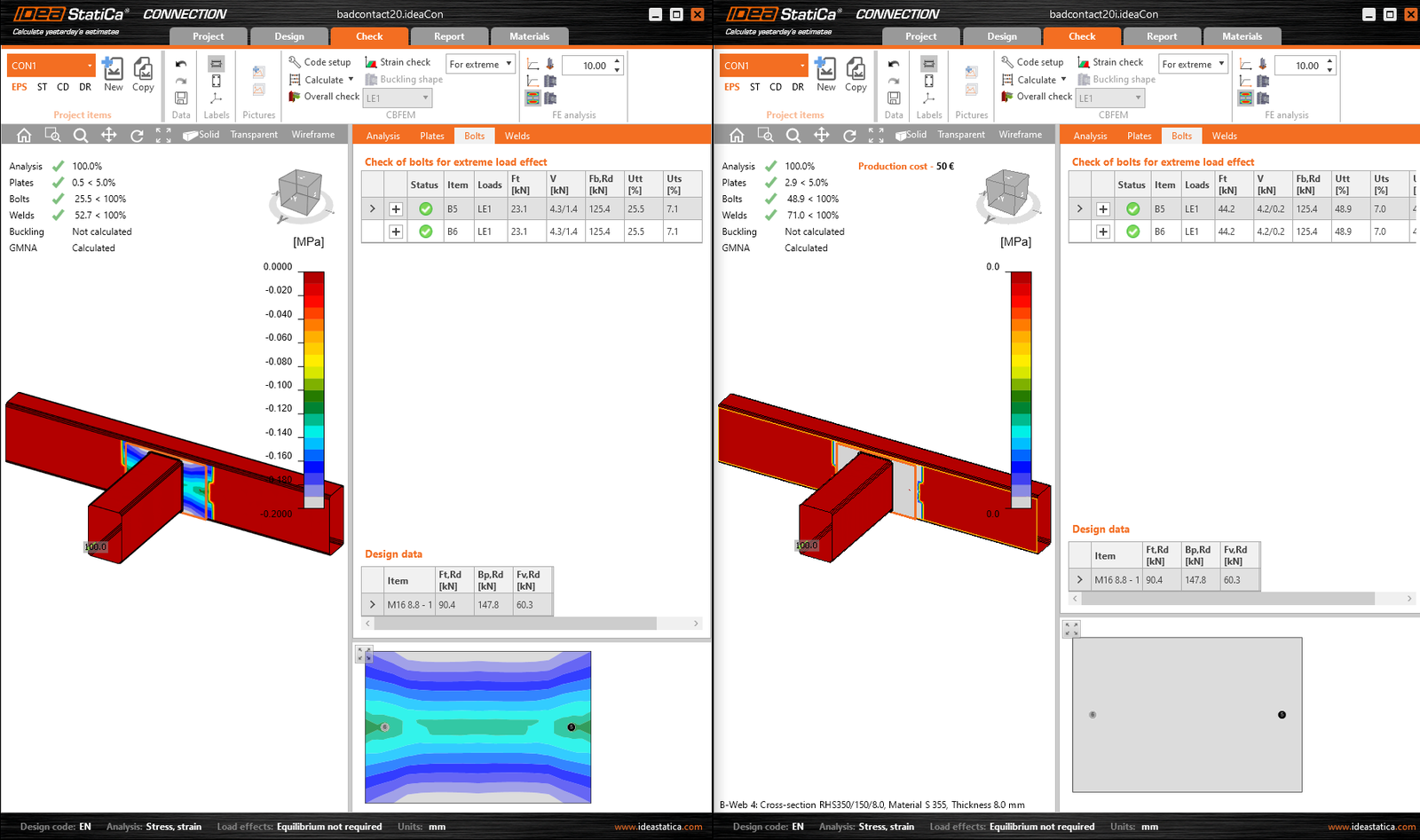
Mô hình phân tích chứa một số phi tuyến, trong đó có tiếp xúc giữa các bản thép. Các tiếp xúc rất cứng khi chịu nén và cực kỳ yếu khi chịu kéo.
Tuy nhiên, một số độ cứng vẫn cần thiết ngay cả khi chịu kéo để đảm bảo sự ổn định số của mô hình. Đã có một số trường hợp rất hiếm gặp với diện tích tiếp xúc lớn và biến dạng kéo lớn, trong đó lực kéo tại các tiếp xúc tiêu thụ một phần đáng kể tải trọng đặt vào.

Mô hình tiếp xúc đã được cải tiến để duy trì sự ổn định của phân tích số và giới hạn lực kéo tại tiếp xúc ở mức không đáng kể.
Có sẵn trong phiên bản Expert và Enhanced .
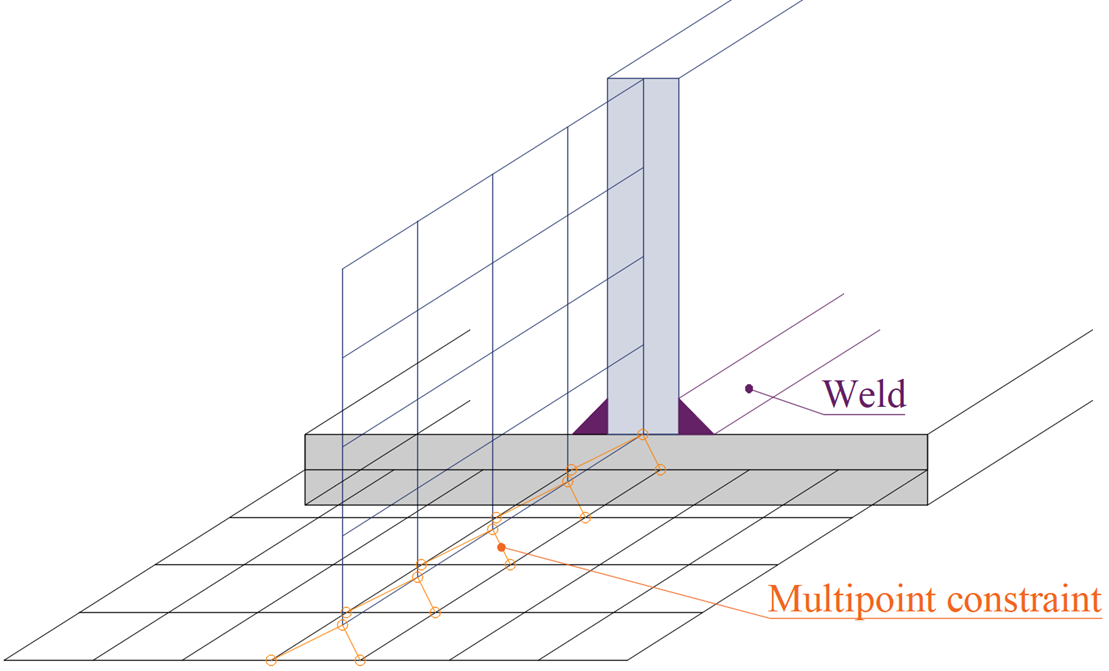
Trước đây, chiều dày của tấm mỏng hơn trong hai tấm được chọn. Hiện nay, chiều dày của tấm có cạnh được sử dụng sẽ được chọn. Điều này có thể có tác động rất nhỏ đến kết quả trong một số lượng không đáng kể các mô hình cũ hơn do sự thay đổi của các ràng buộc đa điểm trong mô hình phân tích. Khi mối hàn đối đầu lớn hơn được sử dụng, ràng buộc đa điểm truyền lực vào một vùng lớn hơn trên bề mặt của tấm được liên kết.
Có sẵn trong phiên bản Expert và Enhanced .
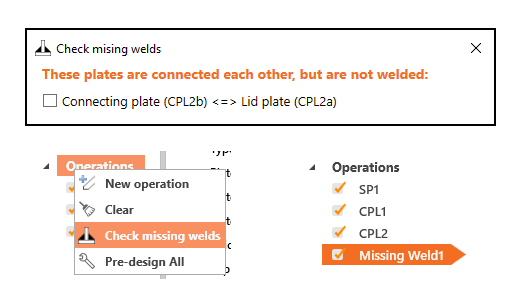
Công cụ này xác định và liệt kê các bản thép và cạnh bản thép liên quan, đồng thời cho phép bổ sung các mối hàn còn thiếu.
Bạn có thể truy cập chức năng này bằng cách nhấp chuột phải vào Thao tác trong cây thực thể ở phía bên phải của khung cảnh.
Có sẵn trong phiên bản Expert và Enhanced .
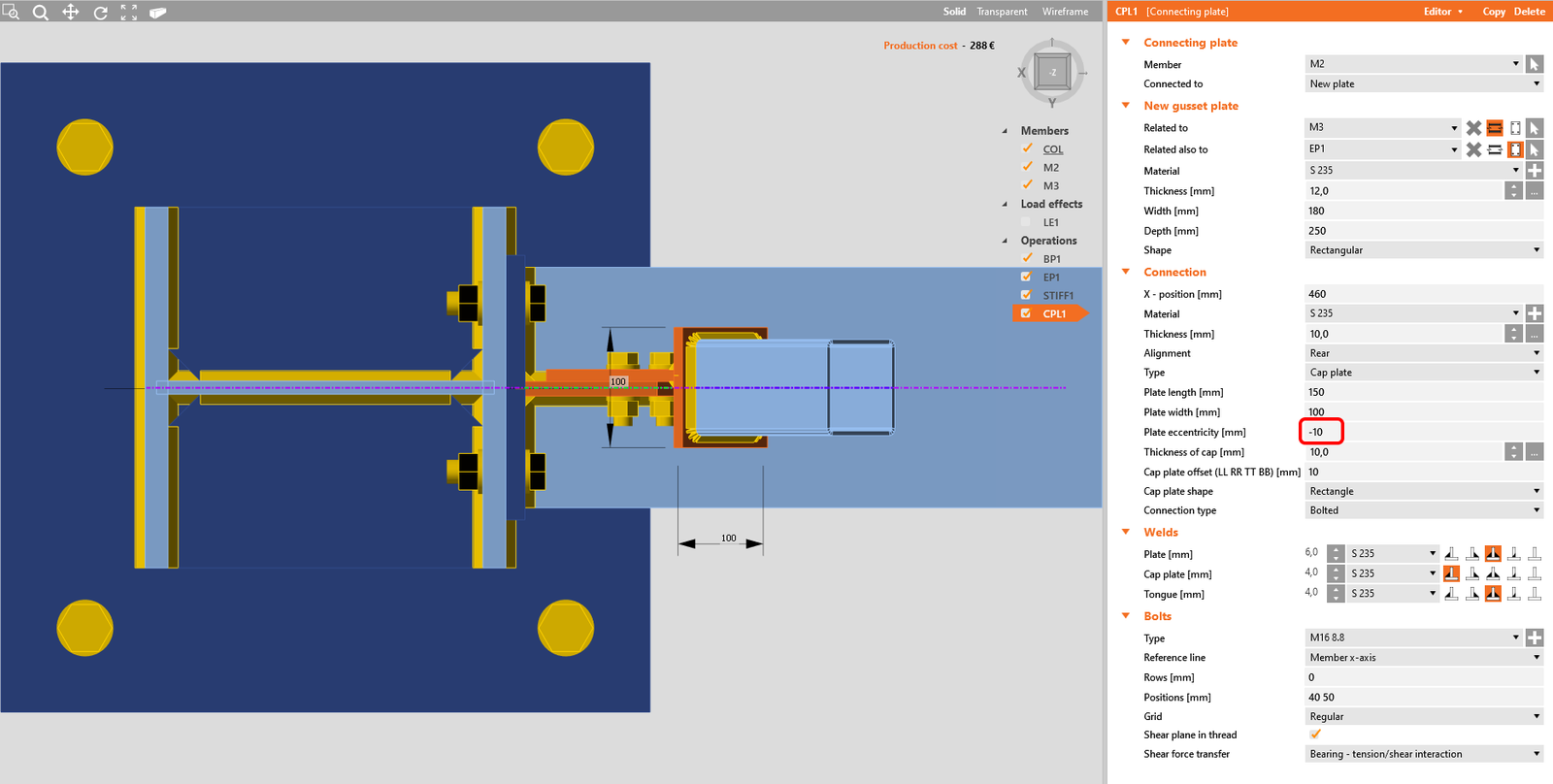
Vị trí của cấu kiện được liên kết trong thao tác Connecting plates đã được thay đổi trong phiên bản 20.1. Điều này được thực hiện do quá trình lắp ráp toàn bộ mô hình trong Connection application và sự phát triển tiếp theo về khả năng tương tác với Member application.
Trong phiên bản 20.0 và cũ hơn, cấu kiện được liên kết bị dịch chuyển khi áp dụng thao tác Connecting plate sao cho trục cấu kiện căn giữa với bản lưỡi, trong khi bản liên kết được căn giữa với trục của cấu kiện chịu lực.
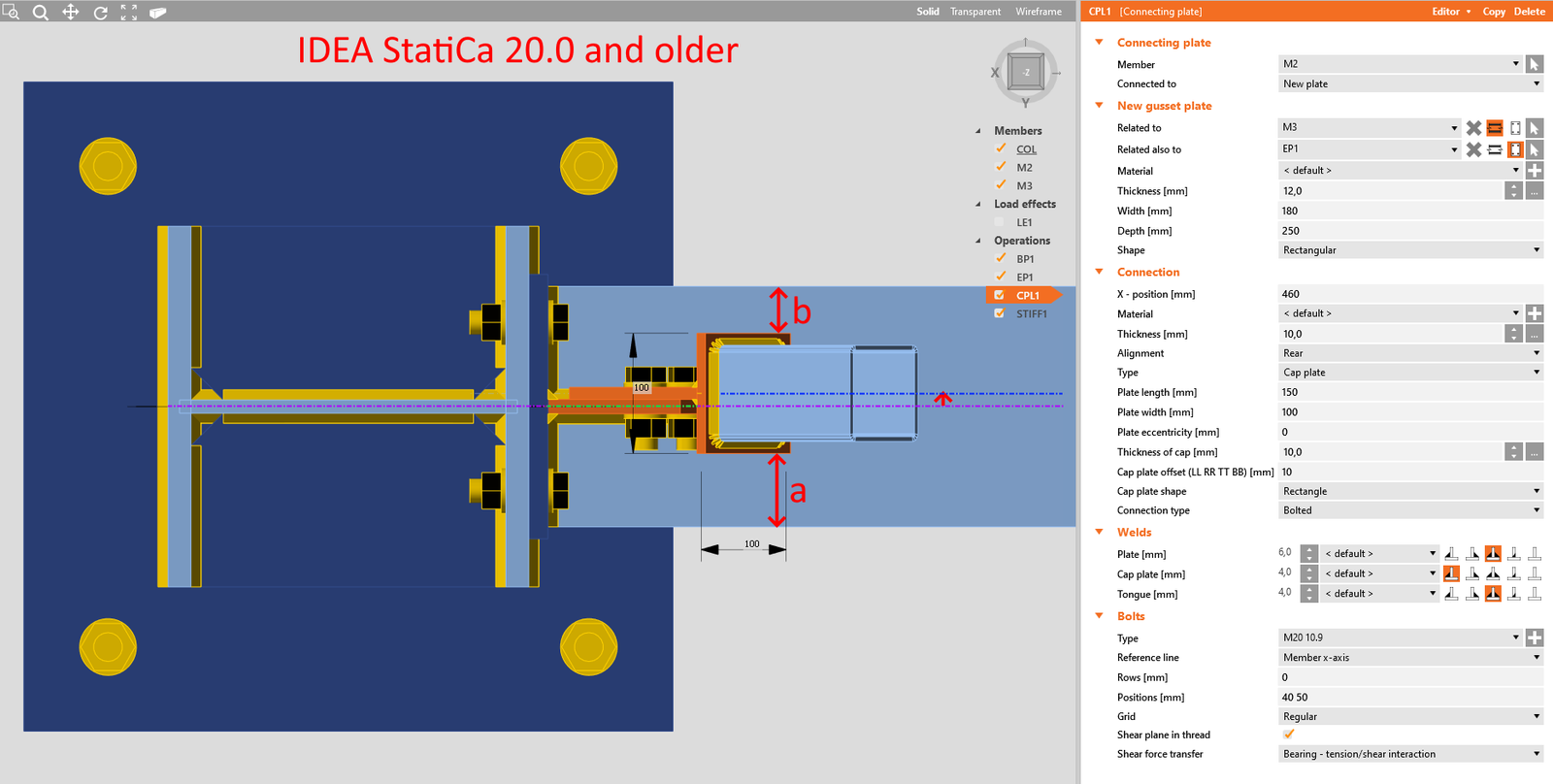
Trong phiên bản 20.1 và mới hơn, cấu kiện được liên kết không còn bị dịch chuyển để giữ nguyên vị trí của nó, điều này có nghĩa là bản liên kết hiện bị dịch chuyển và không còn căn giữa với trục của cấu kiện chịu lực.
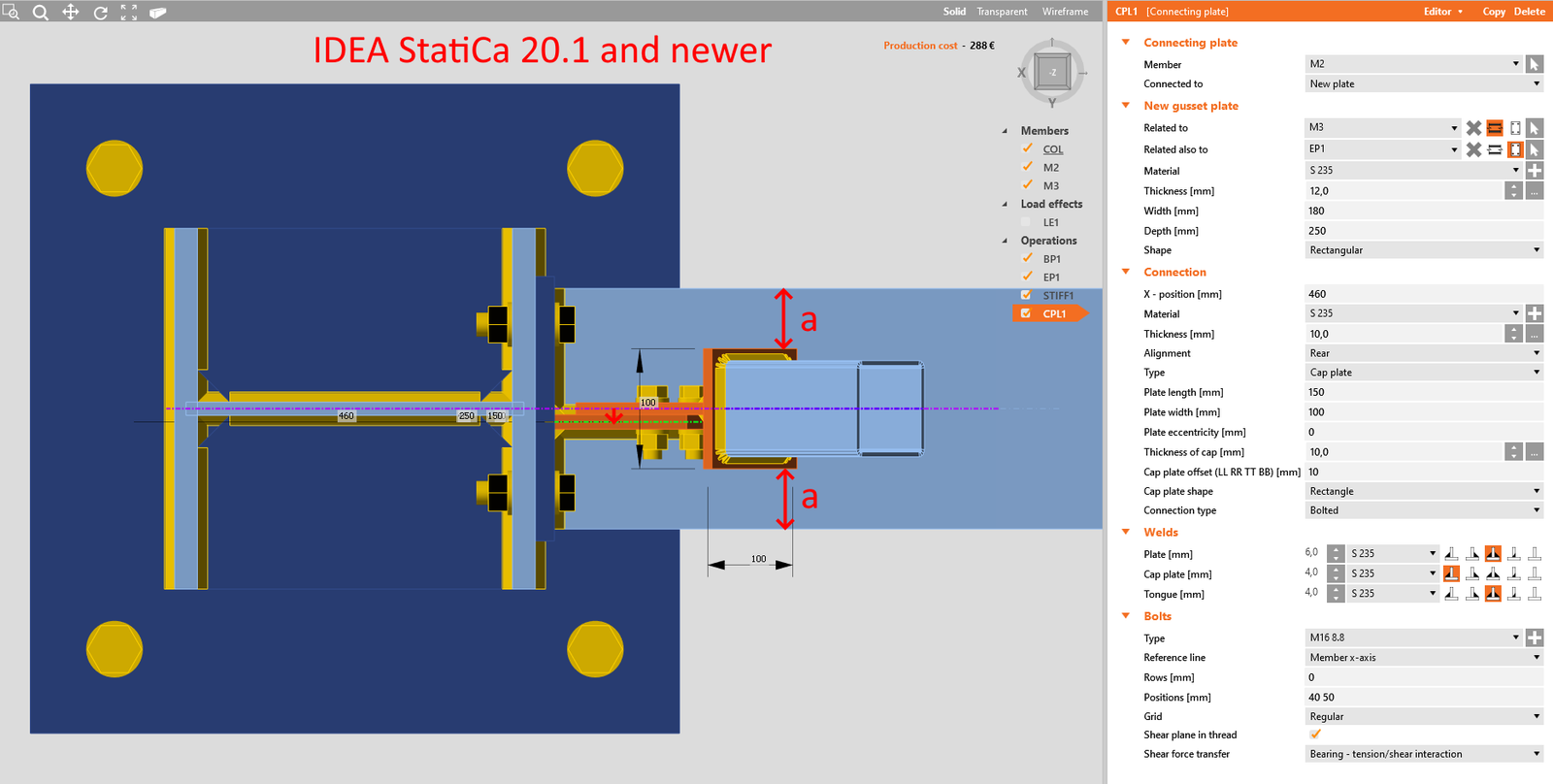
Bất kỳ cấu hình nào cũng có thể đạt được bằng cách thay đổi thông số Plate eccentricity cũng như độ lệch yêu cầu của cấu kiện xiên.
Liên kết BIM
Các phiên bản ứng dụng được hỗ trợ bởi IDEA StatiCa 20.1 (Steel)

Trình quản lý kiểm tra tiêu chuẩn (CCM) cho các liên kết BIM đã được cải tiến với khả năng chọn nhiều nút liên kết của mô hình tổng thể cùng một lúc. Tính năng này khả dụng cho cả ứng dụng CAD và FEA.
Trong các ứng dụng CAD, bạn sẽ thấy một nút mới, trong khi ở các ứng dụng FEA, tính năng này hoạt động bằng cách chọn nhiều nút liên kết trong mô hình tổng thể và chọn nút Connection/Member trong CCM.
Chọn hàng loạt trong phần mềm FEA
Trong phần mềm FEA, chọn từng nút một hoặc kéo qua nhiều nút và chọn chúng theo nhóm. Sau đó nhấp vào nút Connection hoặc Member trong CCM để nhập dữ liệu.
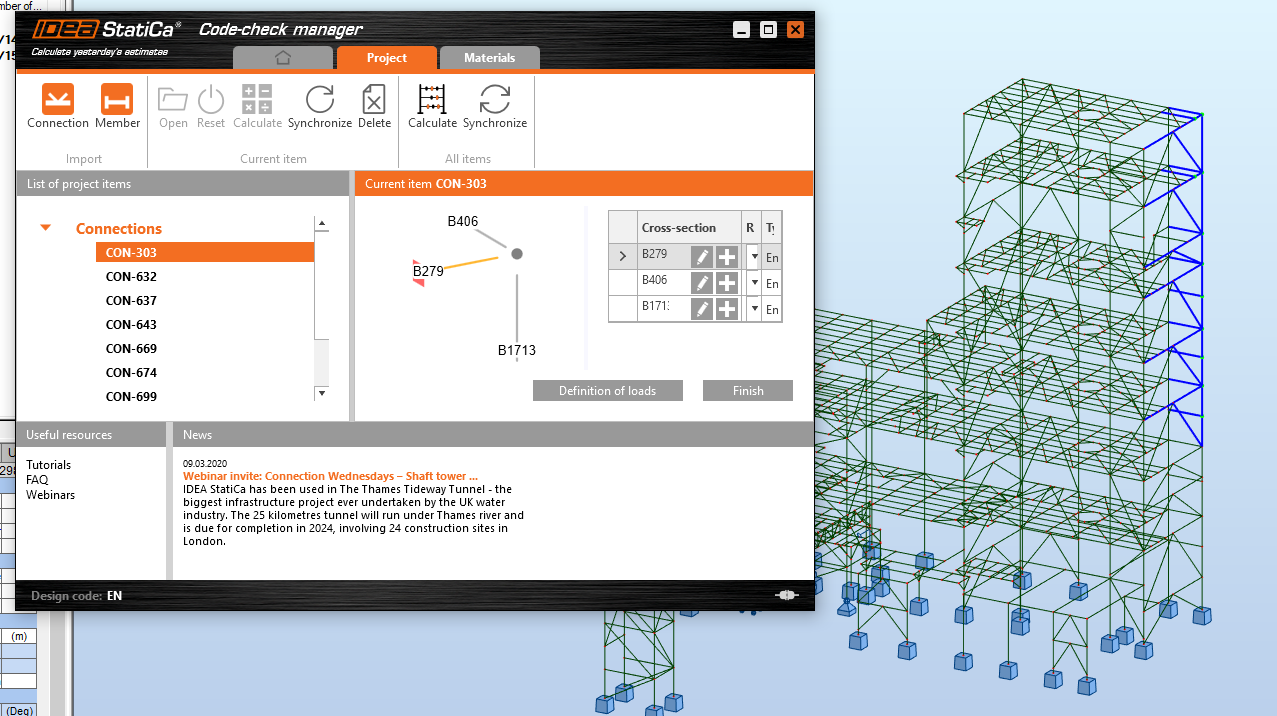
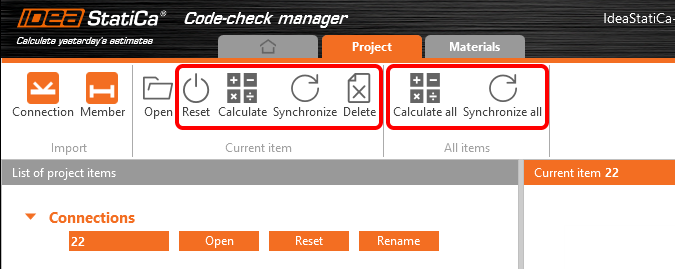
Bạn cũng có thể sử dụng chức năng Synchronize all sau khi thay đổi các thông số trong mô hình kết cấu (ví dụ: tổ hợp tải trọng, tiết diện của dầm) để tải dữ liệu mới lên tất cả các nút liên kết trong danh sách trong khi vẫn giữ nguyên thiết kế đã tạo trước đó.
Chọn hàng loạt trong phần mềm CAD
Đối với phần mềm CAD, có hai nút trong CCM - Bulk và One.
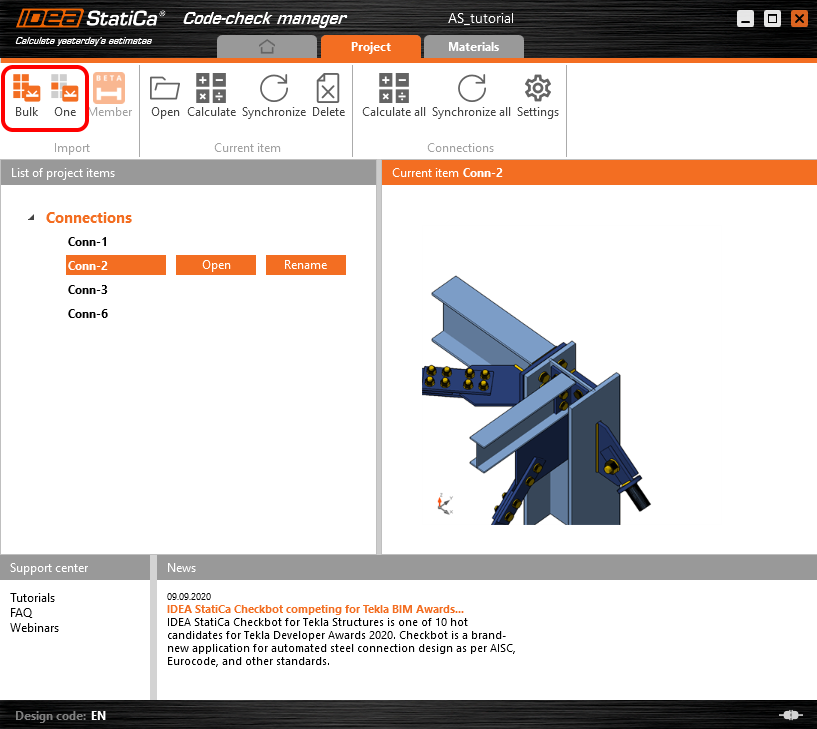
Đối với chế độ chọn One, bạn cần thực hiện ba bước - chọn nút, chọn các cấu kiện và chọn các phần tử liên kết, đồng thời nhấn phím cách để xác nhận từng bước.
Đối với chế độ chọn Bulk, kéo qua một phần của kết cấu trong mô hình CAD và nhấn phím cách.
Cấu kiện chịu lực chính được chọn tự động bằng thuật toán lựa chọn (ví dụ: cột được chọn trước tiên). Vị trí nút được xác định tự động tại trọng tâm tiết diện ở đầu của cấu kiện chịu lực chính kết thúc tại đó hoặc ở giữa cấu kiện liên tục.
Hiện tại, cách duy nhất để thay đổi lựa chọn tự động là sử dụng chế độ chọn One thay thế, khi đó cấu kiện đầu tiên được chọn sẽ là cấu kiện chịu lực chính.
Tìm thông tin về các giới hạn của liên kết BIM trong các bài viết liên quan bên dưới trang này hoặc tìm kiếm trong Trung tâm hỗ trợ.
Khả dụng trong phiên bản Expert và Enhanced.
Khi được chọn, một kiểm tra về các mối hàn có thể bị thiếu sẽ được thực hiện. Các mối hàn đó sau đó sẽ được thêm vào và nhập cùng với các thành phần còn lại.
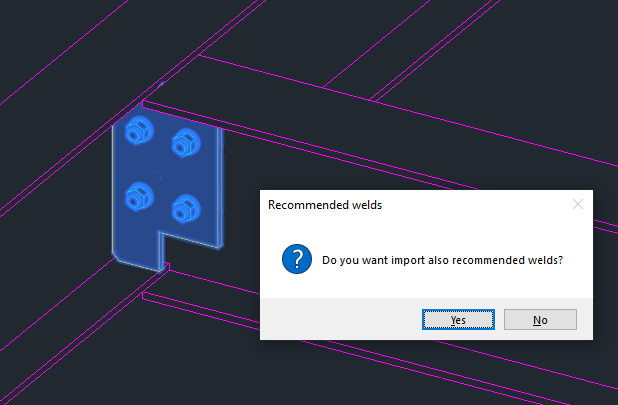
Các mối hàn này có thể bị thiếu do xuất không chính xác, hoặc có thể chúng không có trong mô hình CAD. Các mối hàn được thêm vào sau đó sẽ được gắn nhãn là "mối hàn được khuyến nghị" trong cây thao tác trong IDEA StatiCa Connection.
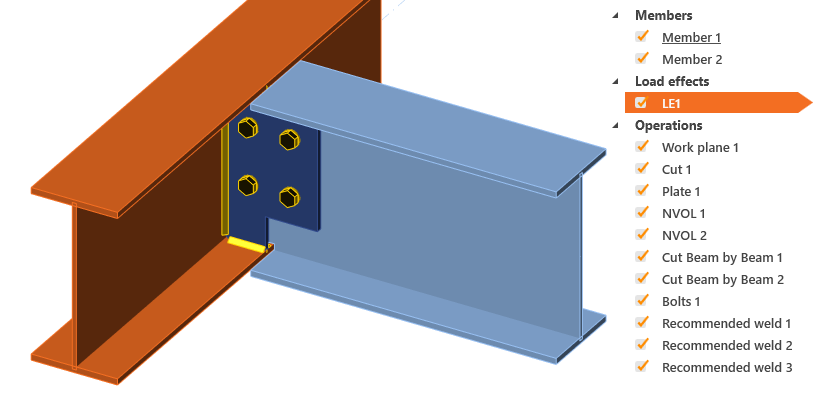
Có sẵn trong phiên bản Expert và Enhanced .
Cấp phép
Các điểm nổi bật về cải tiến cấp phép:
- Khả năng tự động đăng xuất sau khi bạn đóng IDEA StatiCa
- IDEA StatiCa khởi động nhanh hơn 40 %
- Thông báo lỗi rõ ràng hơn để bạn biết vấn đề với giấy phép của mình là gì
- Hộp thoại Giấy phép mới với nút "Quên mật khẩu" tiện dụng
Bản địa hóa
Chúng tôi đã thay đổi cách thức bản địa hóa các ứng dụng của mình. Phiên bản đầu tiên, IDEA StatiCa 20.1.2515, chỉ được phát hành bằng tiếng Anh và tiếng Séc. Chúng tôi sẽ bổ sung các ngôn ngữ khác trong bản vá tiếp theo sớm thôi.
EULA mới
Cùng với phiên bản sản phẩm mới, Thỏa thuận Cấp phép Người dùng Cuối đã được cập nhật. Bạn có thể tìm phiên bản EULA mới nhất tại đây.