
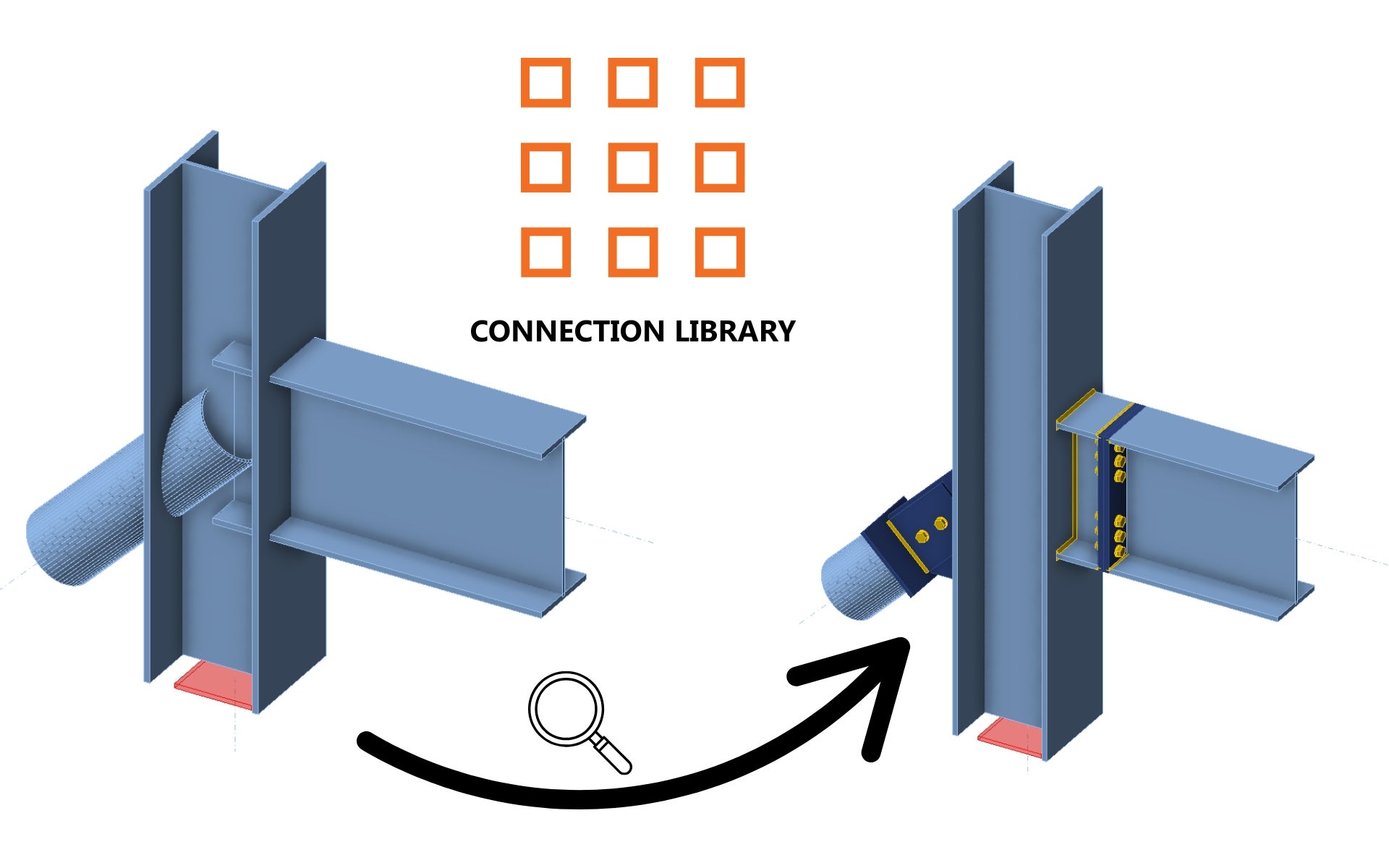


1 Nowy projekt
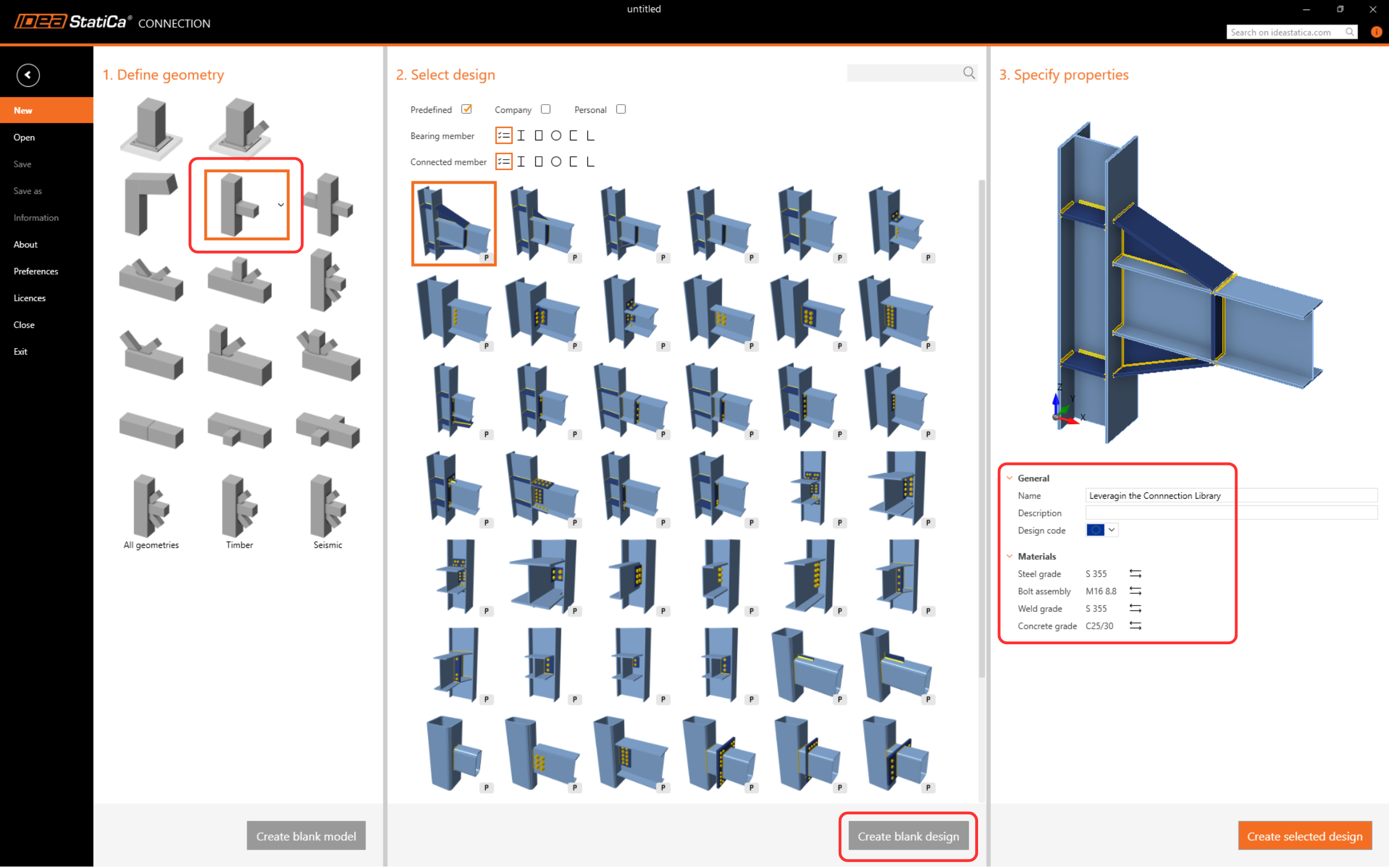
Uruchommy IDEA StatiCa i wybierzmy aplikację Connection (pobierz najnowszą wersję). Utwórz nowy pusty projekt, wybierając żądaną geometrię. Wypełnij nazwę i wybierz kod projektowania oraz domyślne właściwości materiałów.
2 Tworzenie nowego szablonu
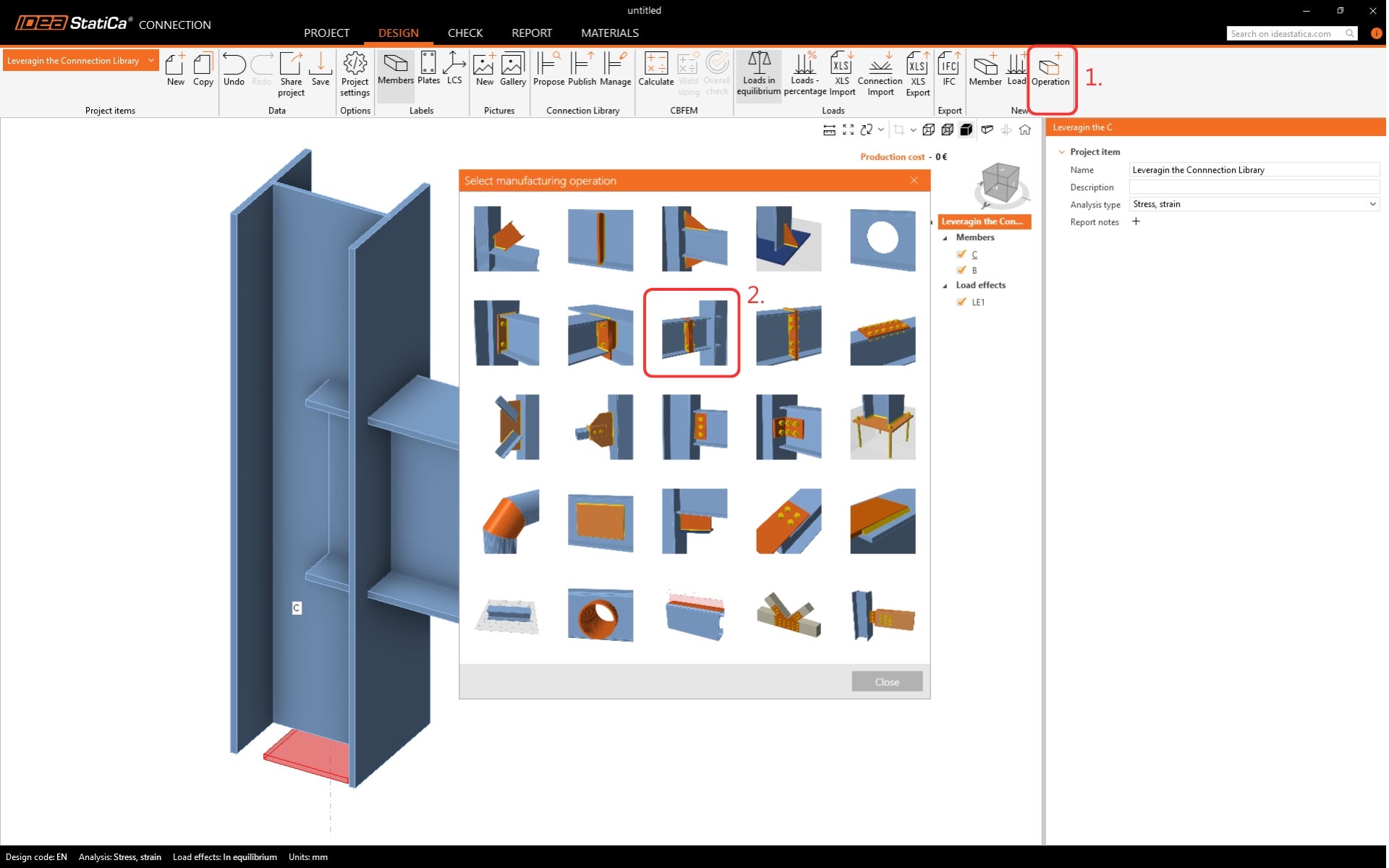
Utwórzmy projekt, który można zapisać jako szablon. Kliknij Operacja na wstążce i znajdź operację produkcyjną Stub - plate to plate.
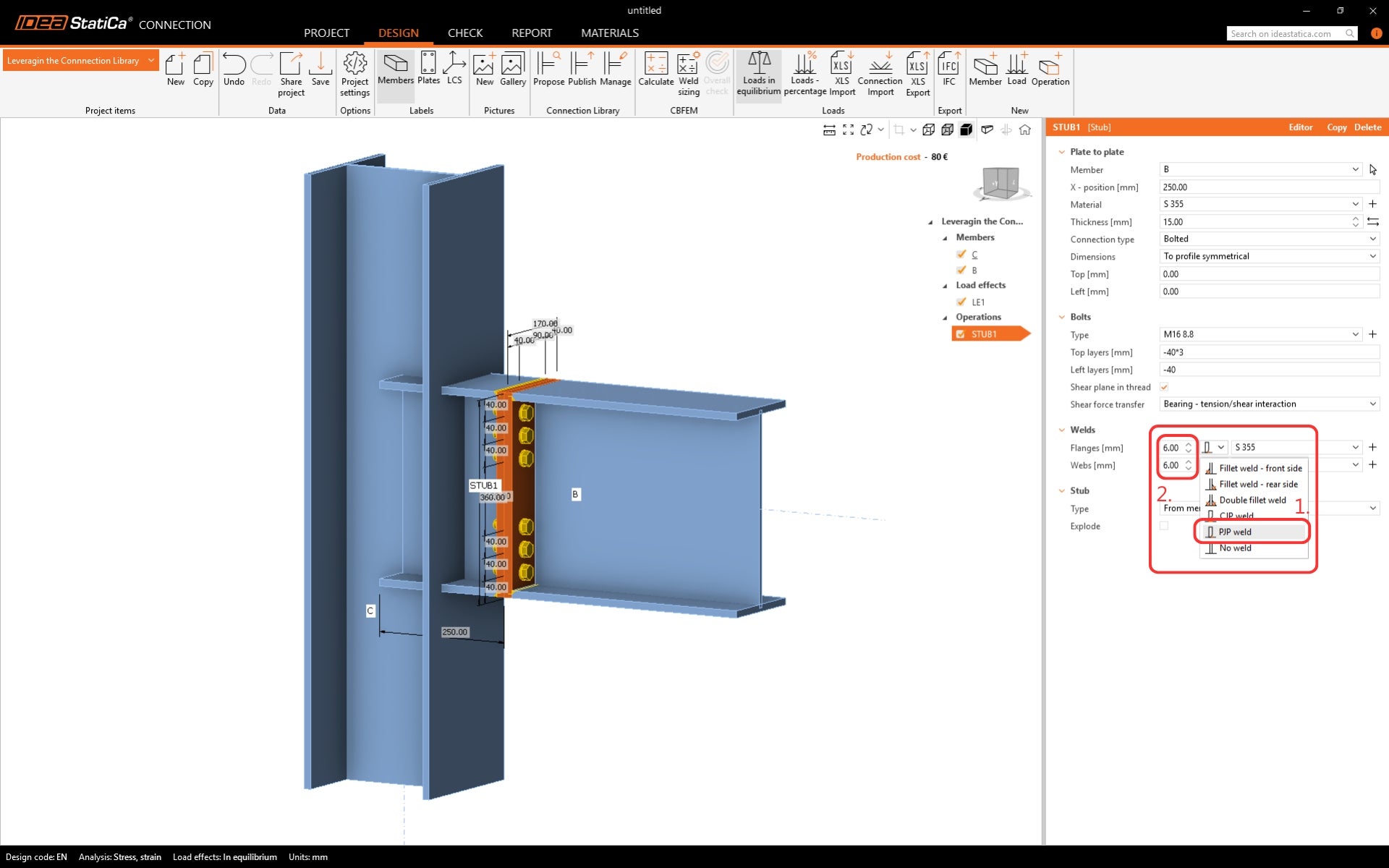
Zmodyfikuj spoiny w operacji. Wybierz spoiny z niepełnym przetopem (PJP) i edytuj ich wymiar.
Dodaj kolejną operację - Przekrój.
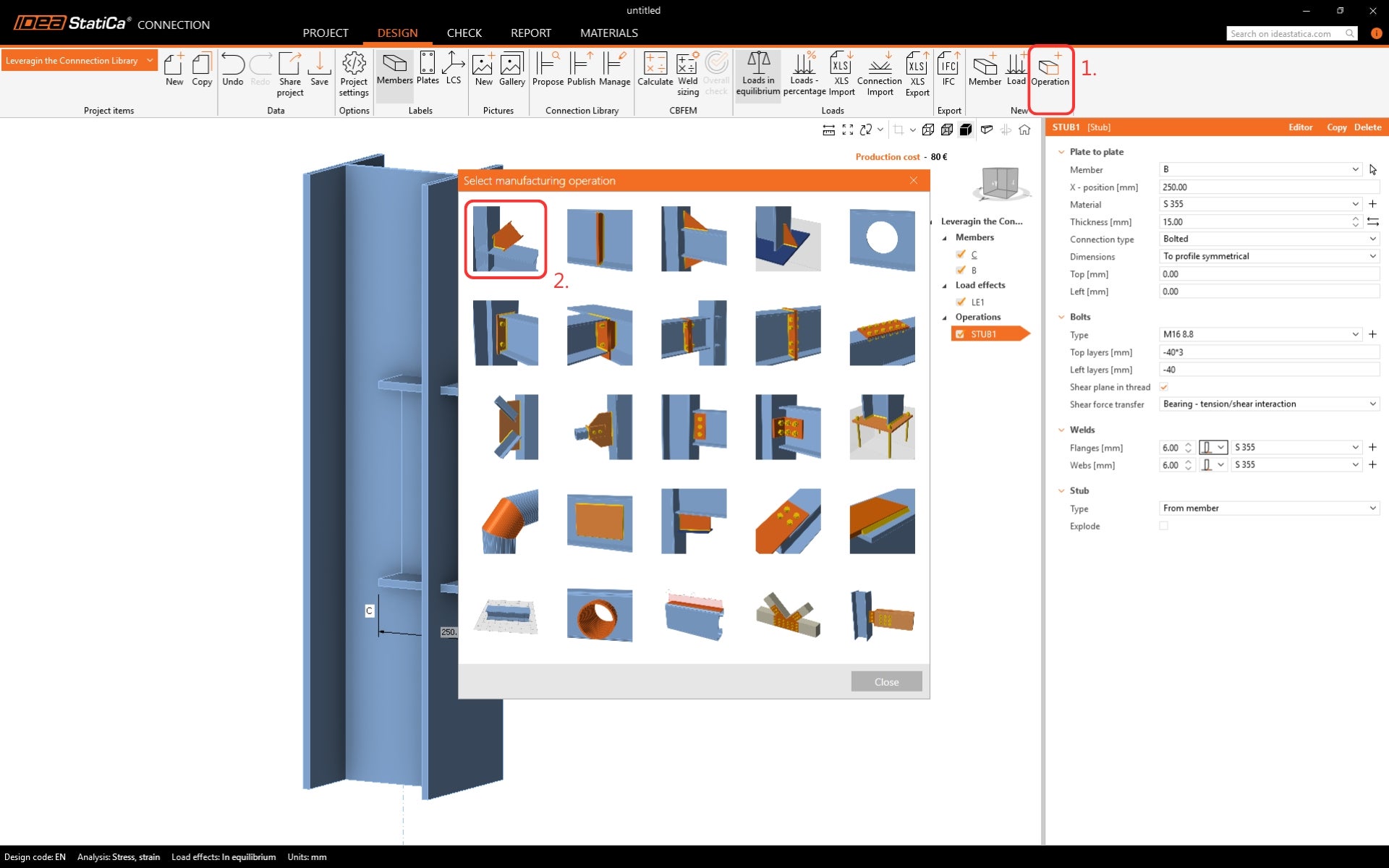
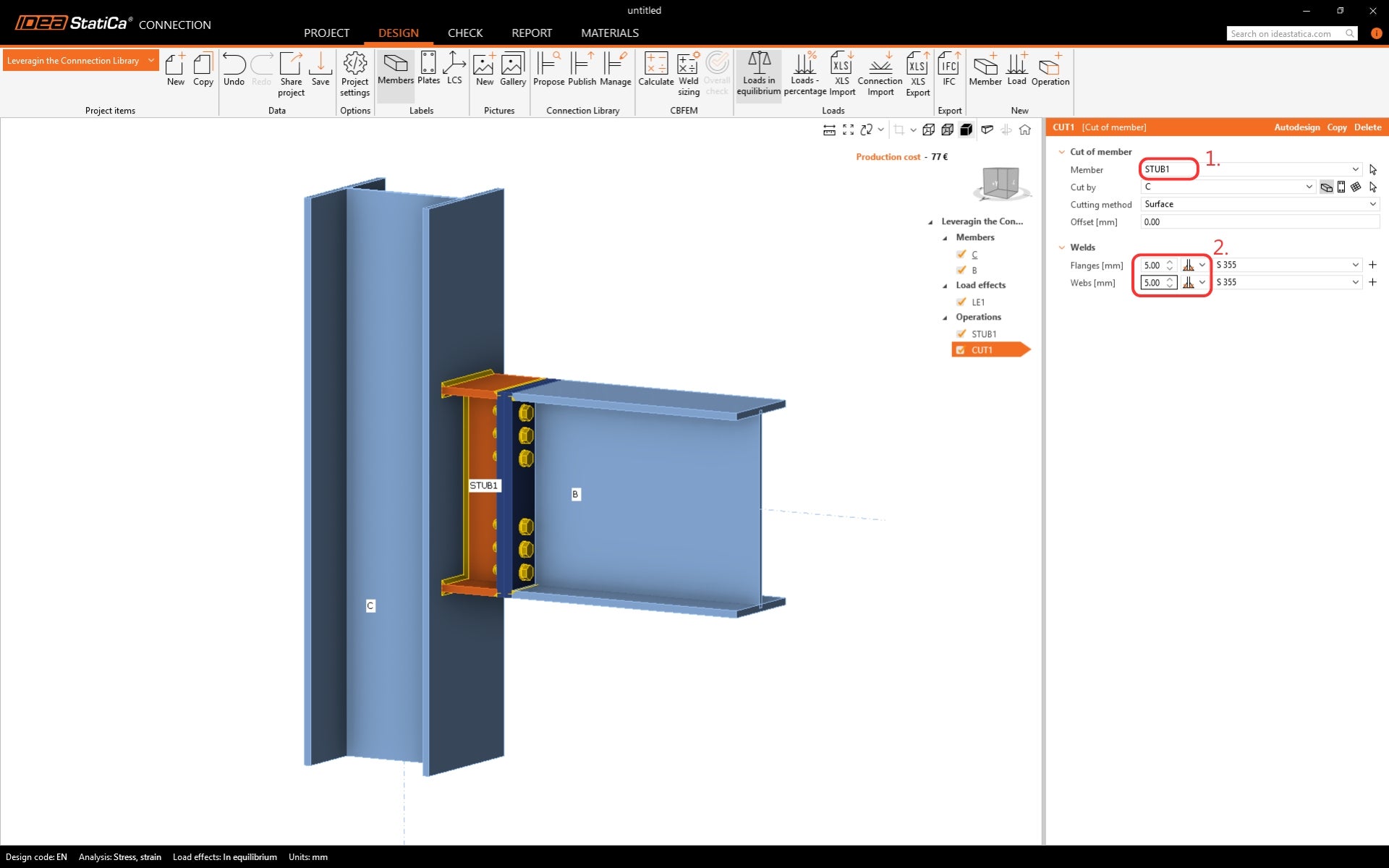
Zmodyfikuj element do przycięcia na STUB1 i spoiny.
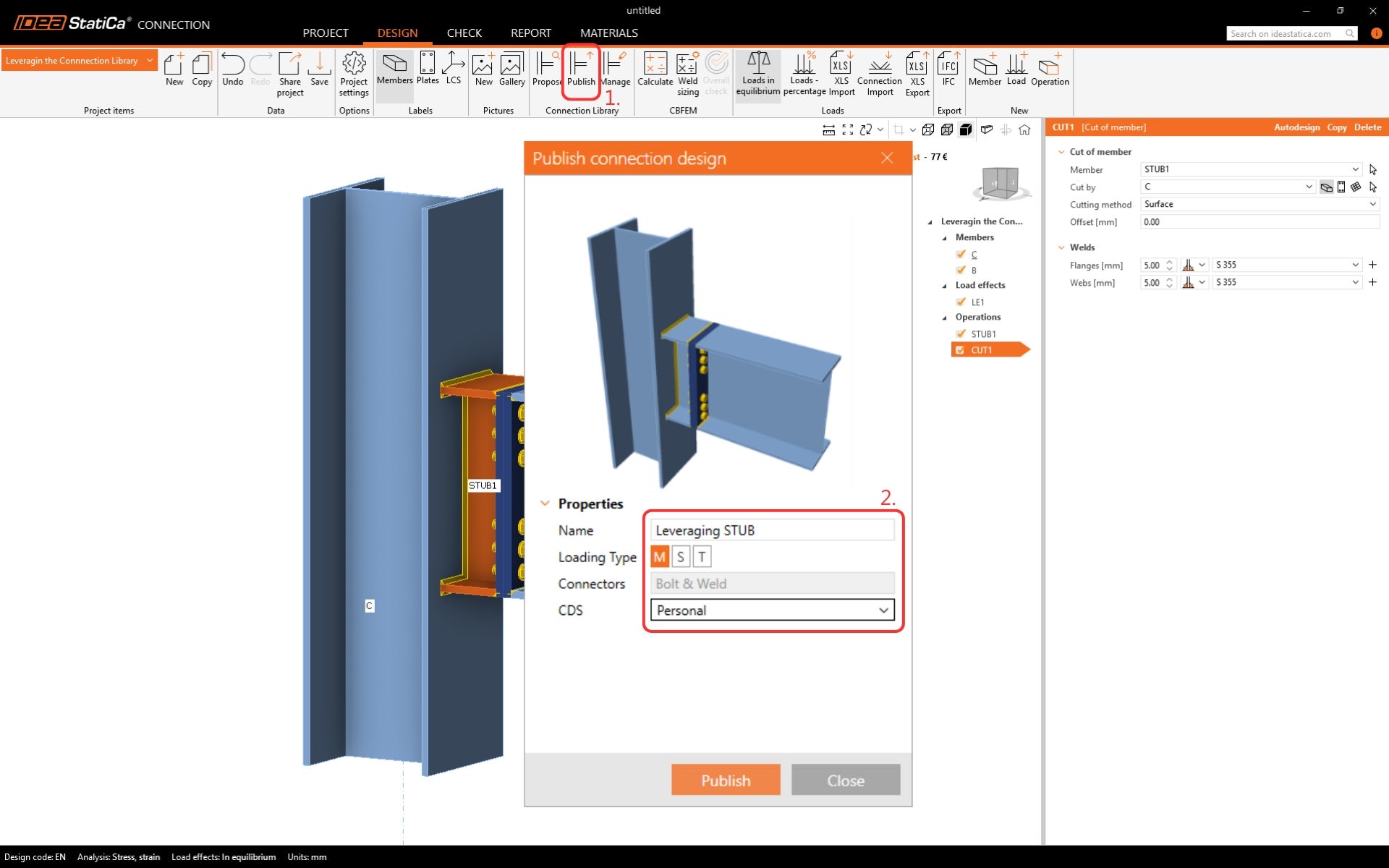
Ten projekt jest często używany, dlatego można go zapisać w Connection Library. Kliknij przycisk Publikuj na wstążce. Zdefiniuj nazwę, typ obciążenia oraz zestaw projektów połączeń (CDC), w którym szablon będzie przechowywany. Typy CDC:
- Firmowy - każdy użytkownik z licencją firmową będzie miał do nich dostęp, natomiast użytkownik z innej firmy nie może ich zobaczyć, używać ani uzyskać do nich dostępu.
- Osobisty - dostępny tylko dla autora projektu.
2 Stosowanie szablonu z Connection Library
Zacznij od usunięcia operacji w modelu.
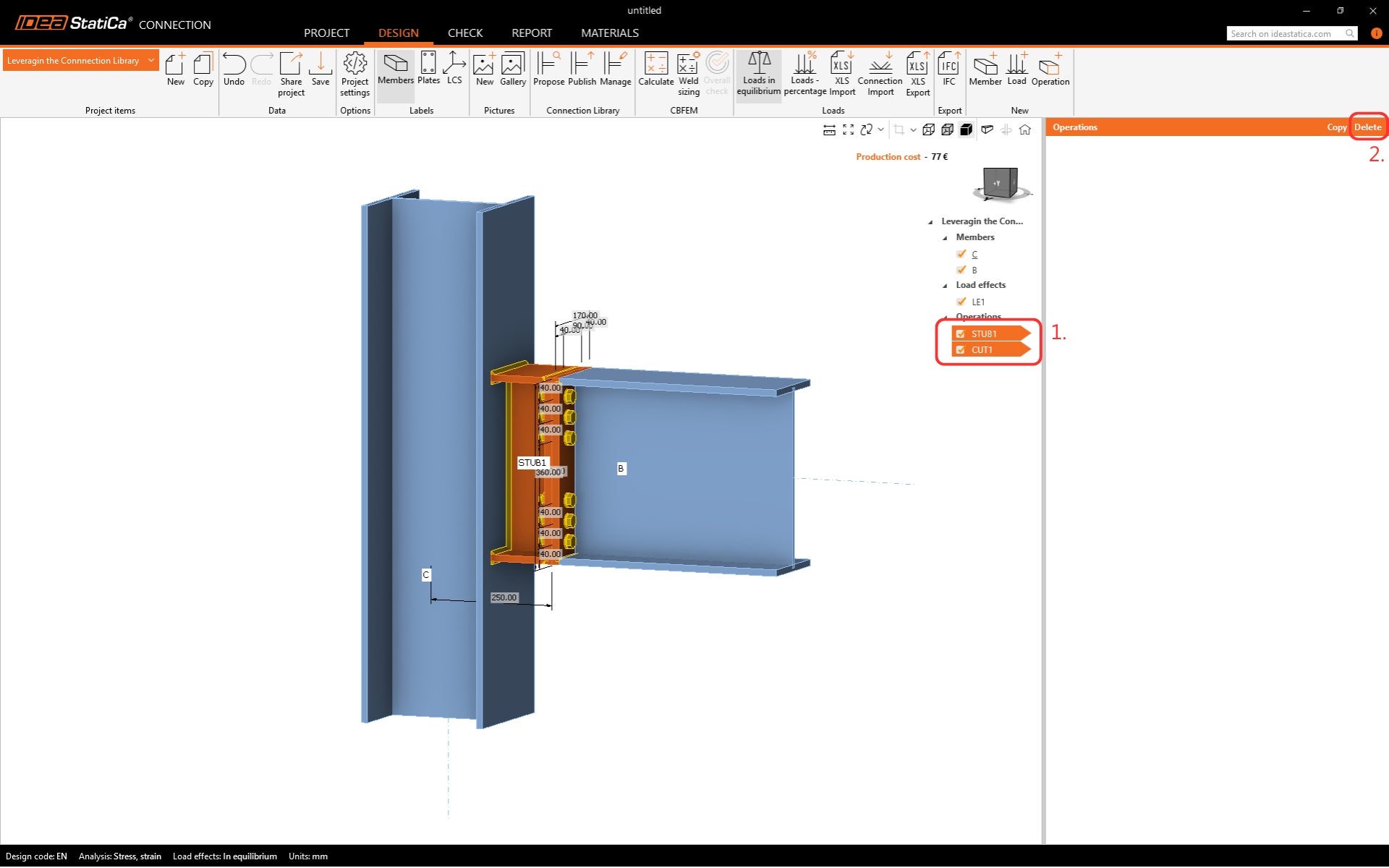
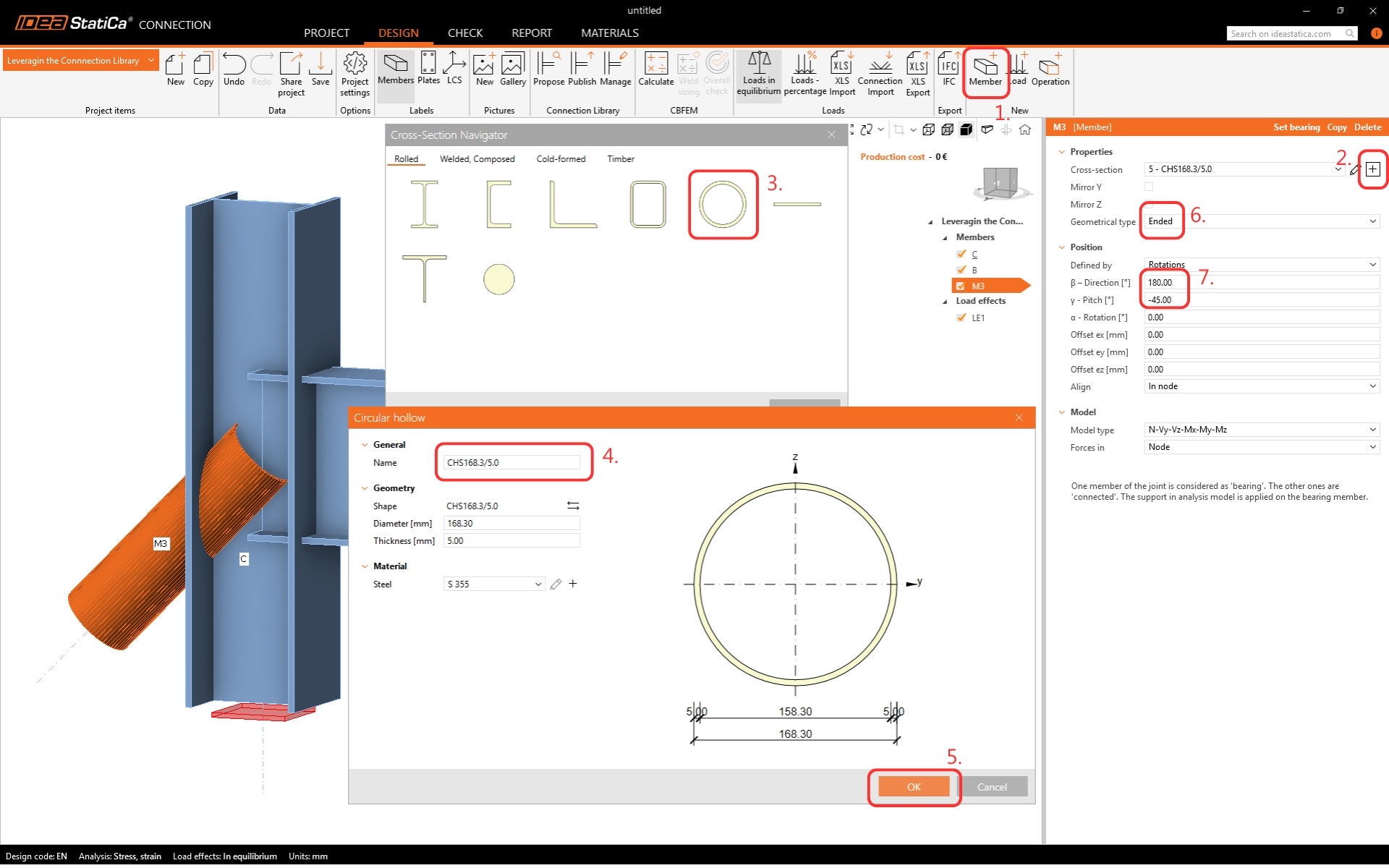
Dodaj dodatkowy element do projektu.
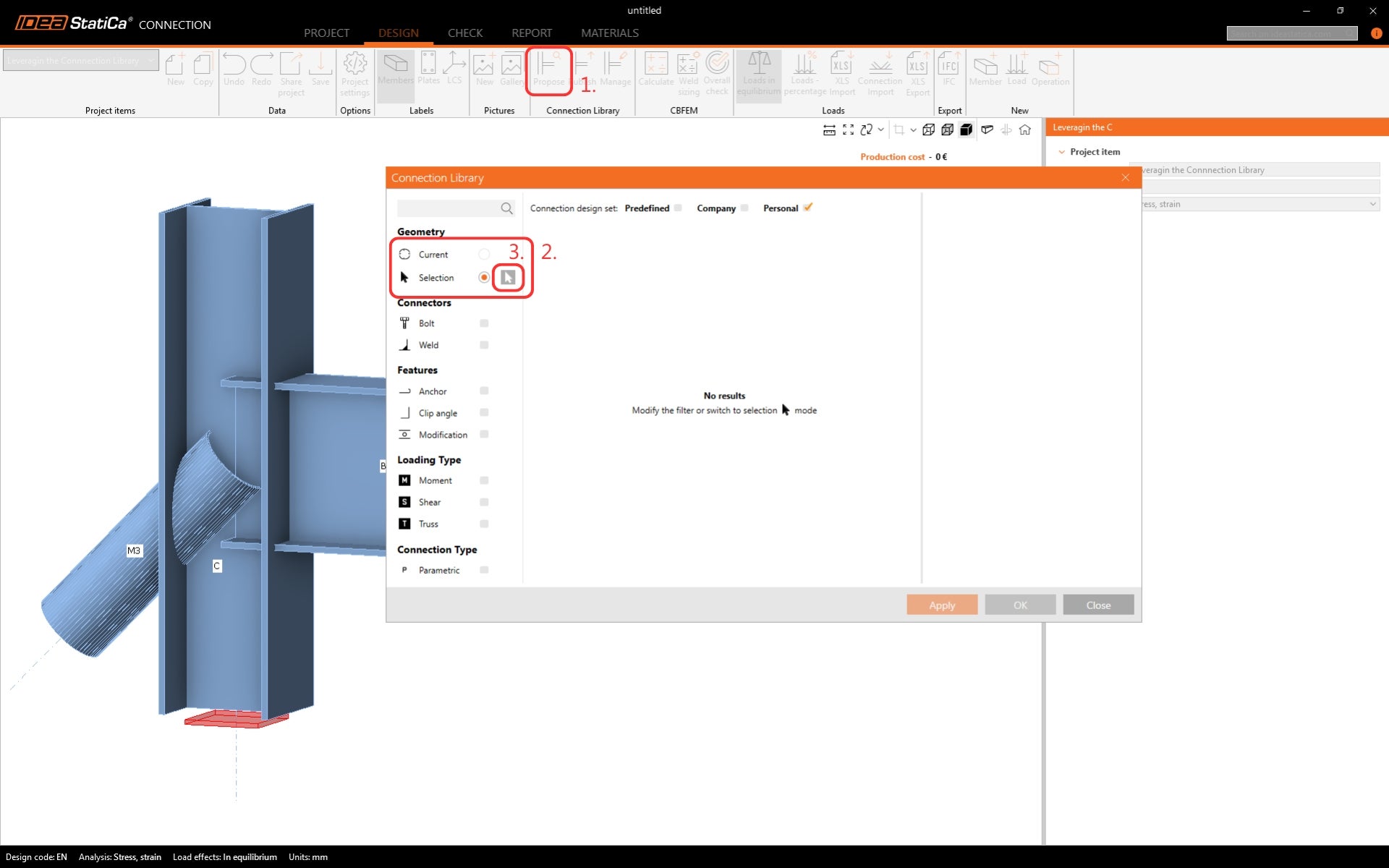
Teraz skorzystajmy z Connection Library zamiast ponownie używać poszczególnych operacji. Kliknij przycisk Zaproponuj na wstążce. Dla bieżącej geometrii nie jest dostępny żaden projekt. Przełącz na Wybór i kliknij Strzałkę.
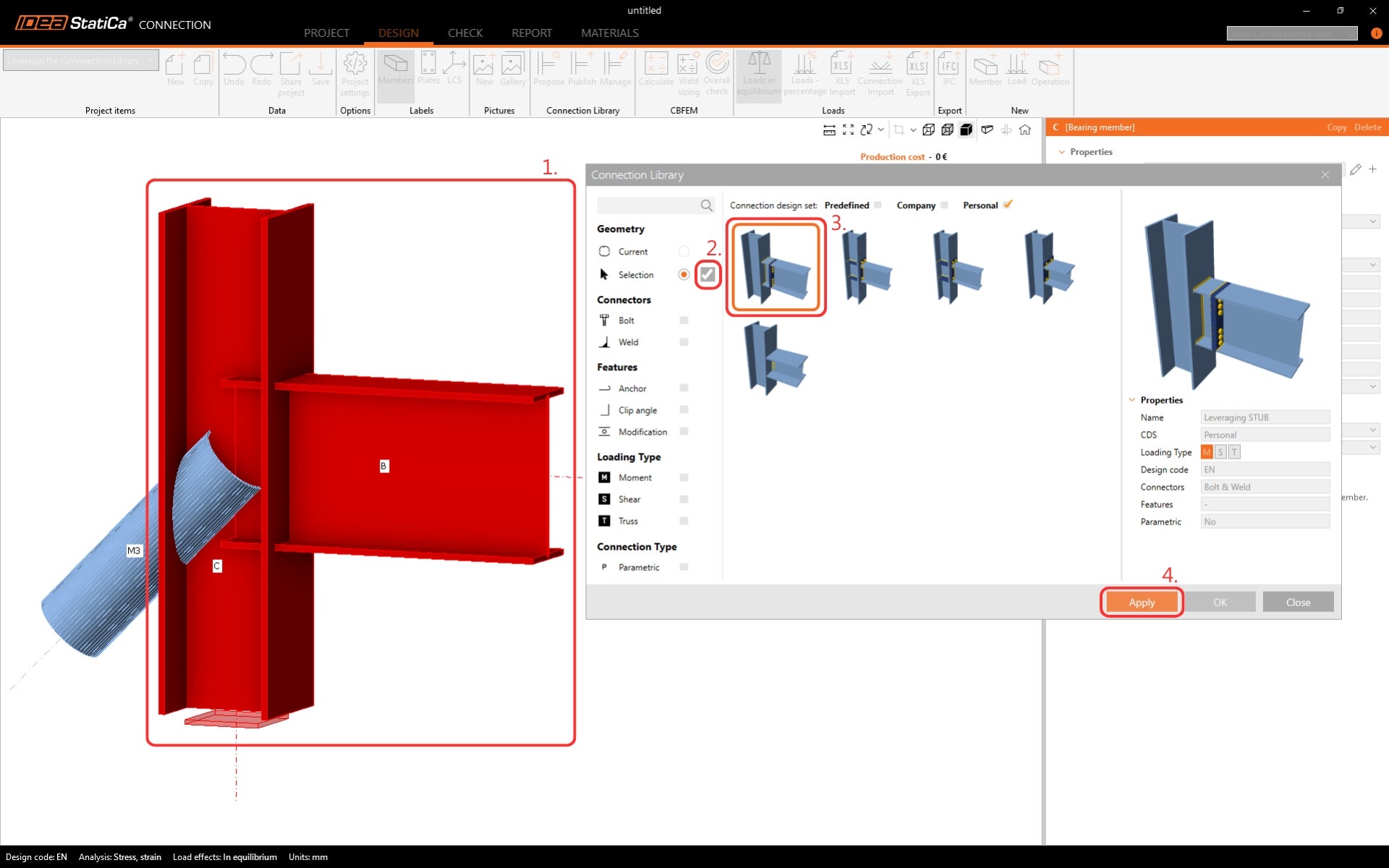
Przytrzymując klawisz Ctrl na klawiaturze, wybierz elementy B i C. Potwierdź wybór, klikając przycisk z symbolem zatwierdzenia. Dla wybranej geometrii wyświetlane są odpowiednie szablony projektów. Zawęź wybór szablonów, wybierając tylko Osobisty zestaw projektów połączeń. Zastosuj szablon.
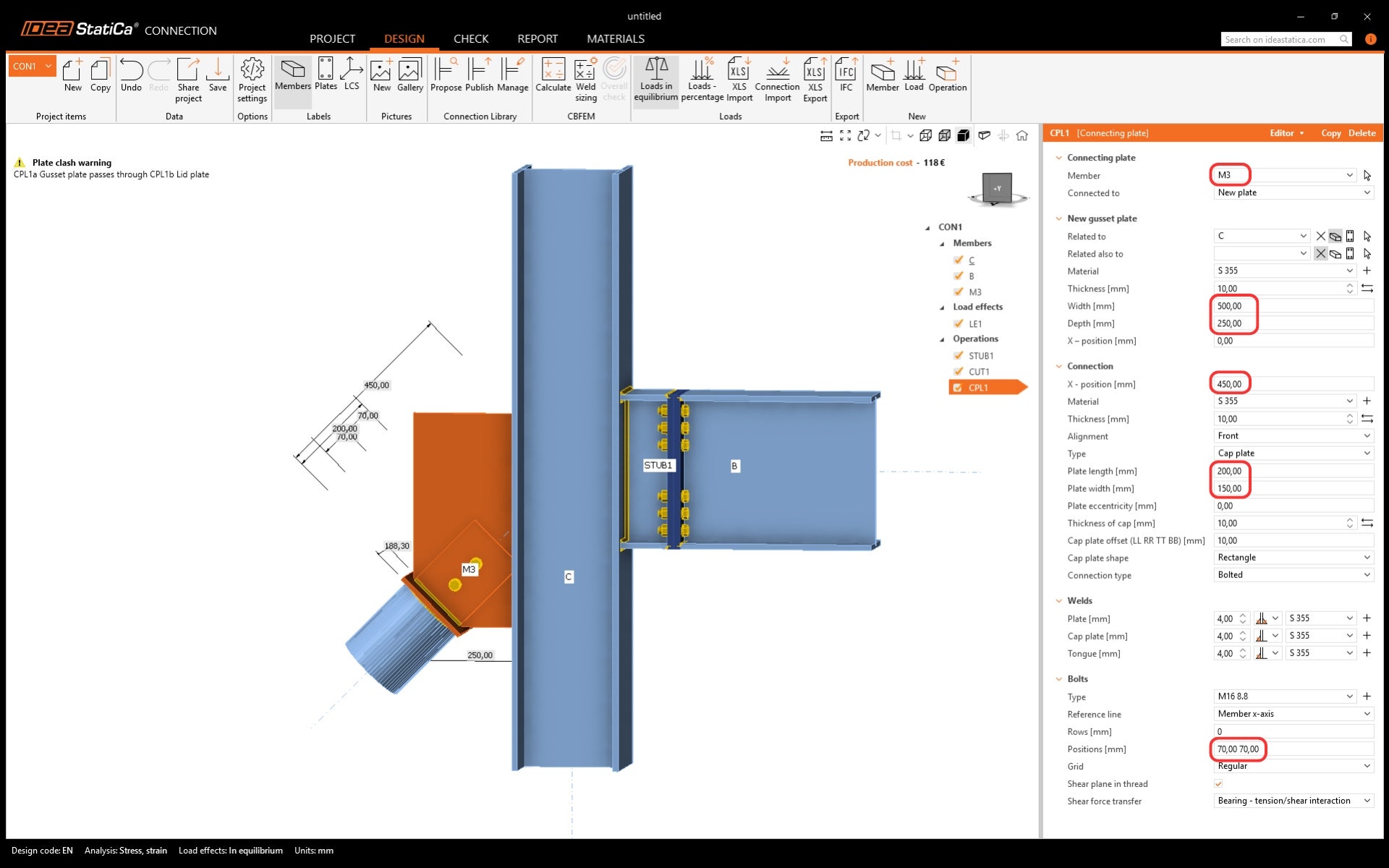
Projekt jest stosowany do modelu dokładnie tak, jak został zapisany w Connection Library. Aby ukończyć projekt, dodaj indywidualną operację dla elementu ukośnego, ponieważ nie jest on uwzględniony w szablonie.
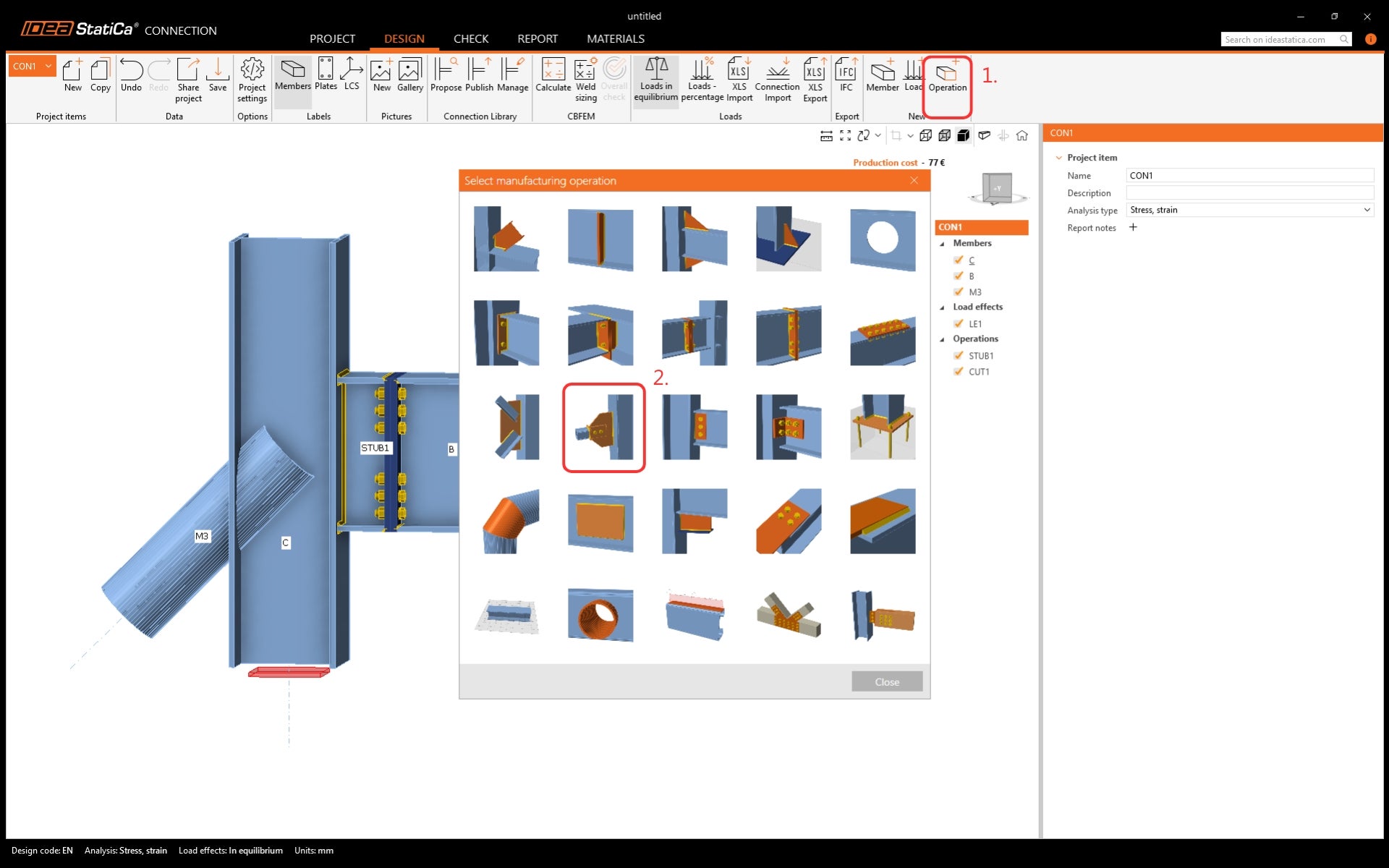
Zmodyfikuj operację zgodnie z poniższym rysunkiem.
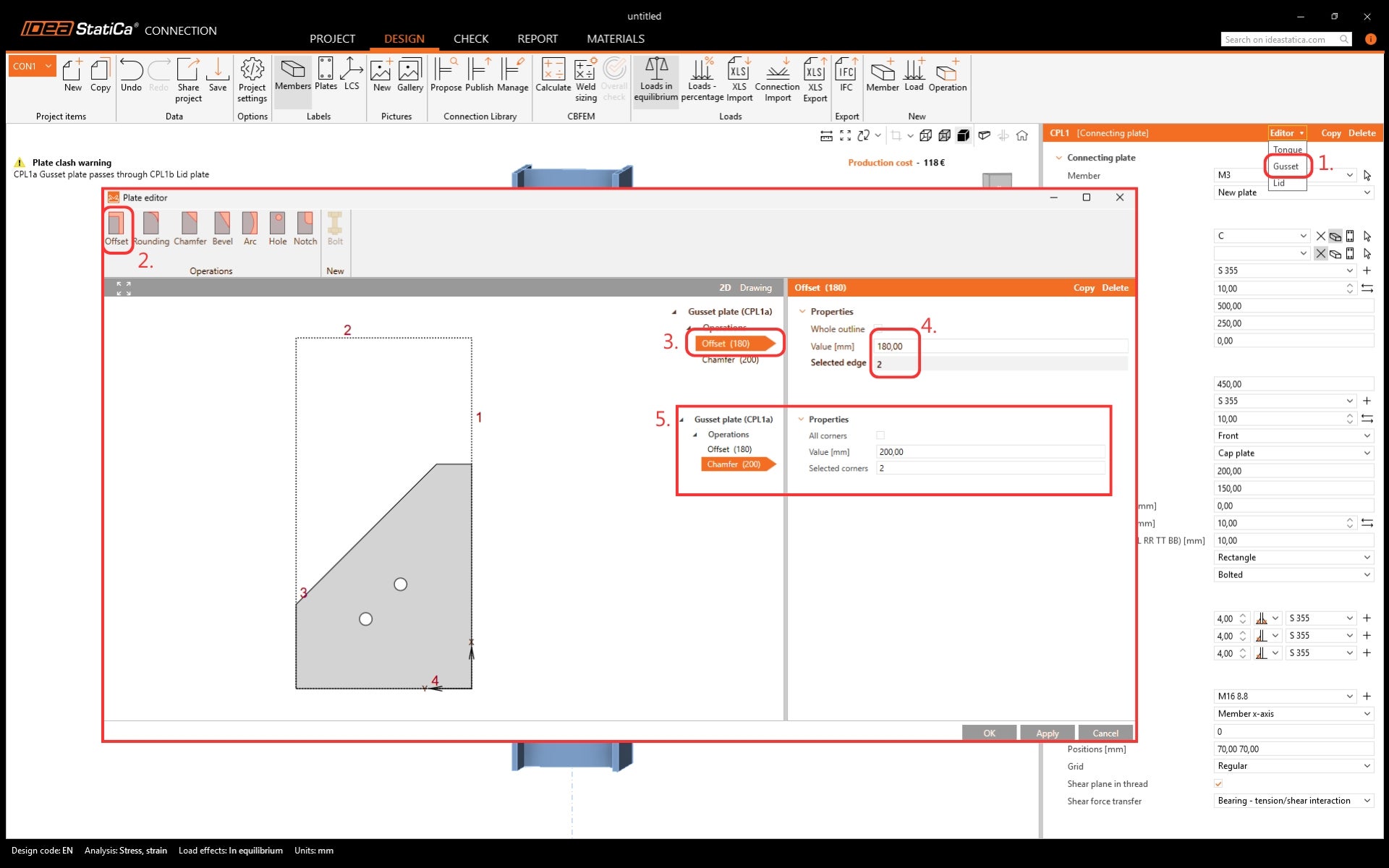
Edytuj blachę węzłową do odpowiedniego kształtu w edytorze płyt.
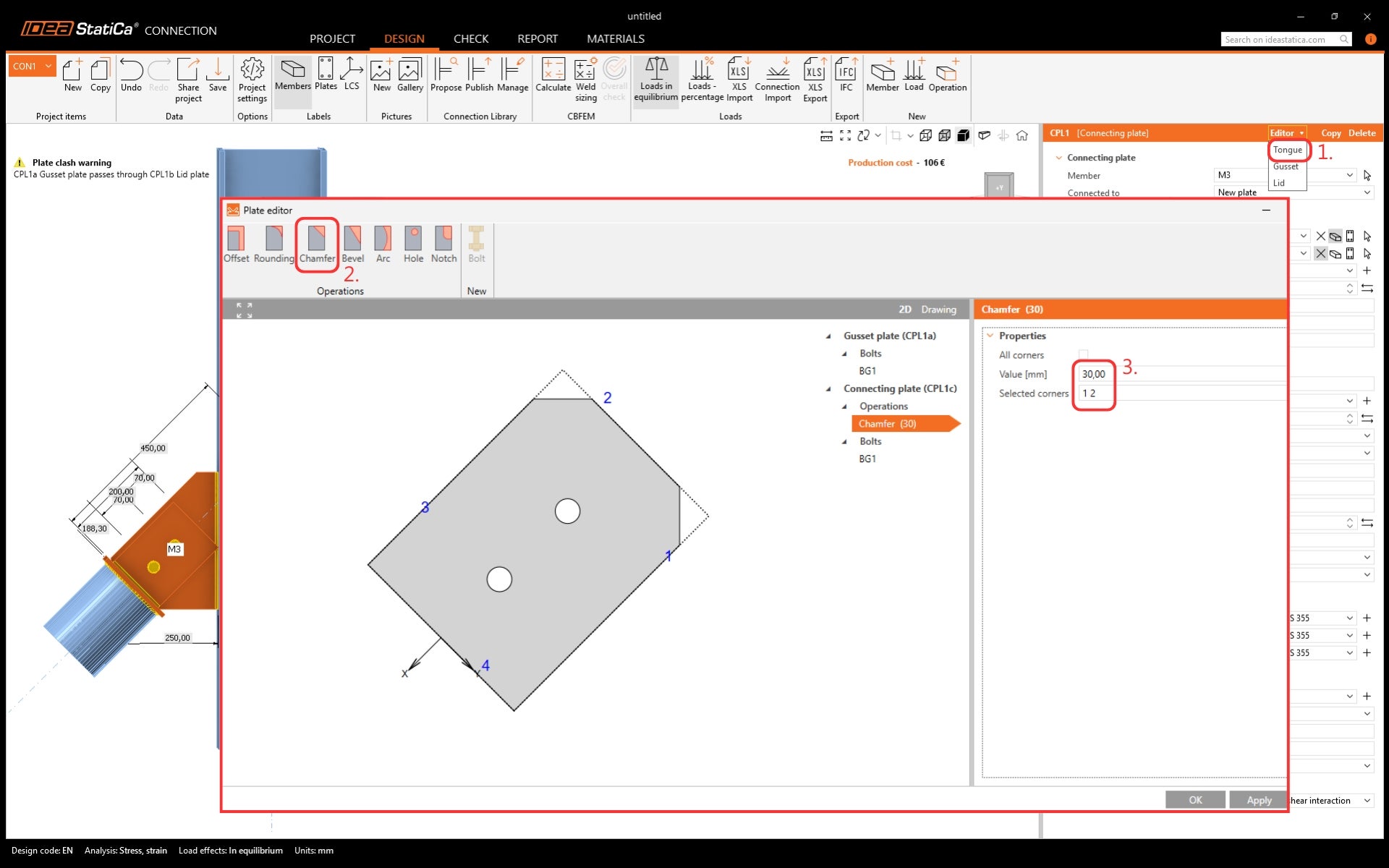
Wykonaj to samo, aby przyciąć narożniki płyty języczkowej.
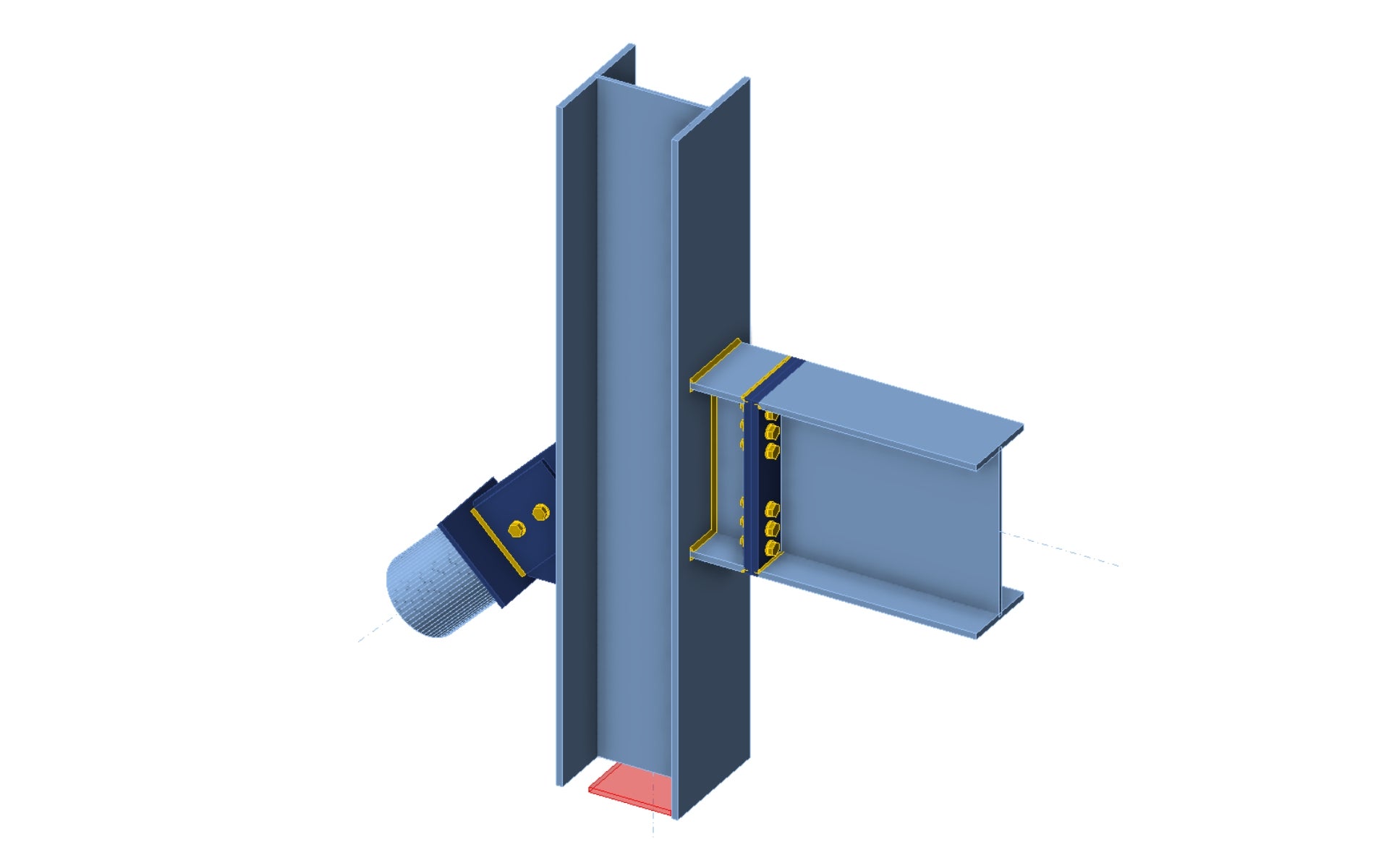
Projekt jest gotowy. Teraz można go opublikować w Connection Library lub po prostu użyć do przeprowadzenia analizy w celu uzyskania wyników. W tym celu należy zdefiniować efekty obciążeń.
Odblokuj teraz możliwości Connection Library.
Przeczytaj powiązane artykuły poniżej.