
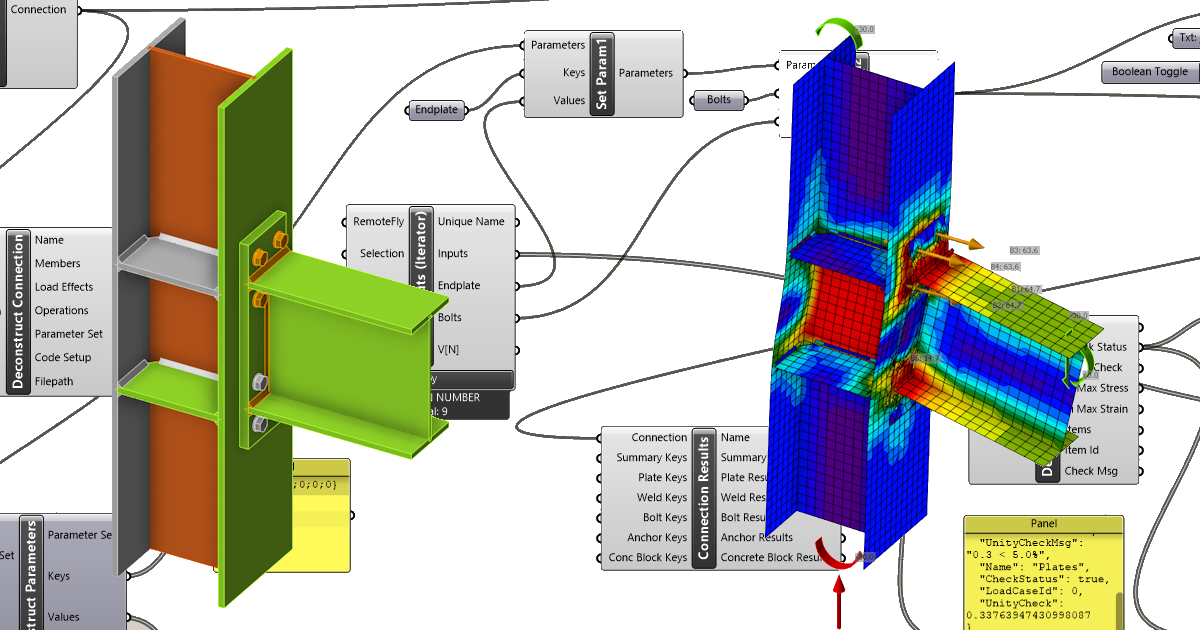


Ten samouczek korzysta z Rhino 8. Jeśli pracujesz z IDEA StatiCa w wersji do 24.1.3, zapoznaj się z tym samouczkiem.
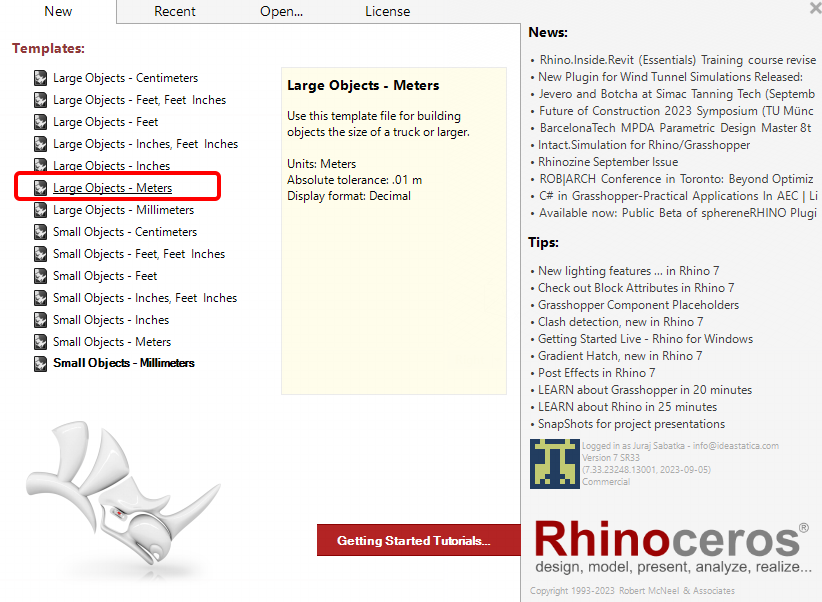
Wersję próbną Rhino3d i Grasshopper można pobrać ze strony Rhino3d. Uruchom Rhinoceros i wybierz szablon z Meters:
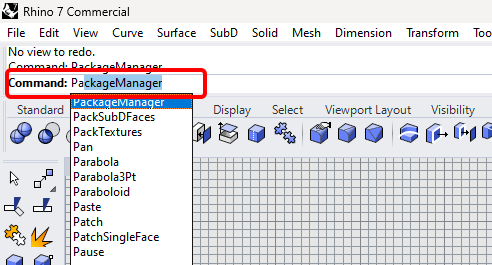
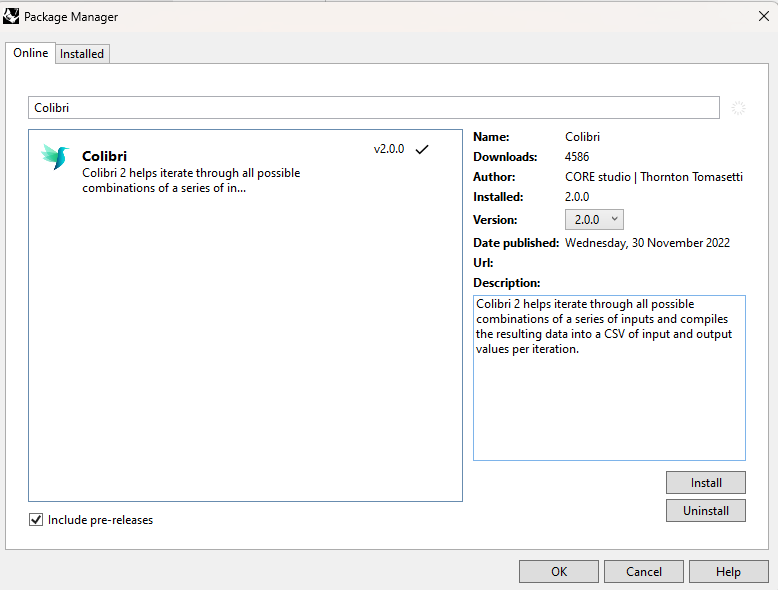
W wierszu poleceń wpisz "Package Manager":
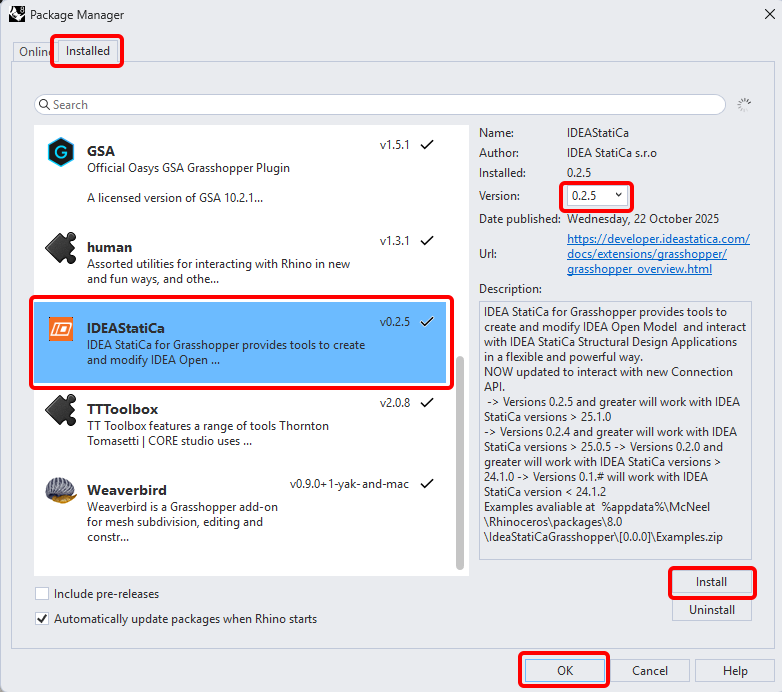
Pojawi się nowe okno; wybierz IDEAStatiCa i kliknij Install. Wtyczka zostanie pobrana i zainstalowana. Aby stała się aktywna, konieczne jest ponowne uruchomienie Rhinoceros.
Aby uruchomić Grasshopper z wtyczką IDEA StatiCa, wybierz Tools / Grasshopper w zakładce Rhinoceros.
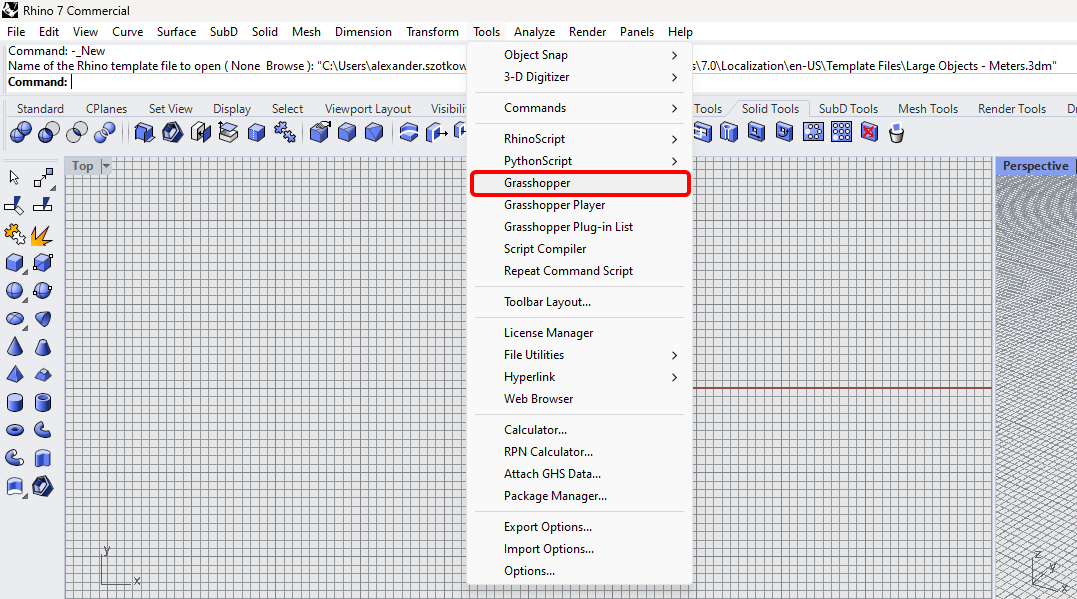
Jak widać, wtyczka jest już wbudowana.

Dowiedz się więcej o komponentach i poleceniach wtyczki IDEA StatiCa dla Grasshopper w artykule Opis komponentów wtyczki Grasshopper.
Wtyczka Colibri
Ponieważ Grasshopper nie obsługuje pętli, należy zainstalować dodatkową wtyczkę - COLIBRI, która zostanie wykorzystana w tym samouczku.
IDEA StatiCa Connection – połączenie z płytą czołową z parametrami
Na potrzeby tego samouczka potrzebne będzie połączenie z określonymi parametrami. Otwórz załączony plik.
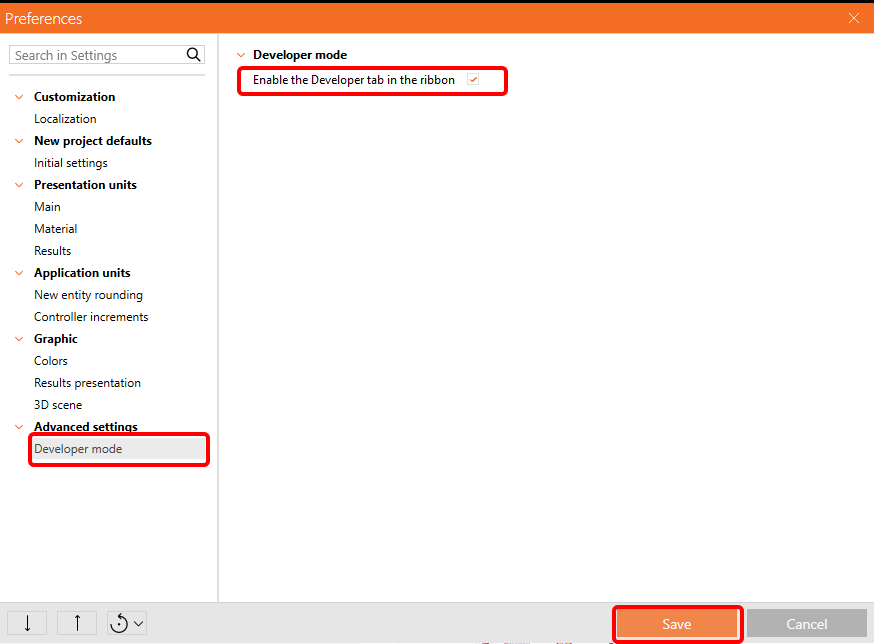
Aby móc pracować z parametrami, należy włączyć kartę Deweloper w Preferencje / Ustawienia zaawansowane:
To połączenie zawiera dwa parametry – Bolts i Endplate.

Jeśli nie znasz parametrów, zapoznaj się z następującymi samouczkami:
Projektowanie parametryczne w IDEA StatiCa Connection - Podstawy (01)
Projektowanie parametryczne w IDEA StatiCa Connection - Zaawansowane (02)
Grasshopper - Import pliku *ideaCon i modyfikacja parametrów
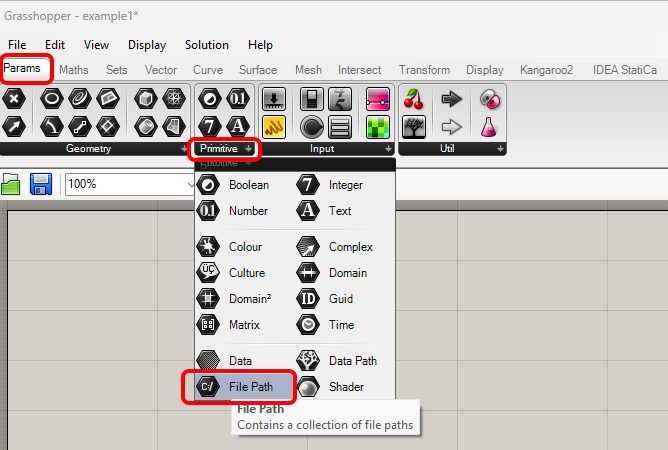
Utwórz nowy dokument, wybierz kartę Params na górnej wstążce i umieść komponent File Path na kanwie.
Kliknij prawym przyciskiem myszy na komponent i wybierz plik Example2.ideaCon, który wcześniej zapisałeś.
Uwaga: Jeśli otwierasz załączony plik, musisz odpowiednio zmienić tę ścieżkę.
Począwszy od wersji 24.1.4, IDEA StatiCa jest wyposażona w nowe API, opisane tutaj.
Aby uruchamiać skrypty Grasshopper, do każdego pliku należy dodać komponent o nazwie Connection Service Runner. Komponent ten można znaleźć w IDEA StatiCa / App Common.
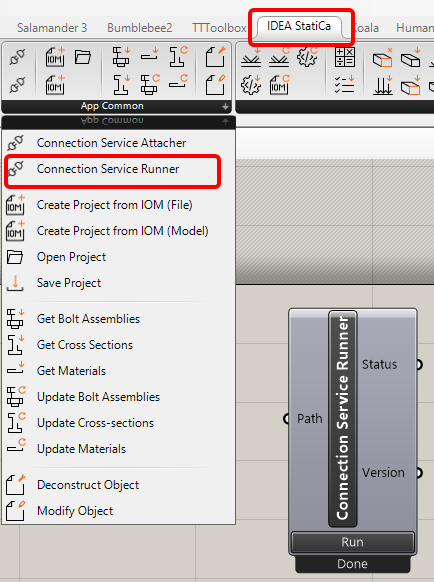
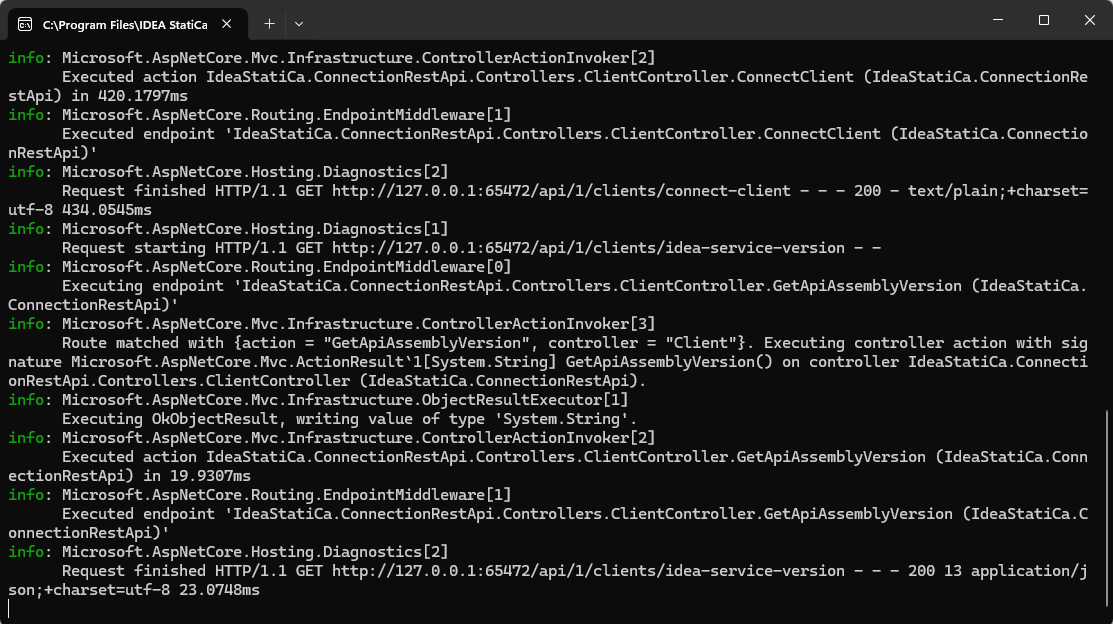
Po uruchomieniu tego komponentu powinno pojawić się następujące okno.
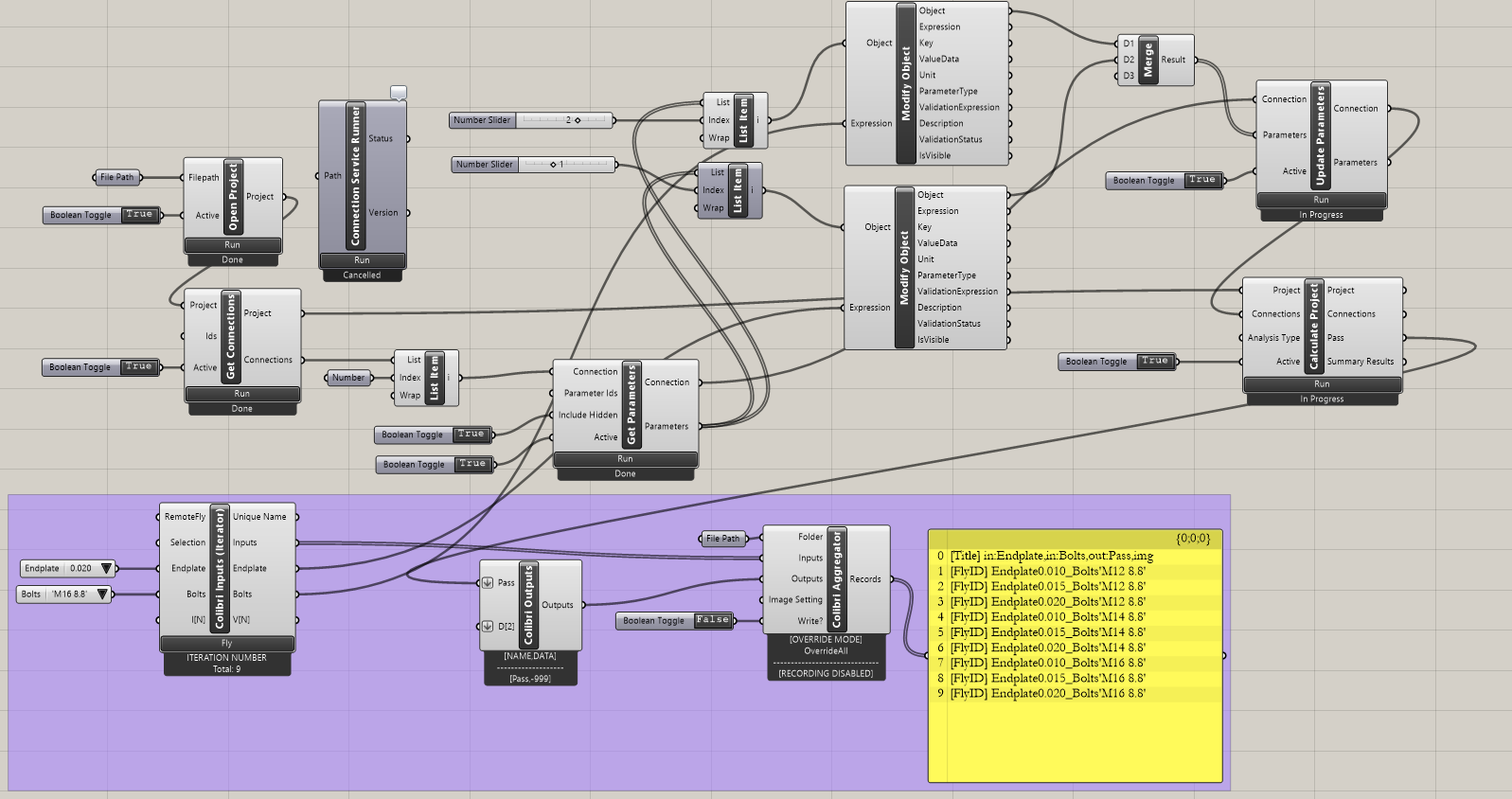
Teraz dodaj następujące komponenty do kanwy i połącz je zgodnie z ilustracją.
Import pliku:
IDEA StatiCa / App common / Open Project
IDEA StatiCa / Connection / Get Connection
Podgląd parametrów:
IDEA StatiCa / Connection / Get Parameters
Tutaj możesz dodać komponenty Params / Input / Panel, aby zobaczyć wartości parametrów.
Modyfikacja parametrów:
IDEA StatiCa / App common / Modify Object (1)
IDEA StatiCa / App common / Modify Object (2)
IDEA StatiCa / Connection / Update parameters
Obliczenia i wyniki:
IDEA StatiCa / Connection / Calculate Project
Tutaj również możesz dodać komponenty Params / Input / Panel, aby zobaczyć wartości wyników.
Dla komponentów
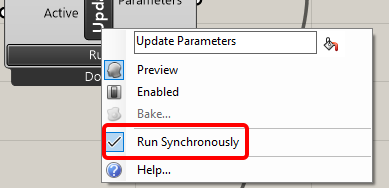
IDEA StatiCa / Connection / Calculate Project i IDEA StatiCa / Connection / Update parameters
Niezbędne jest zweryfikowanie parametru 'Run Synchronously'.
Komponenty Colibri do iteracji kombinacji parametrów:
TTTollbox / Colibri Inputs
TTTollbox / Colibri Outputs
TTTollbox / Colibri Aggregator
Dla danych wejściowych pierwsza lista wartości zawiera 3 wartości (0.010, 0.015, 0.020) dla grubości płyty czołowej.
Druga zawiera trzy wartości (M12 8.8, M14 8.8, M16 8.8) dla średnicy śrub.
Wyniki są zapisywane w pliku data.csv. Domyślnie jest on przechowywany w c:\Colibri; tutaj należy ustawić ścieżkę na C:/IDEA. Upewnij się, że posiadasz odpowiednie uprawnienia dostępu.
Kliknij przycisk Colibri Inputs / Fly, aby przejść przez całą iterację. Po chwili zostanie utworzony plik CSV.
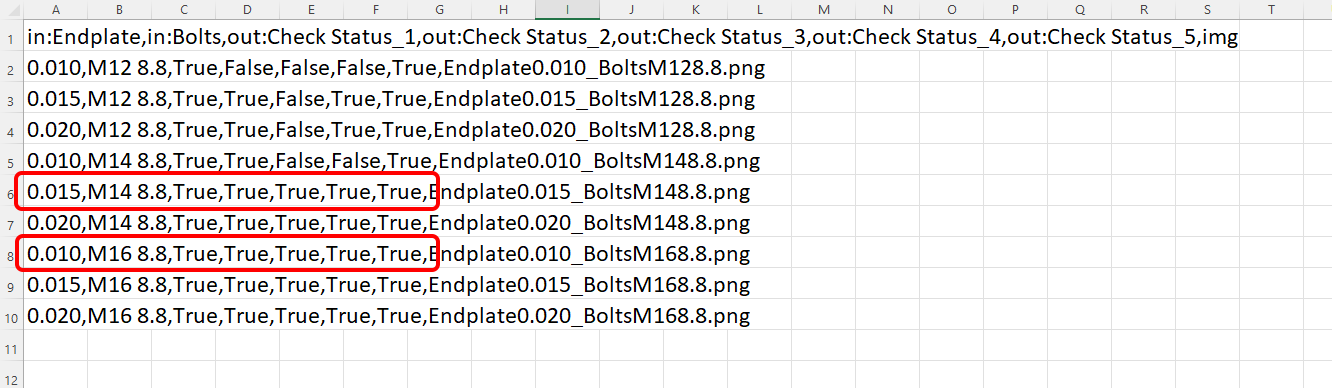
Proste wyniki w postaci Prawda / Fałsz można zobaczyć po jego otwarciu.
Interpretacja wyników
Dla tego konkretnego połączenia zadowalające wyniki uzyskasz stosując
- Śruby M16 8.8 z grubością płyty czołowej 10 mm
lub
- Śruby M14 8.8 z grubością płyty czołowej 15 mm
Bardziej złożone przykłady można znaleźć na komputerze w katalogu
"%appdata%\McNeel\Rhinoceros\packages\8.0\IDEAStatiCa\0.2.5\Examples0.2.5.zip"