


1 Nowy projekt
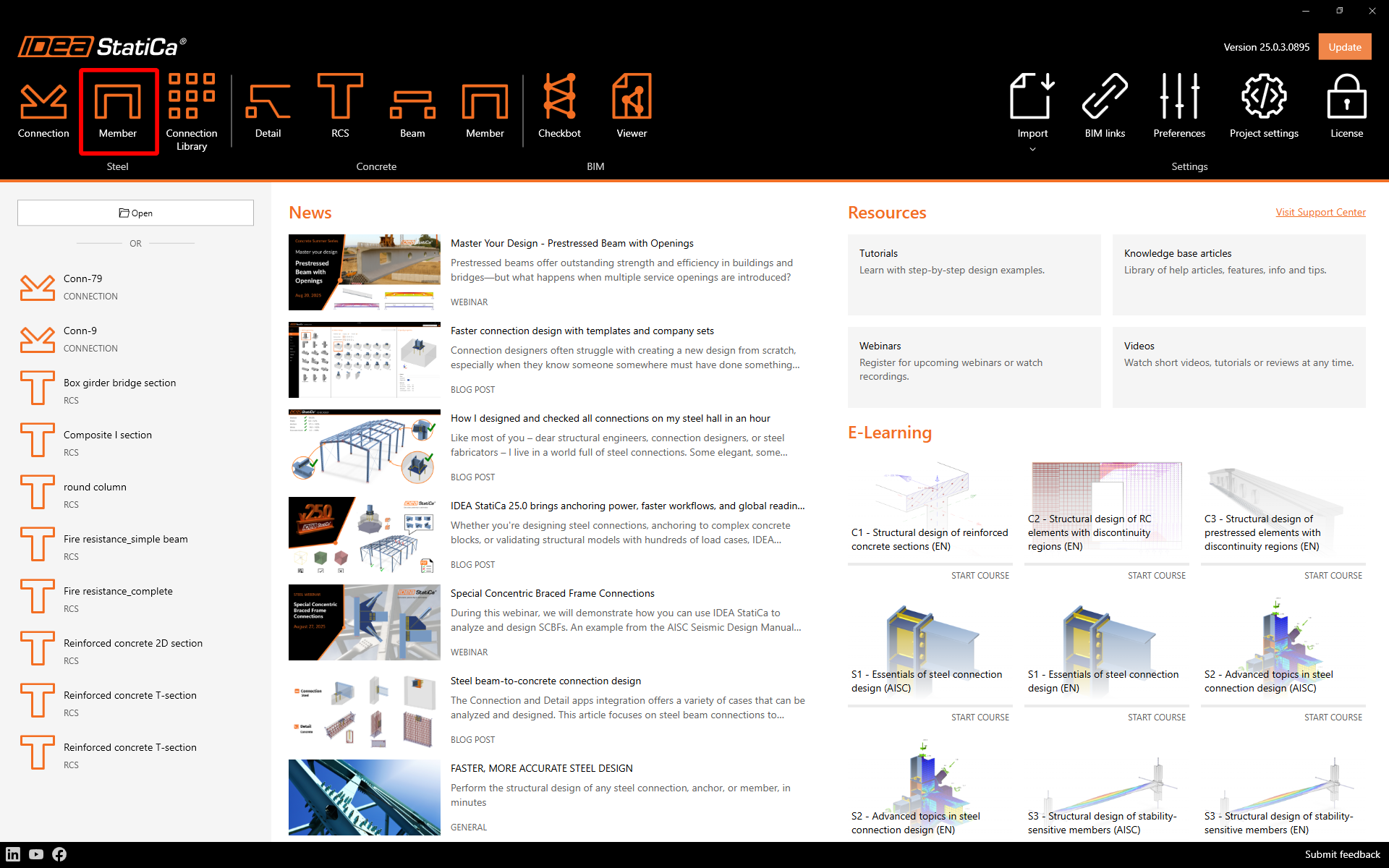
Otwórz IDEA StatiCa i wybierz aplikację Member.
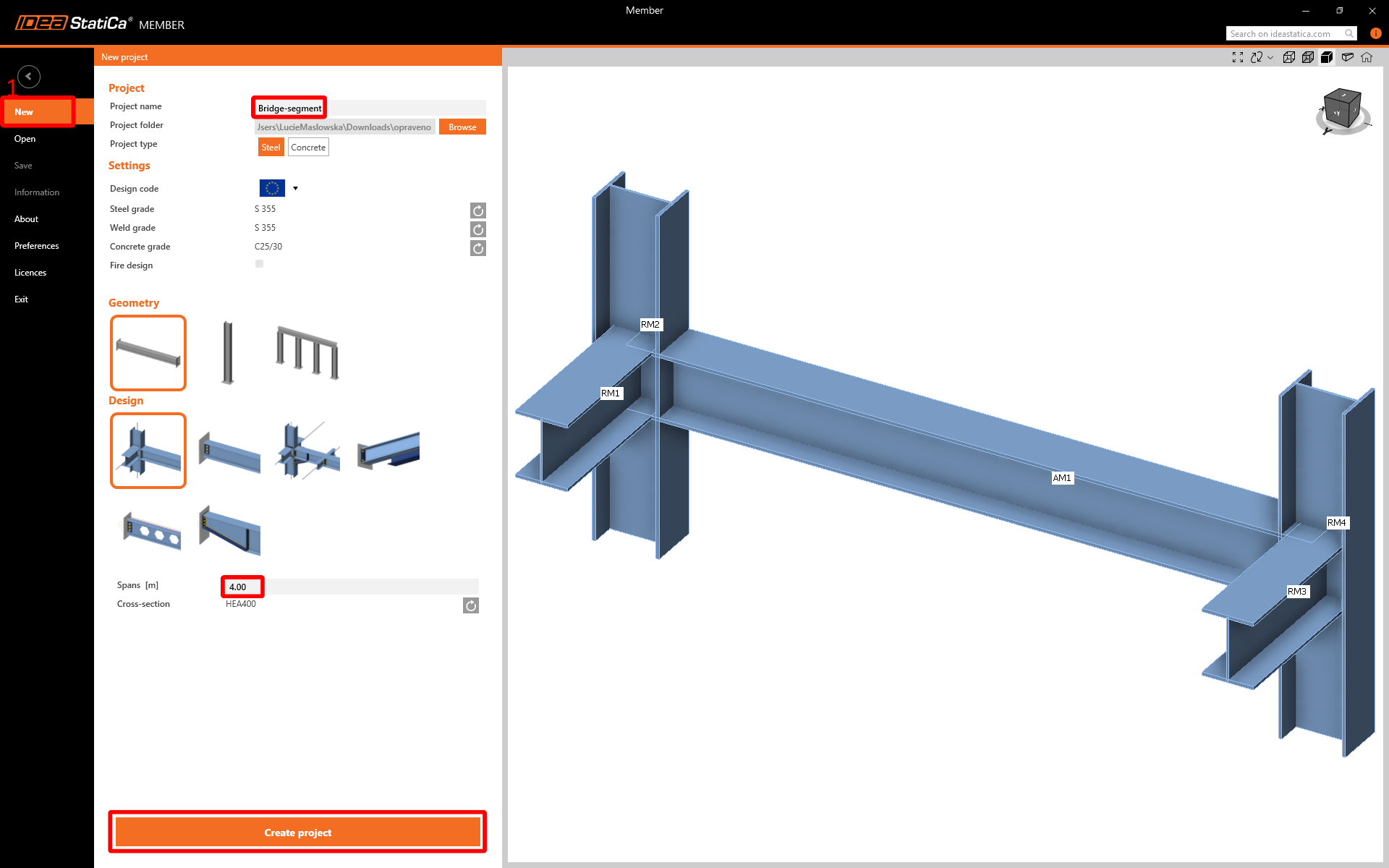
Utwórz nowy projekt, wpisz jego nazwę i wybierz folder, w którym zostanie zapisany. Następnie wybierz normę projektową, wyjściowe właściwości materiałów oraz typ topologii. Zdefiniuj rozpiętość analizowanego elementu jako 4 m. Na koniec kliknij Utwórz projekt i rozpocznij modelowanie szczegółu konstrukcyjnego.
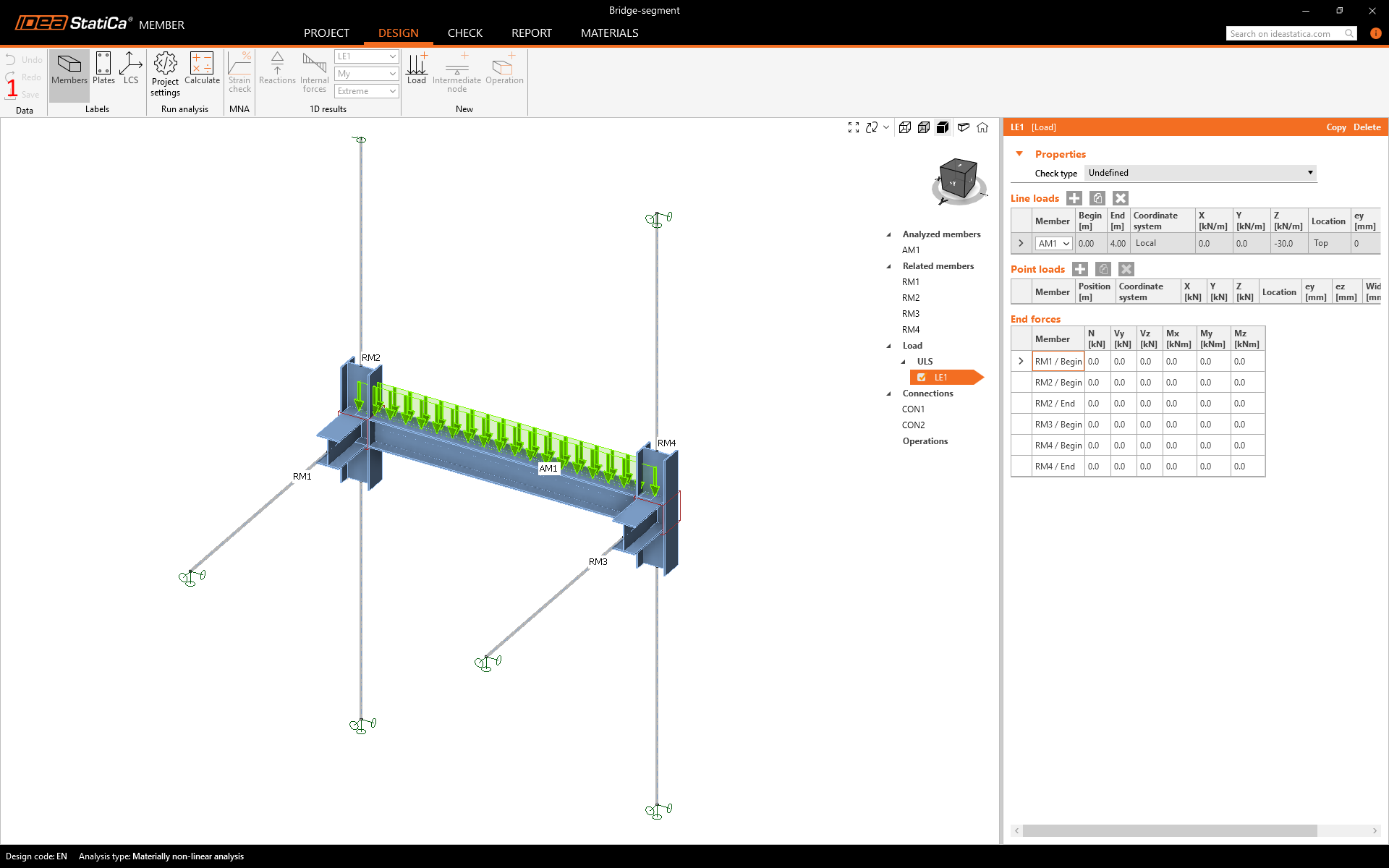
Nowy projekt zostaje wygenerowany i możesz rozpocząć projektowanie.
2 Analizowane elementy
Wygodnym sposobem projektowania szczegółu konstrukcyjnego w IDEA StatiCa Member jest postępowanie zgodnie z kolejnością drzewa obiektów w oknie 3D od góry do dołu. Zaczniesz od analizowanych elementów.
Ustaw Odsunięcie ez na -275 mm zgodnie z właściwościami globalnego modelu MES.
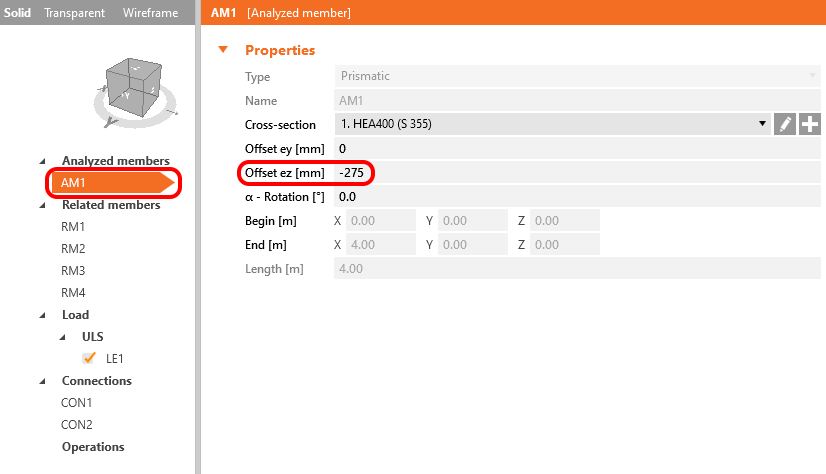
3 Elementy powiązane
Elementy powiązane wygenerowane przez kreator nie mają właściwych parametrów i należy je wszystkie usunąć.
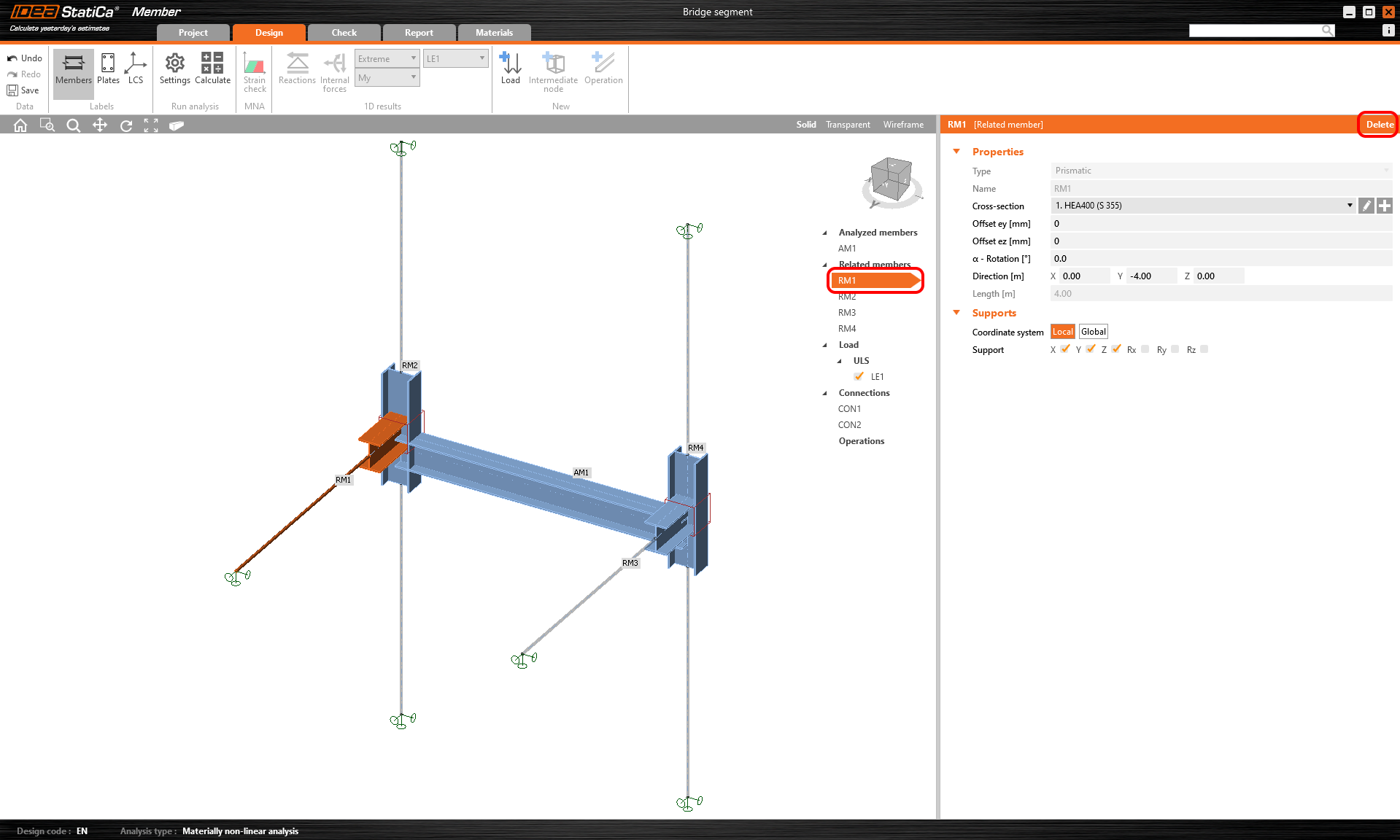
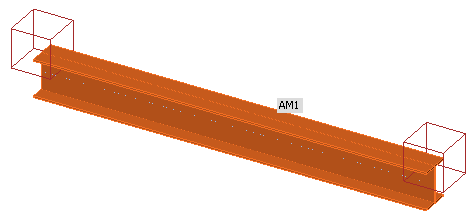
Musisz usunąć wszystkie pozostałe elementy powiązane. Twój projekt wygląda teraz jak na poniższym rysunku.
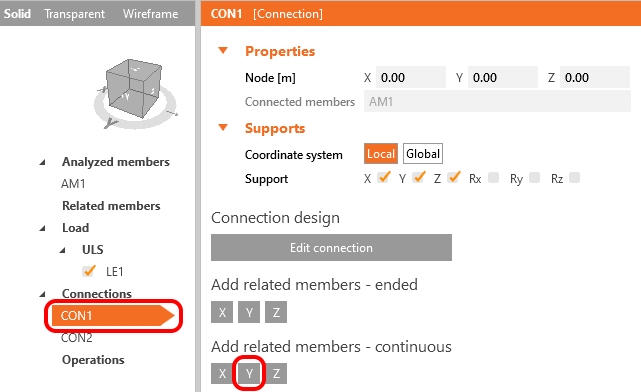
Teraz czas dodać ciągłe elementy powiązane we właściwym kierunku. W CON1 dodaj ciągły element powiązany w kierunku Y.
W dodanym elemencie powiązanym RM2 zmienisz przekrój poprzeczny na spawany przekrój dwuteowy o parametrach zgodnych z poniższym rysunkiem.
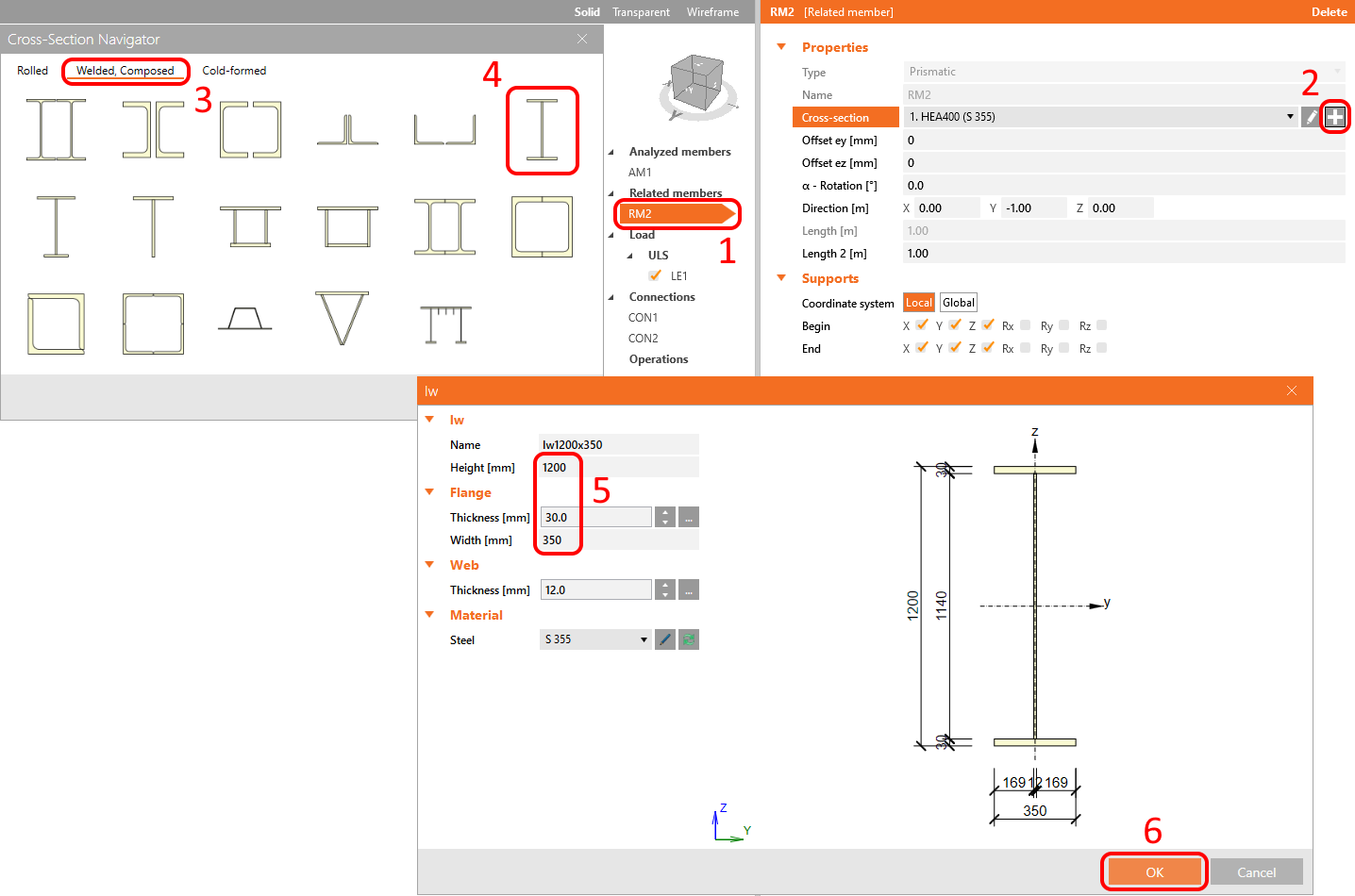
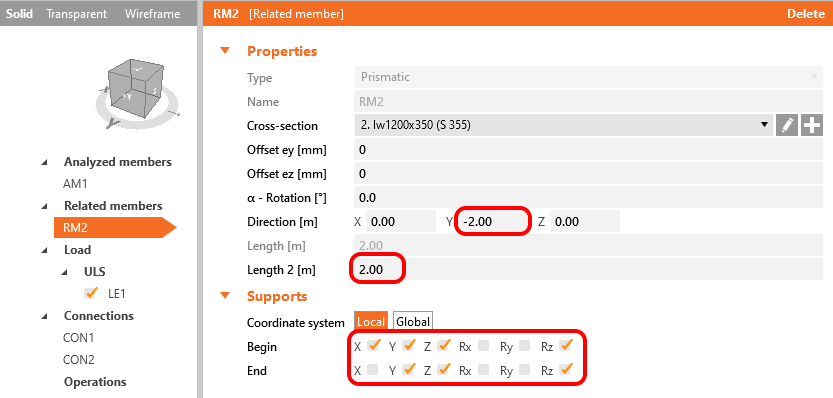
Na koniec zmień właściwości długości i warunki brzegowe elementu RM2.
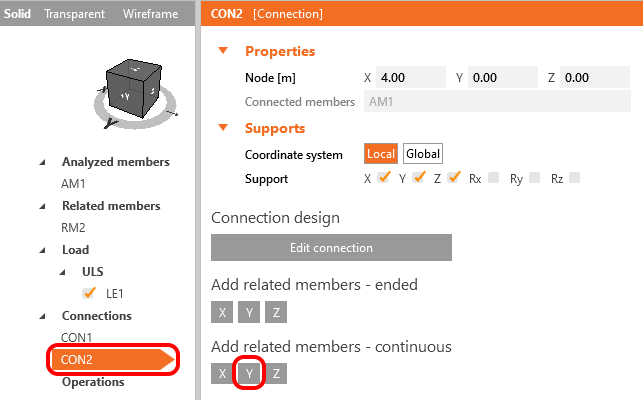
Teraz czas dodać drugą belkę główną jako drugi ciągły element powiązany w kierunku Y we właściwościach CON2.
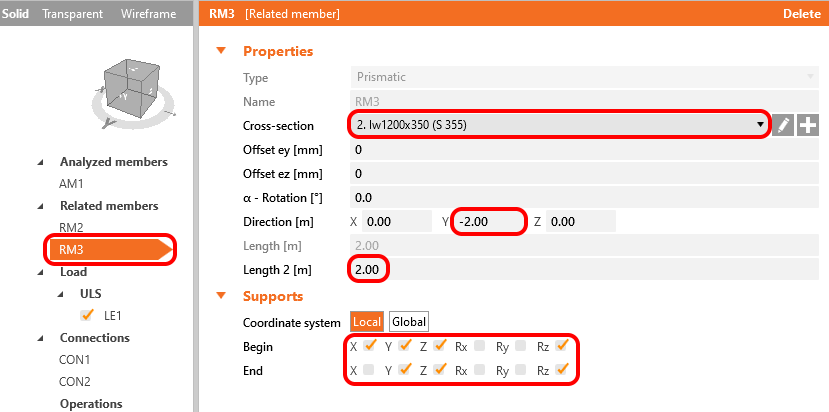
Dopasuj właściwości elementu RM3 do elementu RM2.
4 Obciążenia
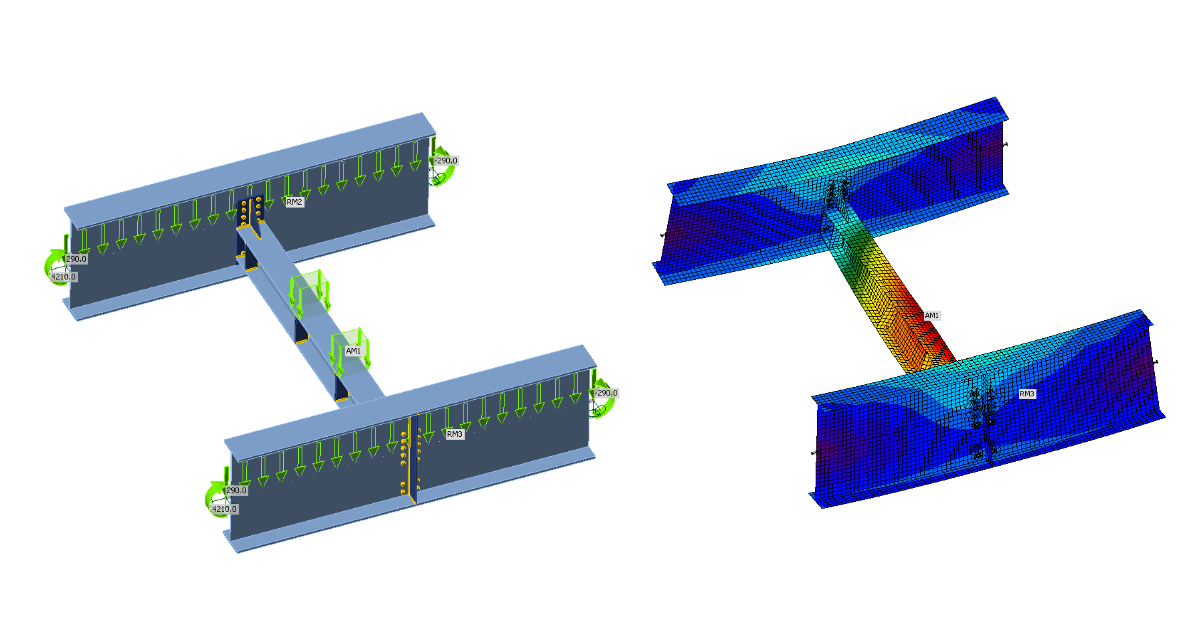
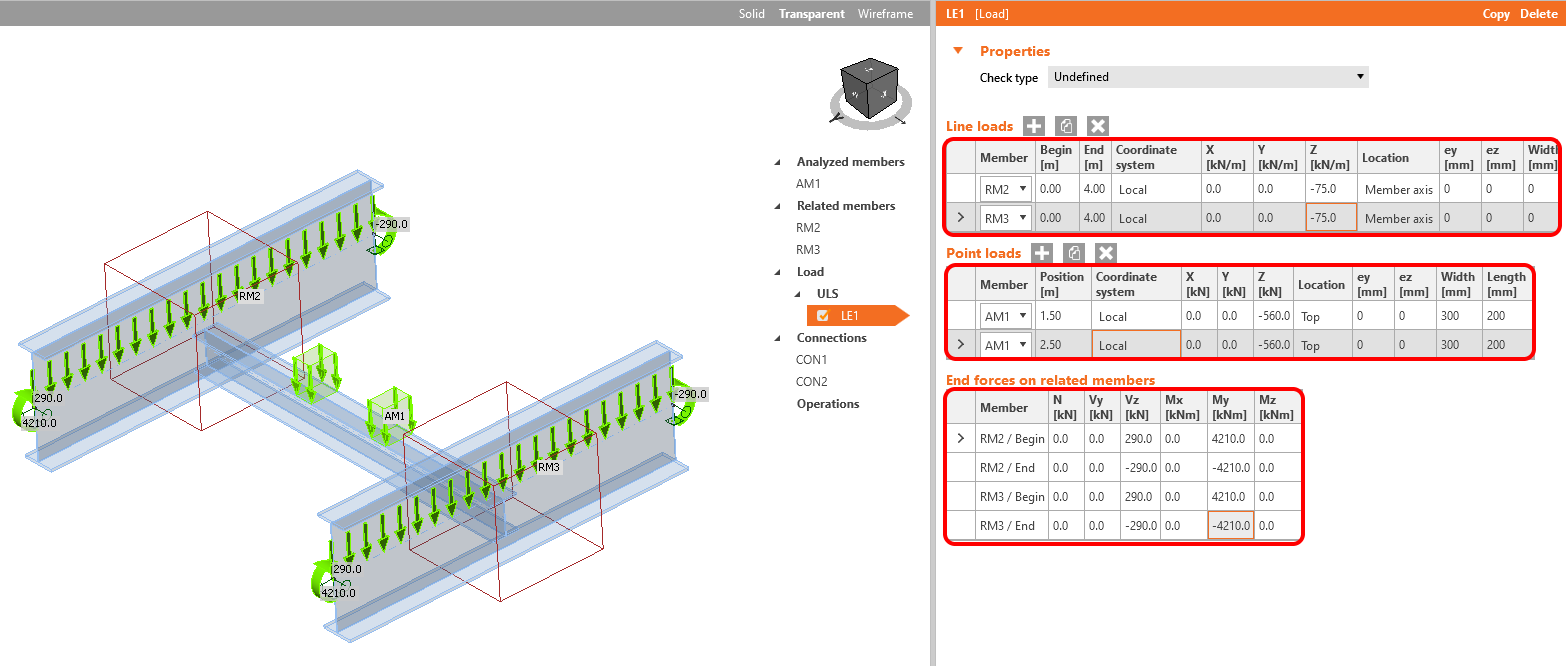
Obciąż model Member danymi zebranymi z globalnego modelu MES. Informacje o prawidłowym ustawieniu obciążeń znajdziesz w podstawach teoretycznych.
5 Połączenia
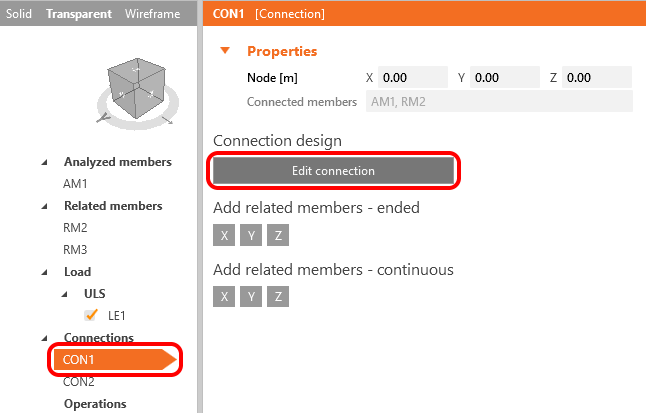
Możesz przejść do kolejnej pozycji w drzewie obiektów, aby zaprojektować połączenia. Wybierz CON1 i kliknij Edytuj połączenie.
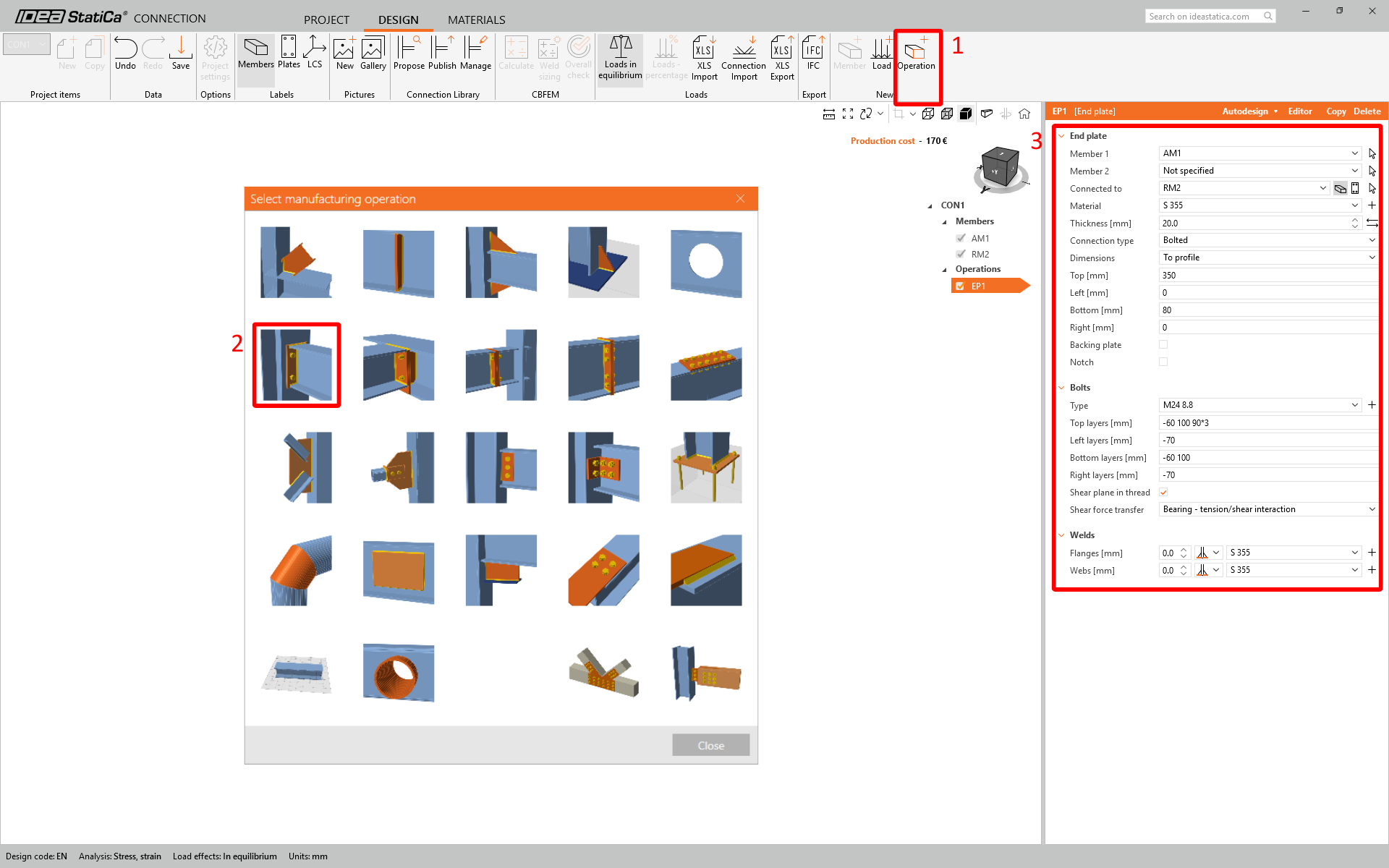
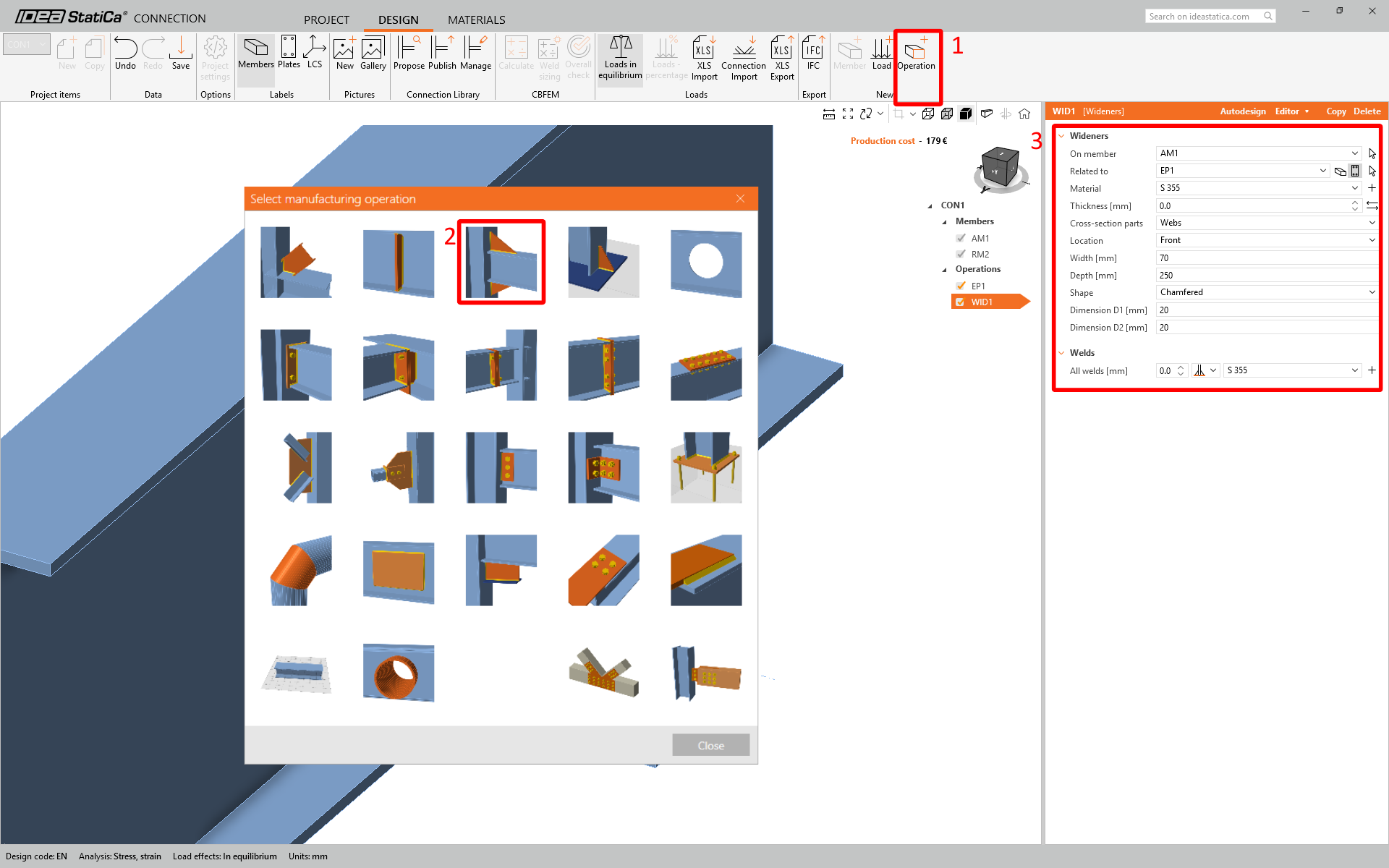
Za chwilę pojawi się okno IDEA StatiCa Connection. Teraz możesz utworzyć połączenie, dodając wymagane operacje – płytę czołową, przedni i tylny poszerzacz oraz usztywnienie.
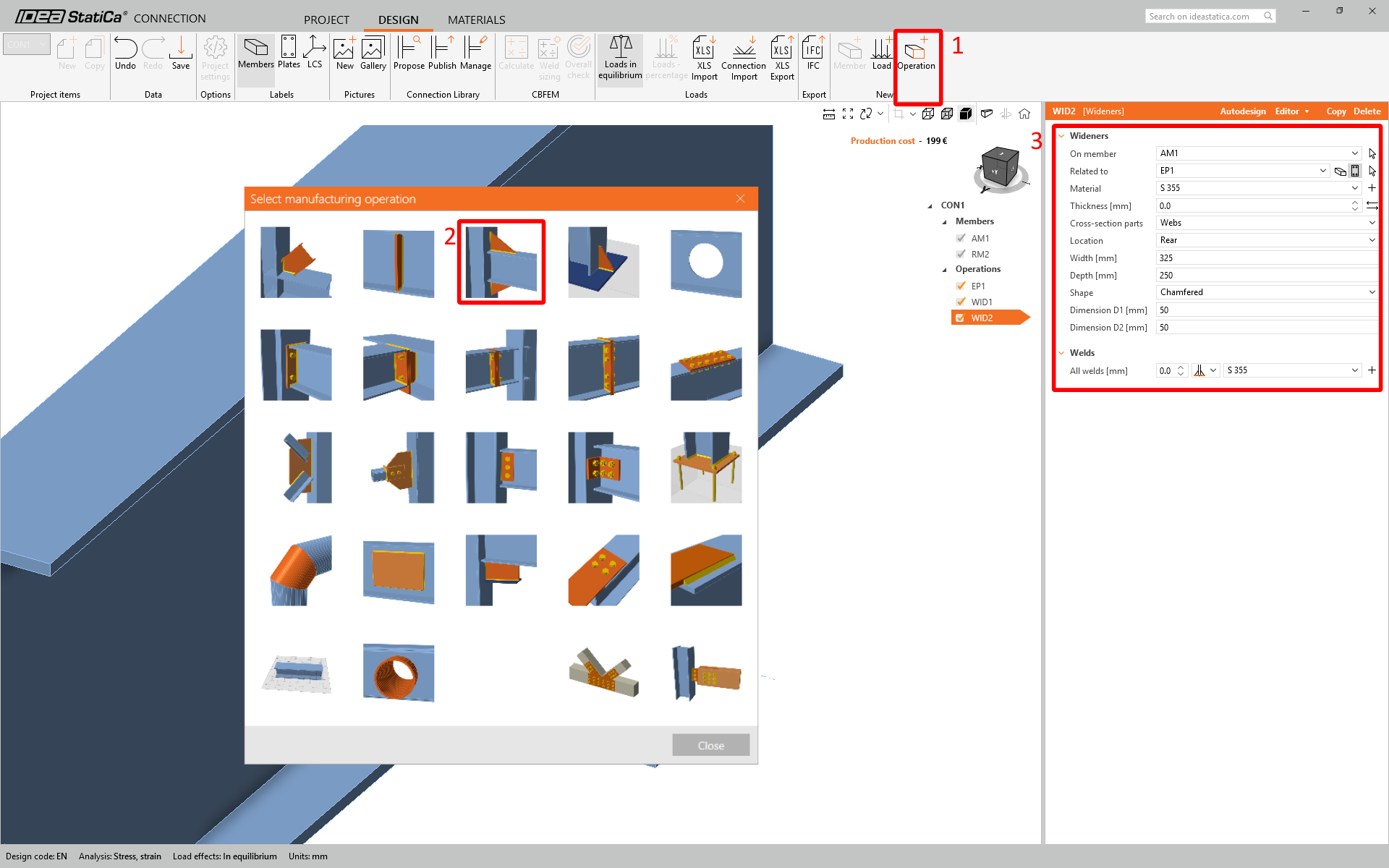
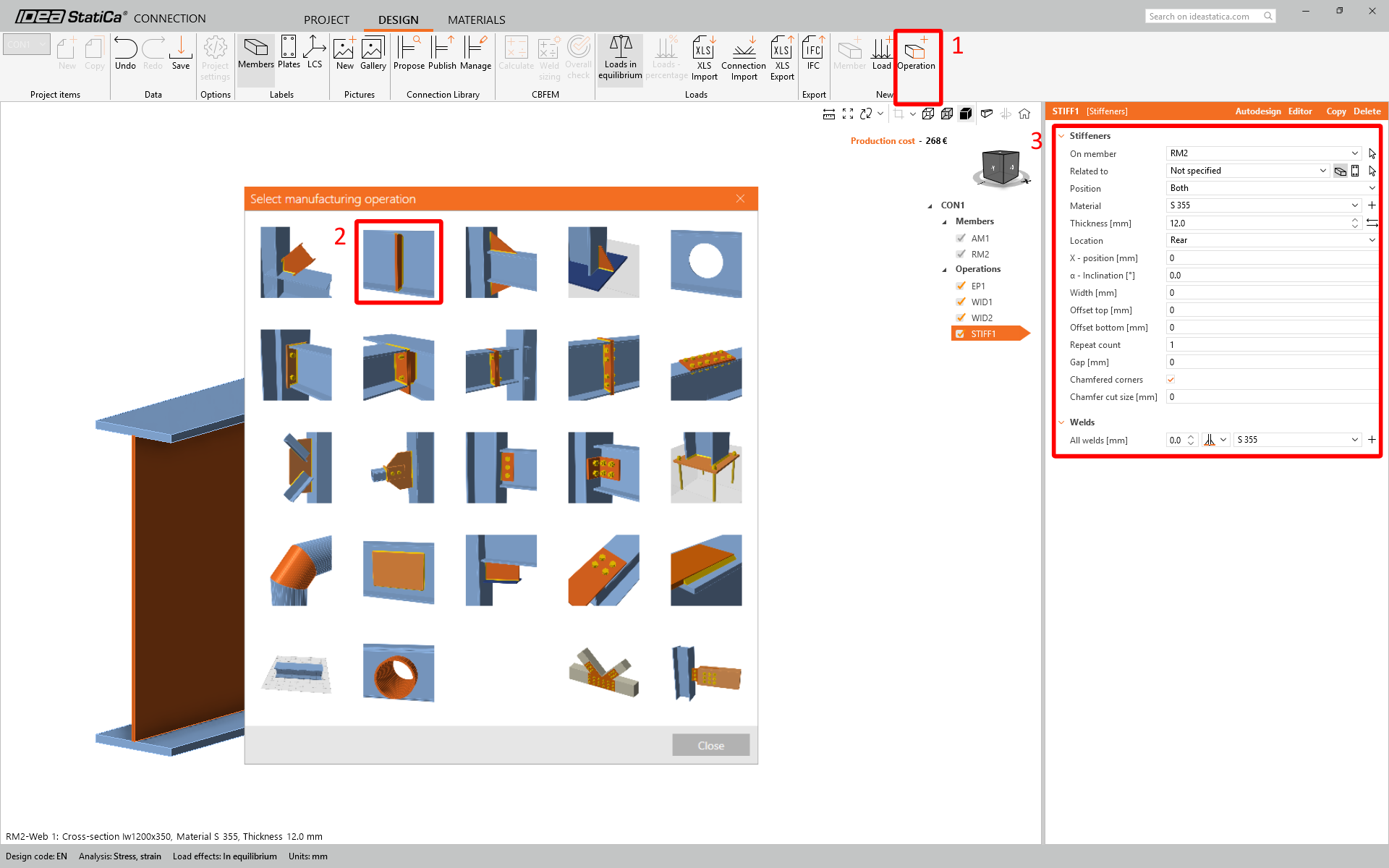
Teraz możesz zamknąć i zapisać CON1.
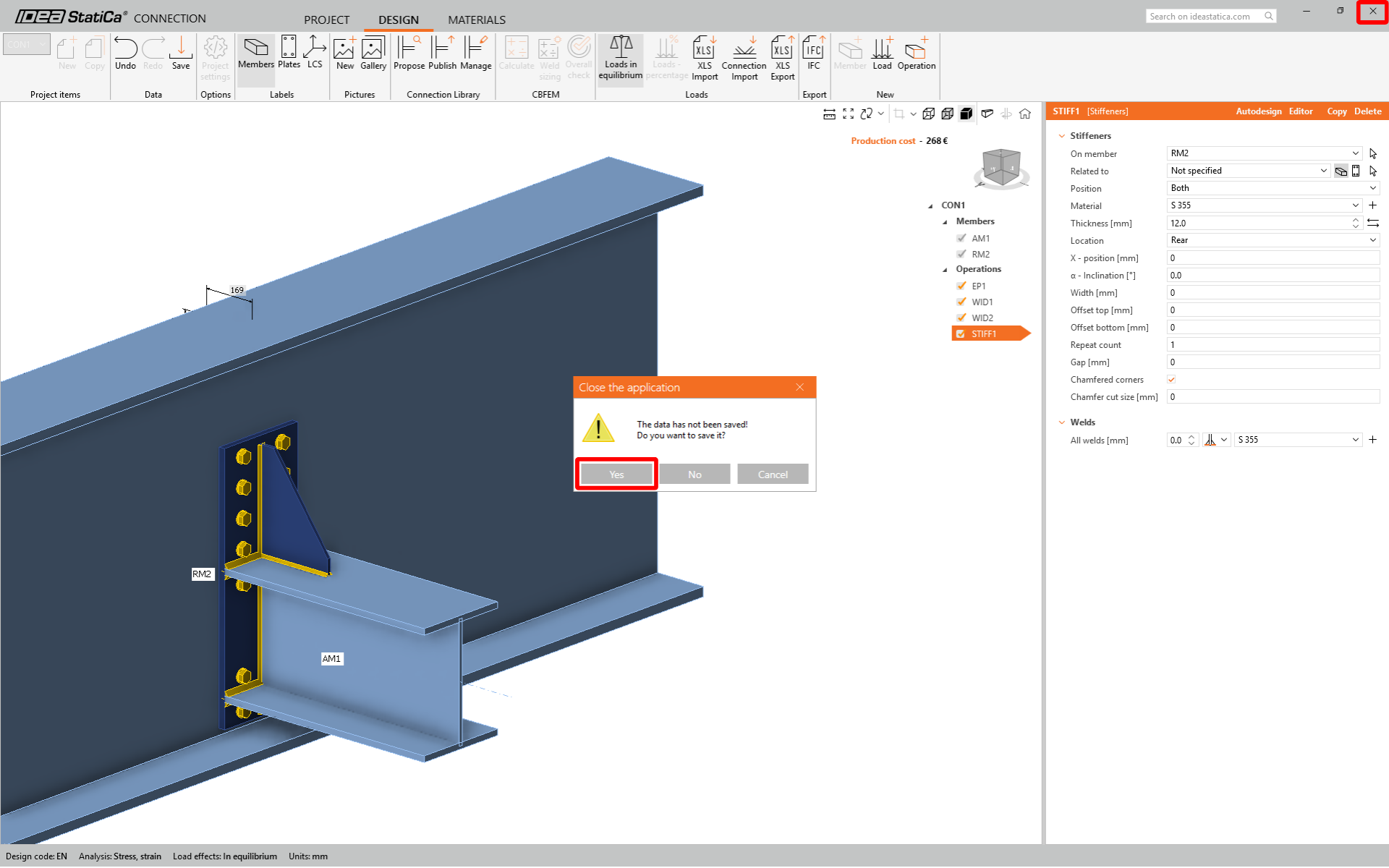
CON1 jest ustawione. Teraz kliknij na CON2 i używając funkcji Ostatnie połączenie, zastosuj to samo połączenie do CON2.
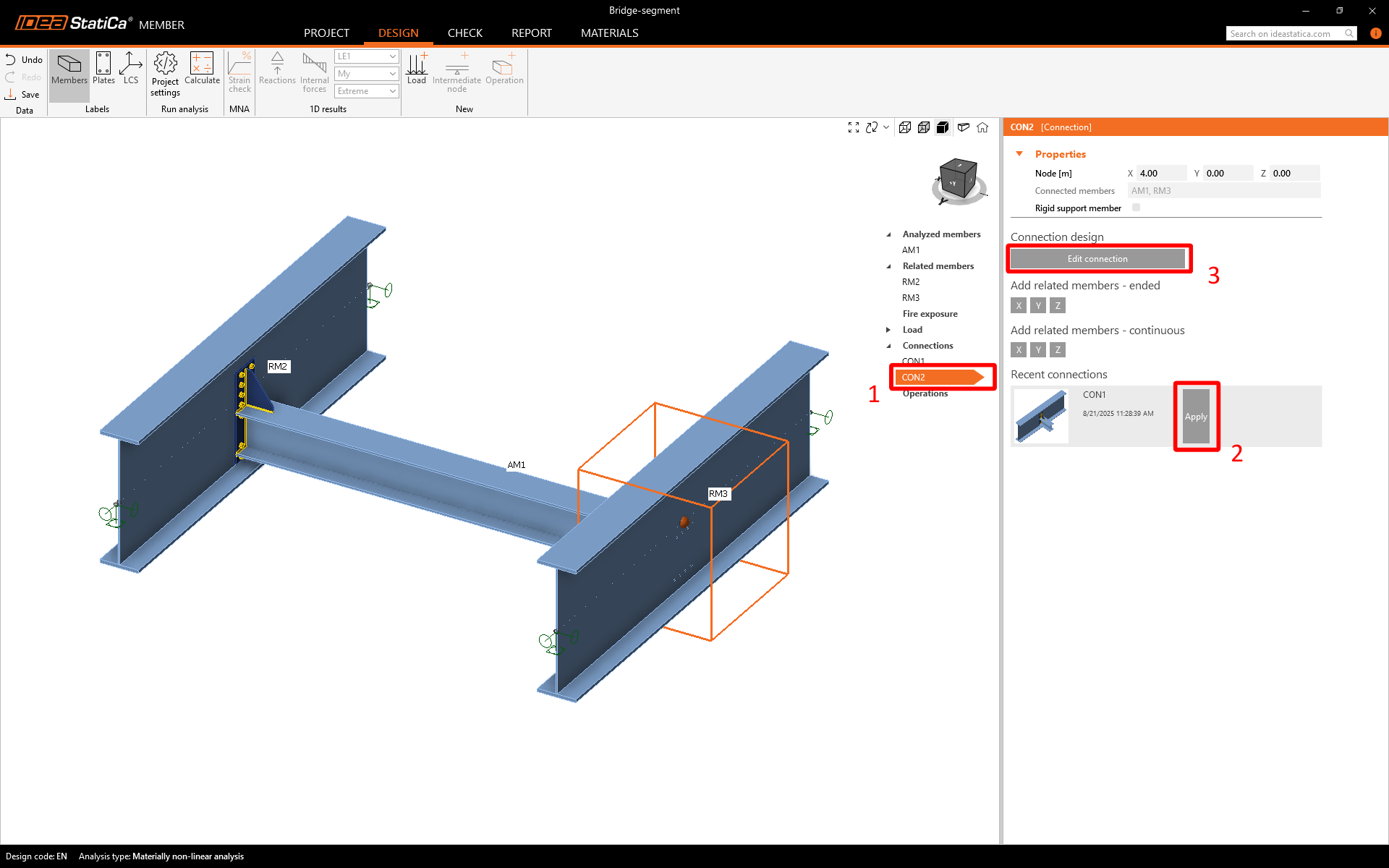
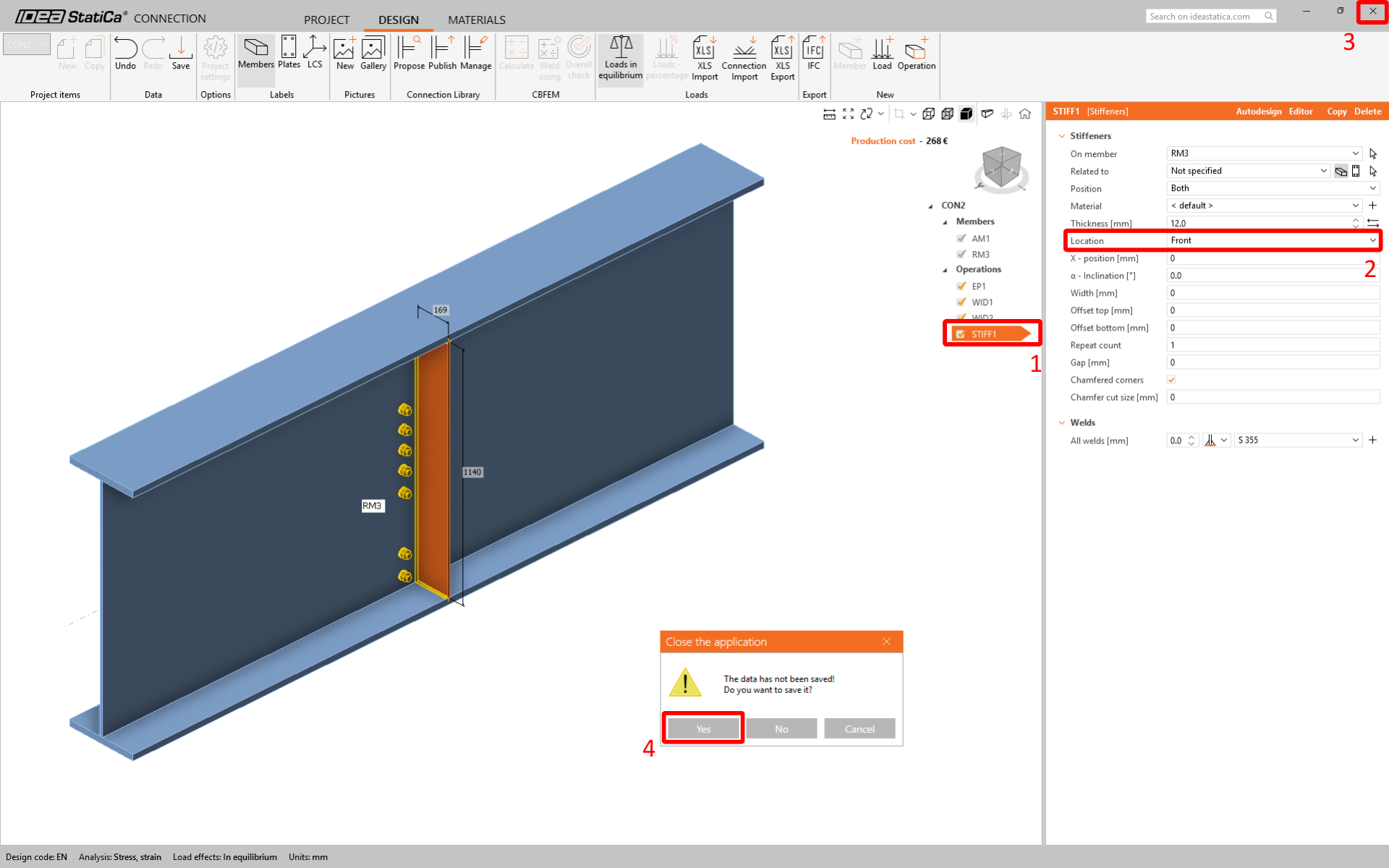
Jak widać, usztywnienie zostało wygenerowane nieprawidłowo. Kliknij więc Edytuj połączenie, zaznacz usztywnienie i zmień Lokalizację na Przód. Następnie możesz zamknąć okno – nie zapomnij go zapisać.
6 Sprawdzenie normowe
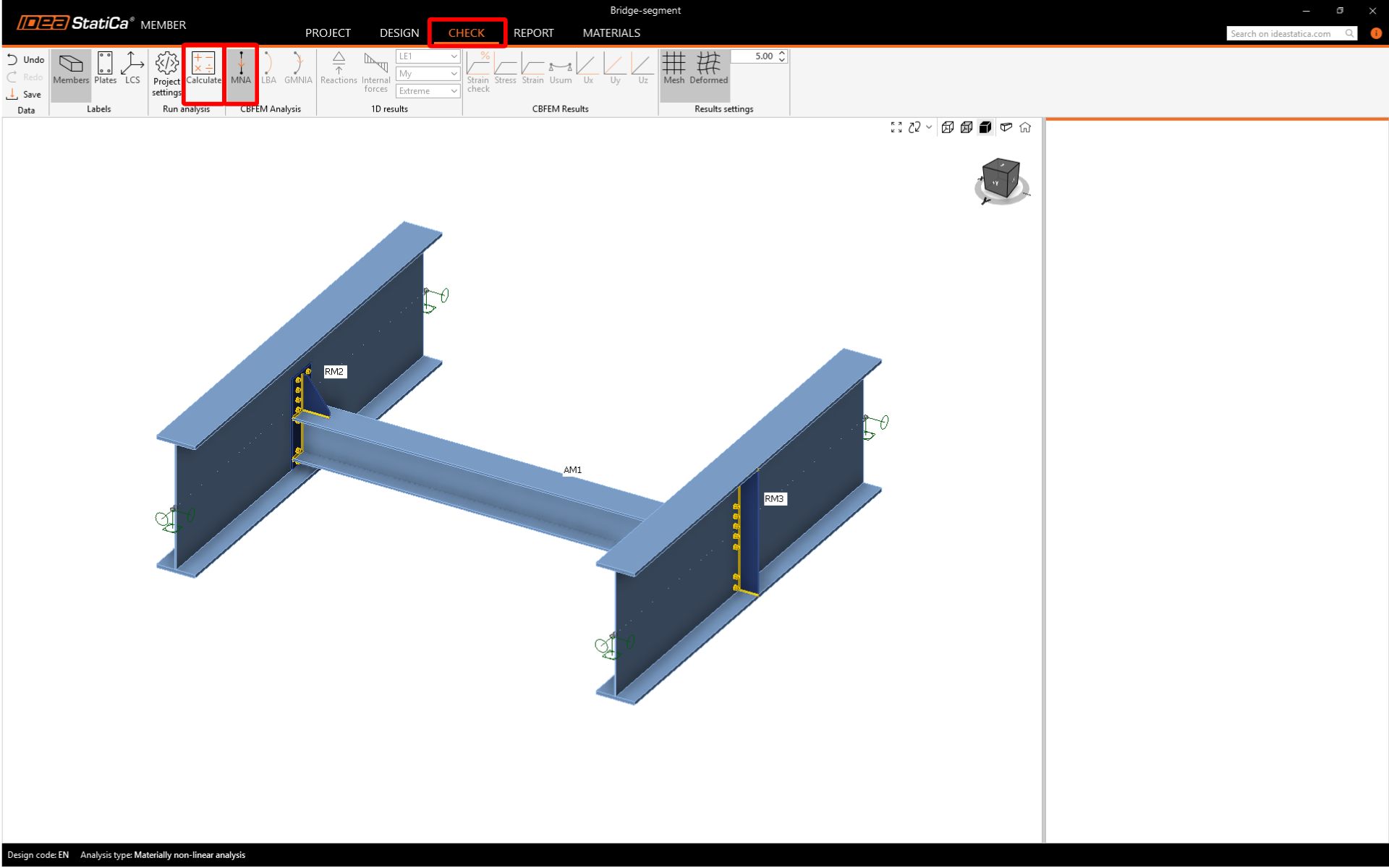
Sprawdzenie normowe można teraz przeprowadzić. Przejdź do zakładki Sprawdzenie. Najpierw należy wykonać analizę MNA, następnie LBA, a w ostatnim kroku można przeprowadzić analizę GMNIA. Tej kolejności należy przestrzegać. Oblicz MNA.
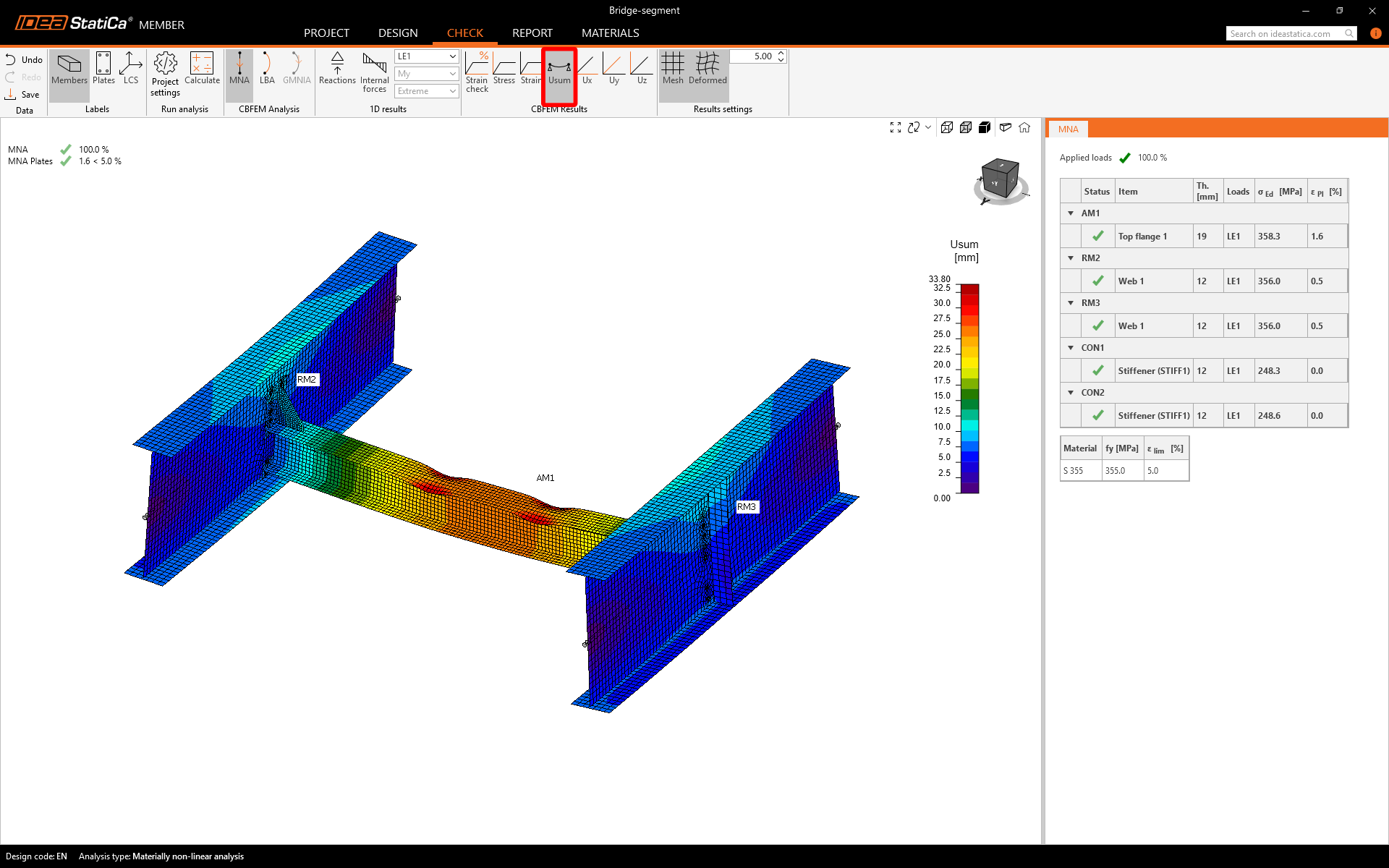
Wyniki MNA zostały dostarczone. Sprawdź wyniki, włącz widok odkształceń Usum i przejrzyj rezultaty.
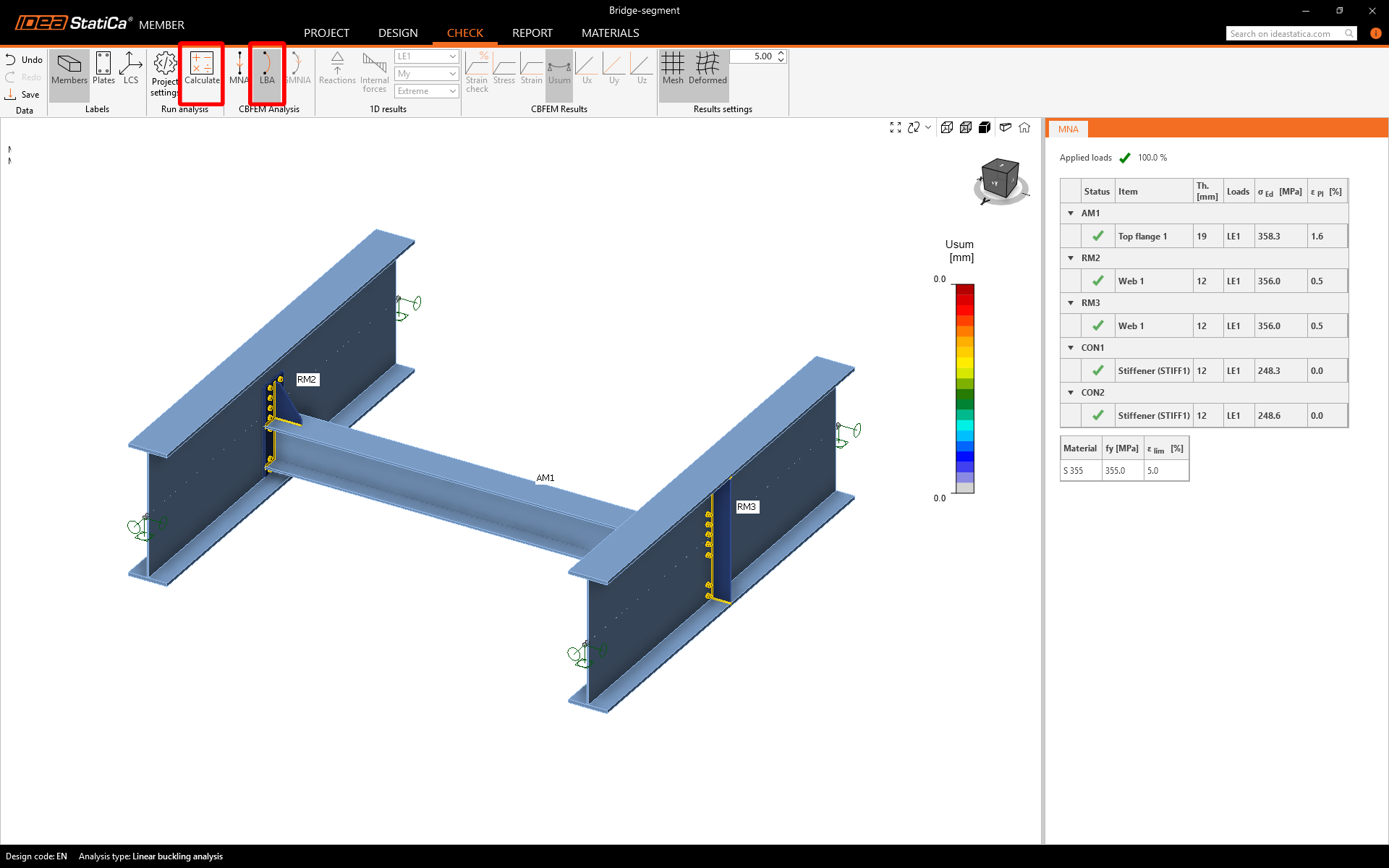
Teraz zmień typ analizy na LBA i wybierz polecenie Oblicz.
Wyniki LBA zostały dostarczone. Sprawdź pierwszą postać wyboczenia (będzie ona bardziej czytelna wizualnie przy włączonym widoku odkształceń Usum). Ta postać wyboczenia reprezentuje utratę stateczności w wyniku zwichrzenia (LTB).
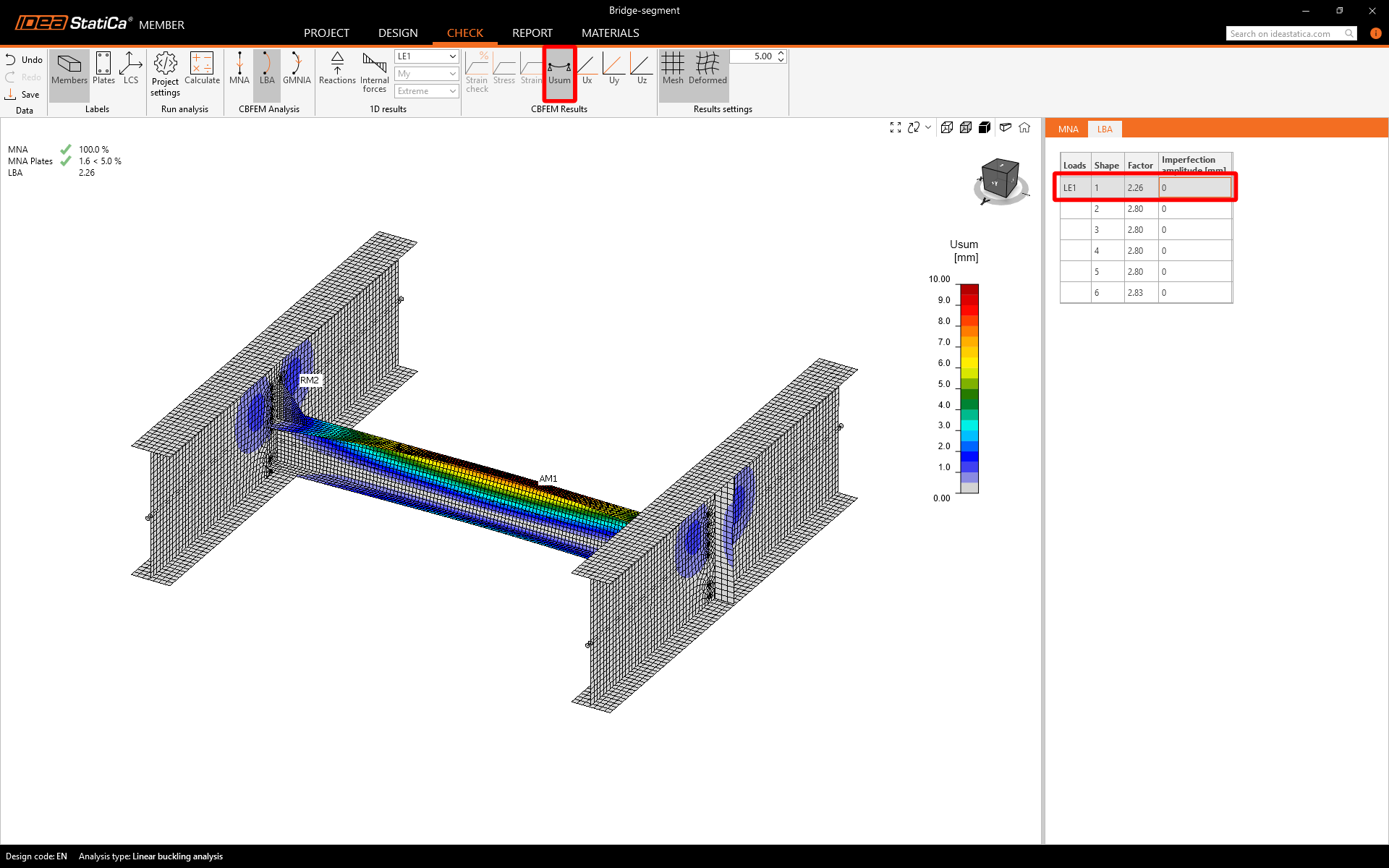
Druga postać wyboczenia reprezentuje wyboczenie lokalne środnika wysokiej belki.
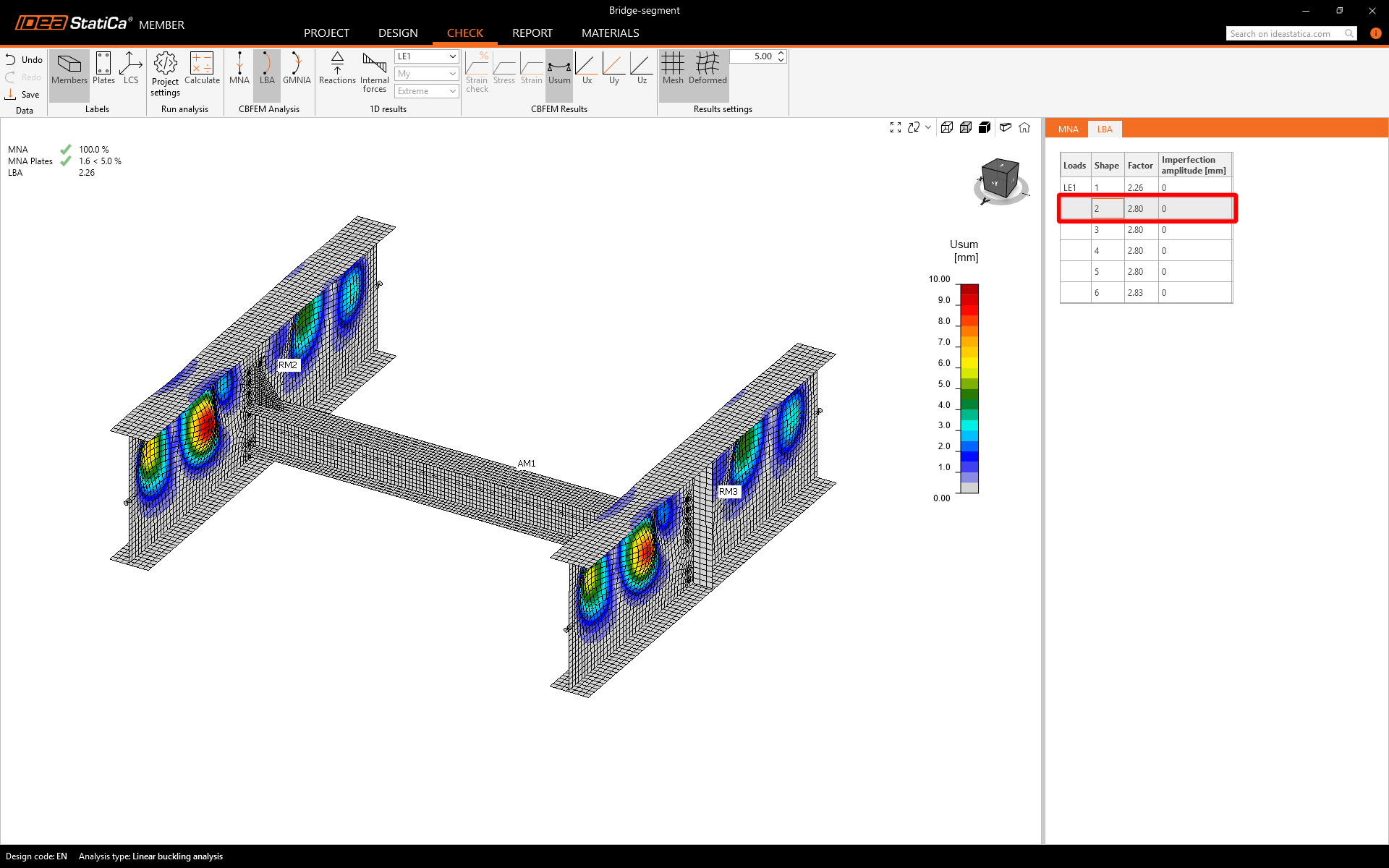
Należy przeanalizować wszystkie dostarczone postacie wyboczenia i zdecydować, która z nich jest najbardziej krytyczna. IDEA StatiCa uznaje pierwszą postać wyboczenia za najbardziej krytyczną. Zgodnie z EN 1993-1-1 imperfekcje lokalne są obliczane dla analizowanego elementu. IDEA StatiCa zaleca zapoznanie się z materiałami dotyczącymi imperfekcji.
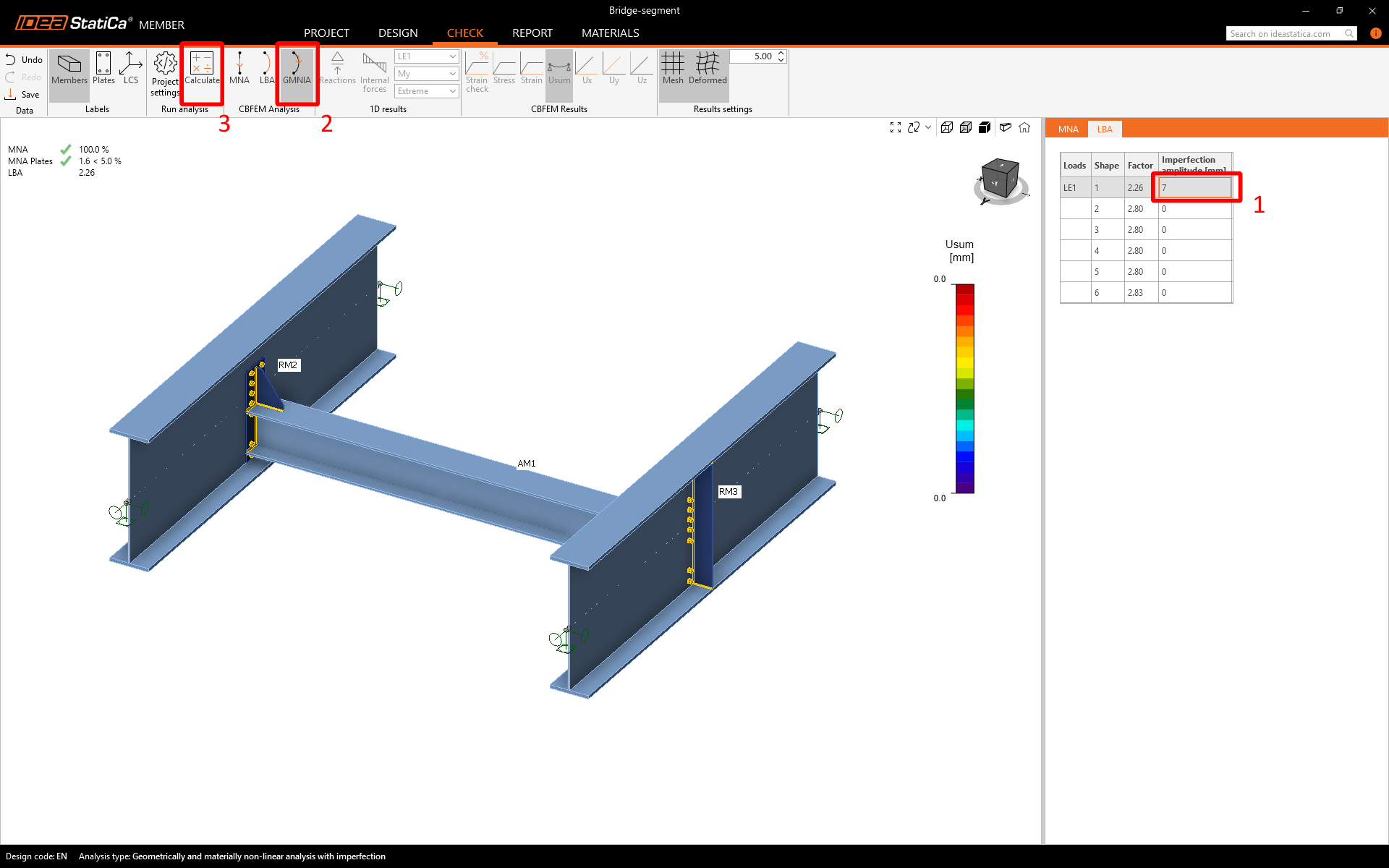
Długość analizowanego elementu wynosi 4000 mm, L / 300 = 4000 / 300 = 13,33 mm. Analizowany jest głównie tryb zniszczenia przez zwichrzenie, dlatego amplituda mimośrodu jest mnożona przez k = 0,5.
Obliczona wartość imperfekcji wynosi 7 mm dla pierwszej postaci wyboczenia. Po ustawieniu imperfekcji można uruchomić analizę poleceniem Oblicz.
Wyniki GMNIA zostały dostarczone i widać, że nie całe obciążenie może zostać przyłożone. Widoczne jest odkształcenie plastyczne górnej półki belki poprzecznej.
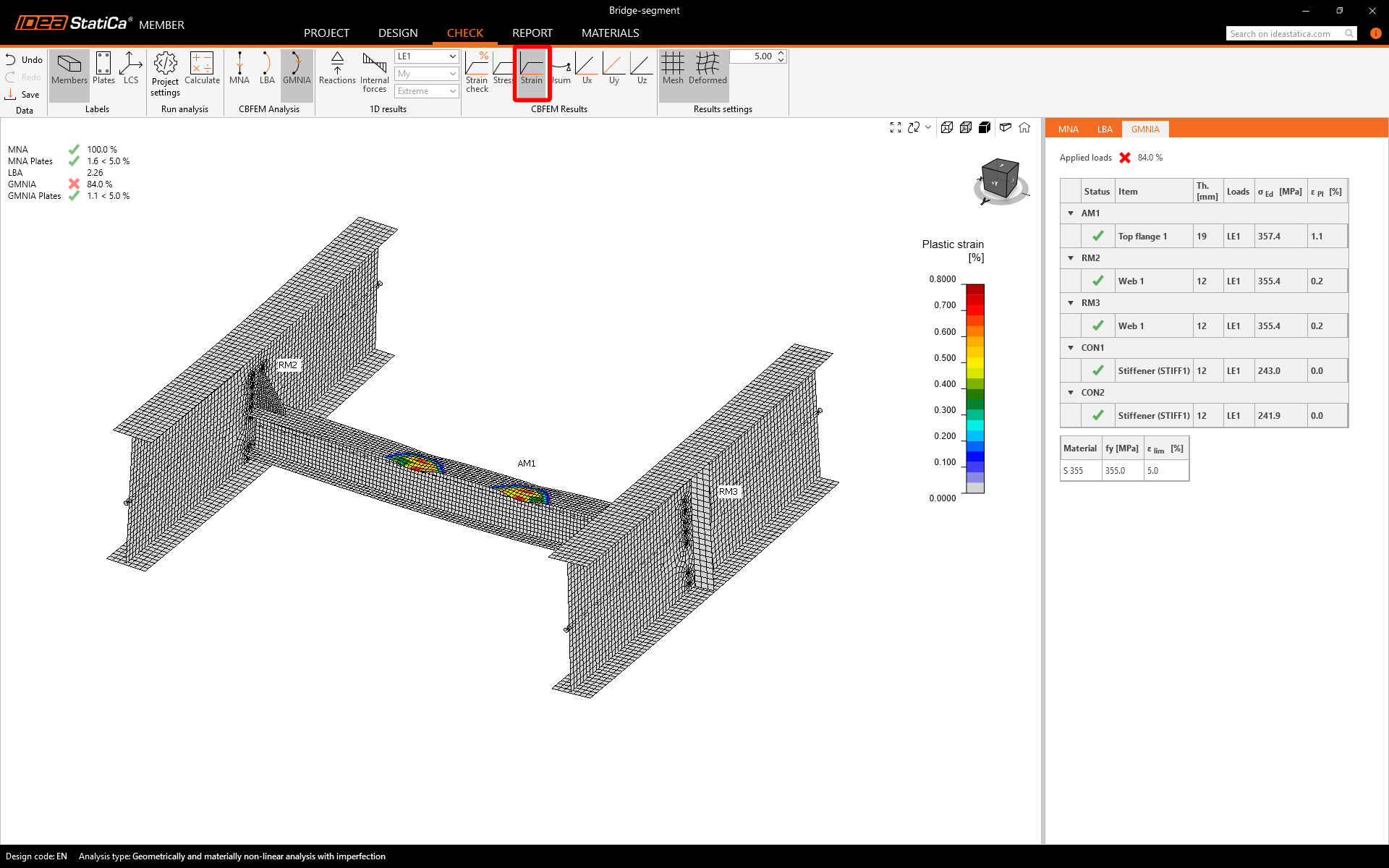
Aby zwiększyć nośność, można dodać usztywnienia.
7 Operacje
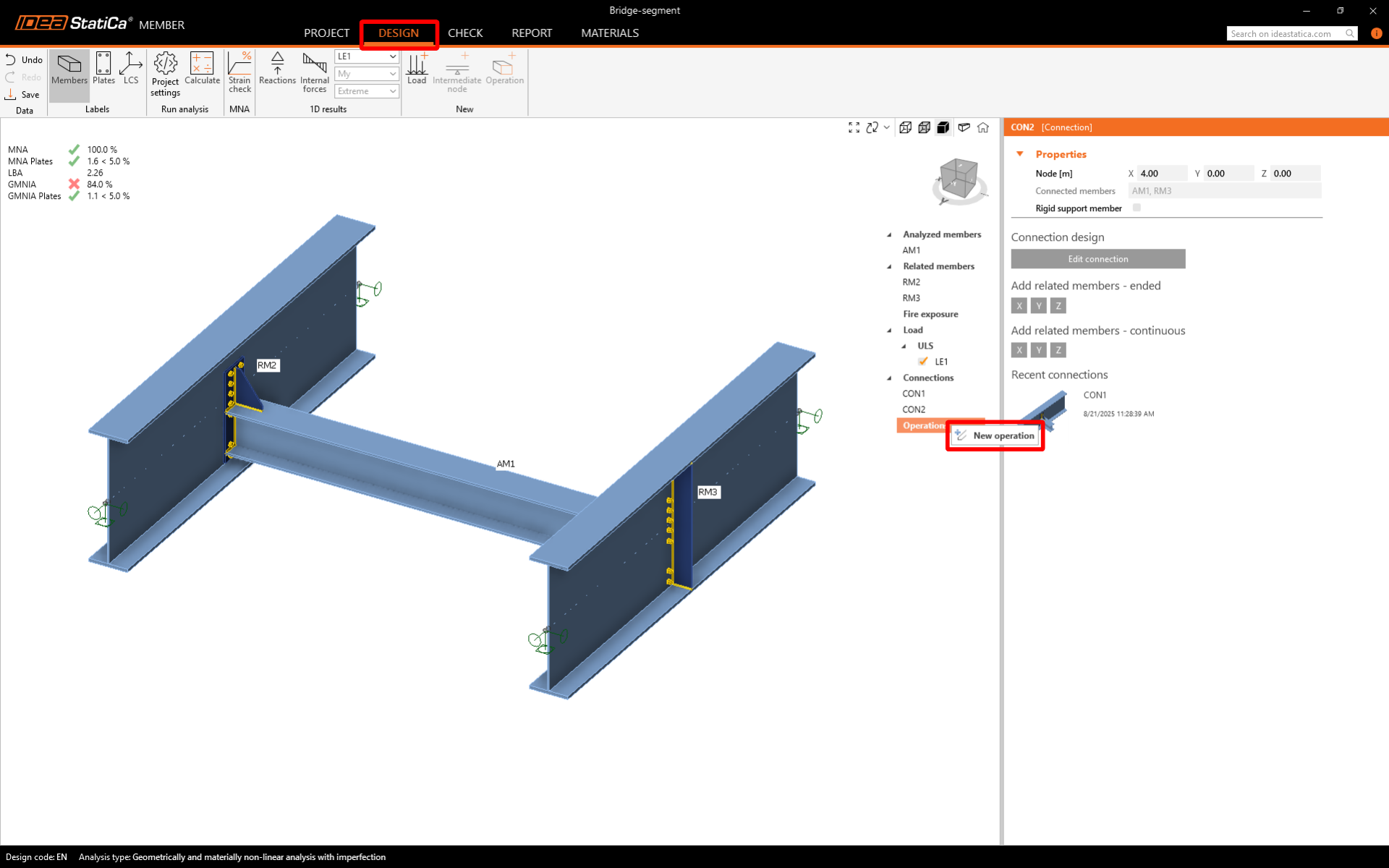
Przejdź do zakładki Projekt i dodaj Nową operację, klikając prawym przyciskiem myszy na Operacje w drzewie obiektów.
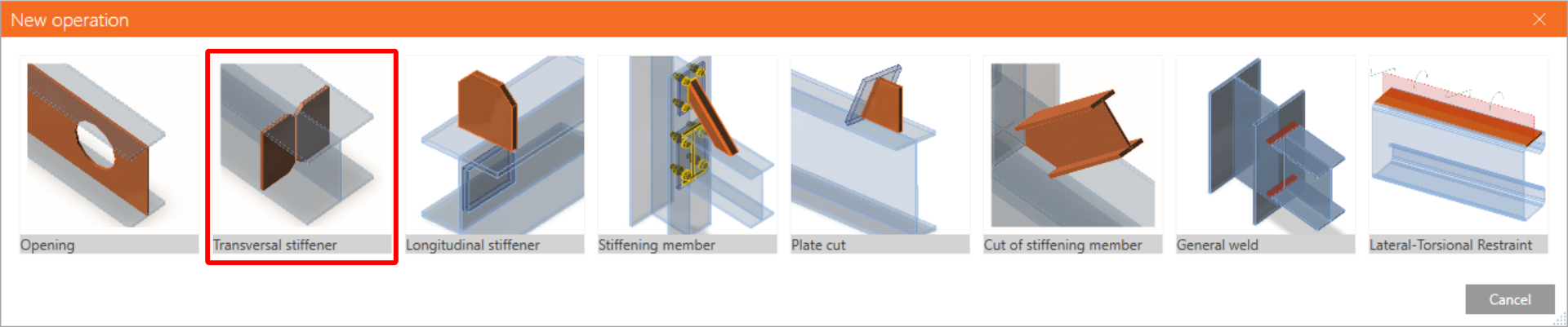
Wybierz usztywnienie poprzeczne.
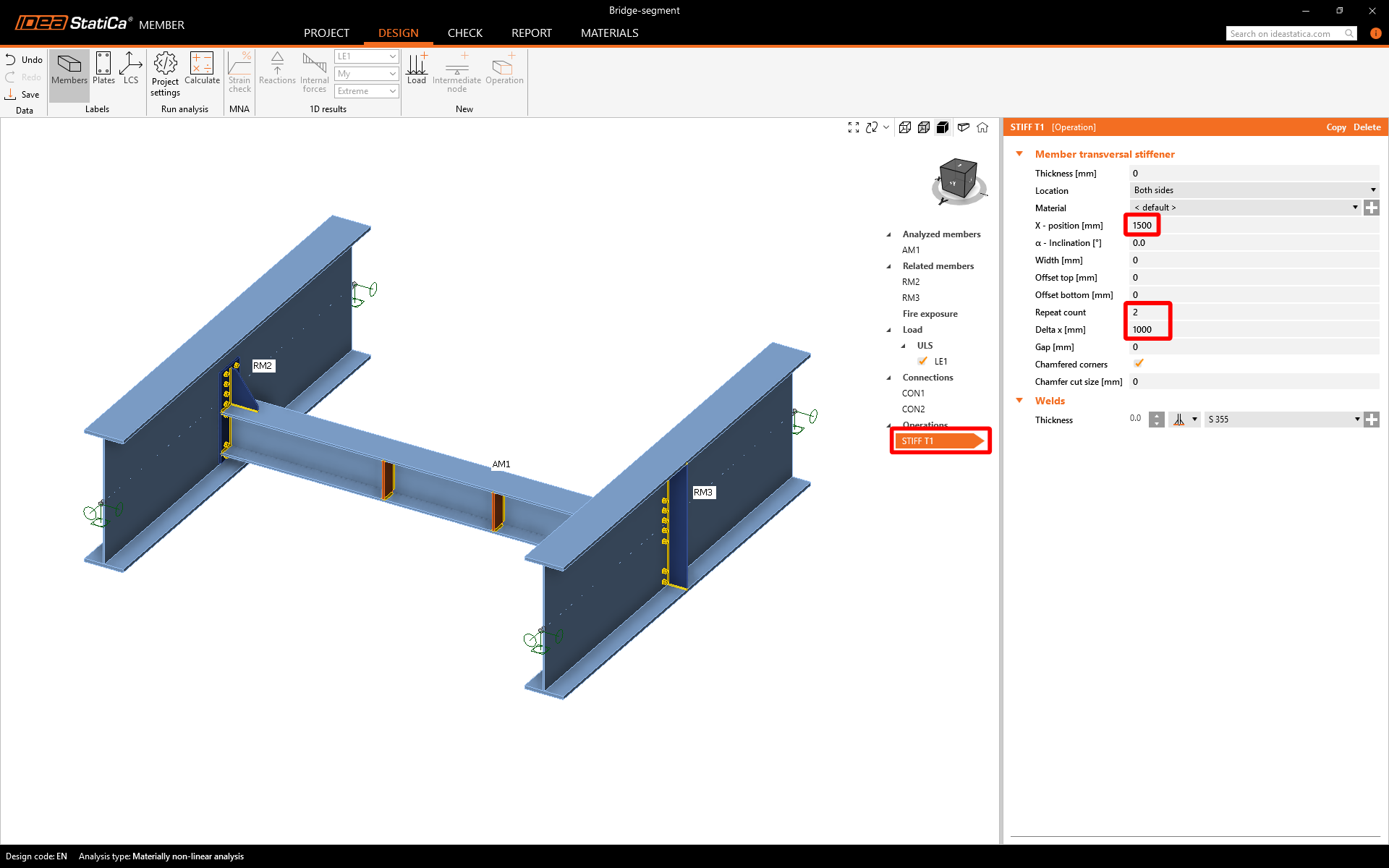
Ustaw właściwości elementu STIFF T1 zgodnie z poniższym rysunkiem.
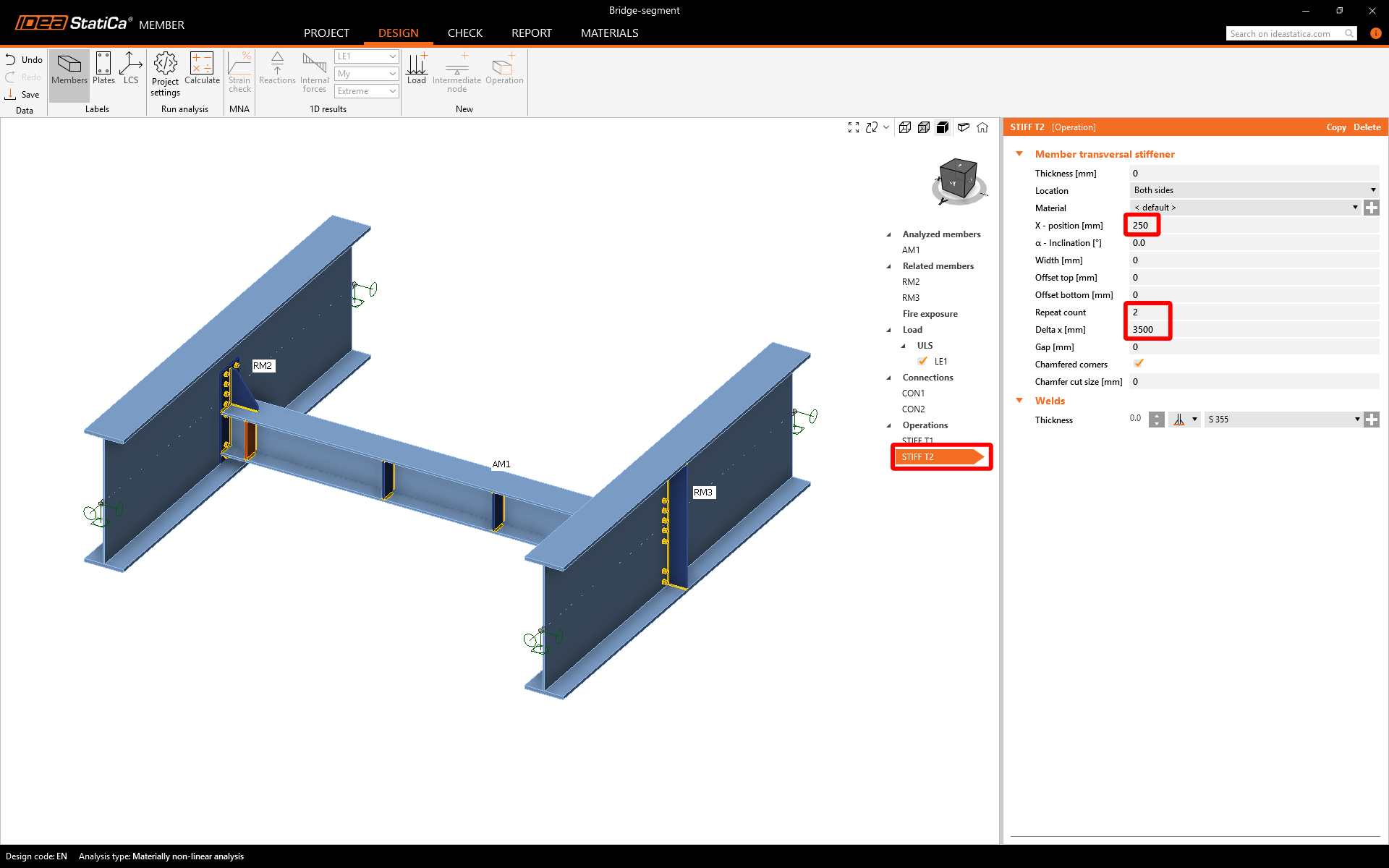
Dodaj kolejne usztywnienie i ustaw jego właściwości zgodnie z poniższym rysunkiem.
Teraz możesz uruchomić wszystkie analizy w taki sam sposób jak poprzednio. Sprawdź dostarczone wyniki z uwzględnieniem wpływu usztywnień na analizowany element.

Teraz widać, że 100% obciążenia zostało przyłożone.
8 Raport
Na koniec przejdź do zakładki Raport. IDEA StatiCa oferuje w pełni konfigurowalny raport, który można wydrukować lub zapisać w edytowalnym formacie.
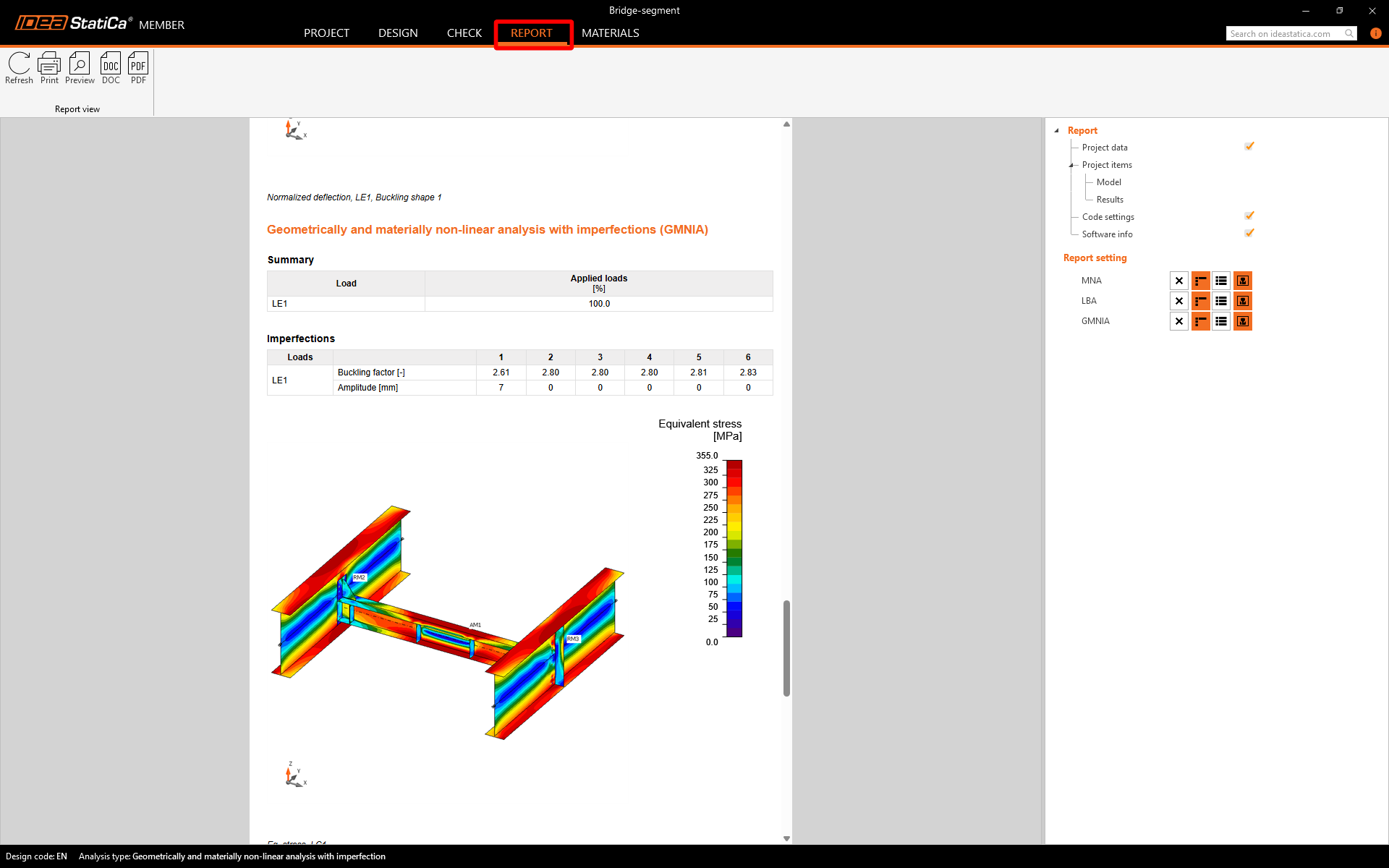
Zaprojektowaliśmy i sprawdziliśmy belkę poprzeczną w IDEA StatiCa Member.
Dowiedz się, jak efektywnie korzystać z IDEA StatiCa dzięki naszym kursom e-learningowym realizowanym we własnym tempie
Rozpocznij naukę
- Member design
- Steel
- Tutorials
Obliczenia konstrukcyjne stalowej belki (EN)
Czytaj więcej
- Steel
- Member design
- Tutorials
Projektowanie konstrukcji i sprawdzenie normowe stalowej ramy (EN)
Czytaj więcej
- Steel
- Member design
- Wpis na blogu
Zwichrzenie
Czytaj więcej
- Member design
- Steel
- Theoretical background