


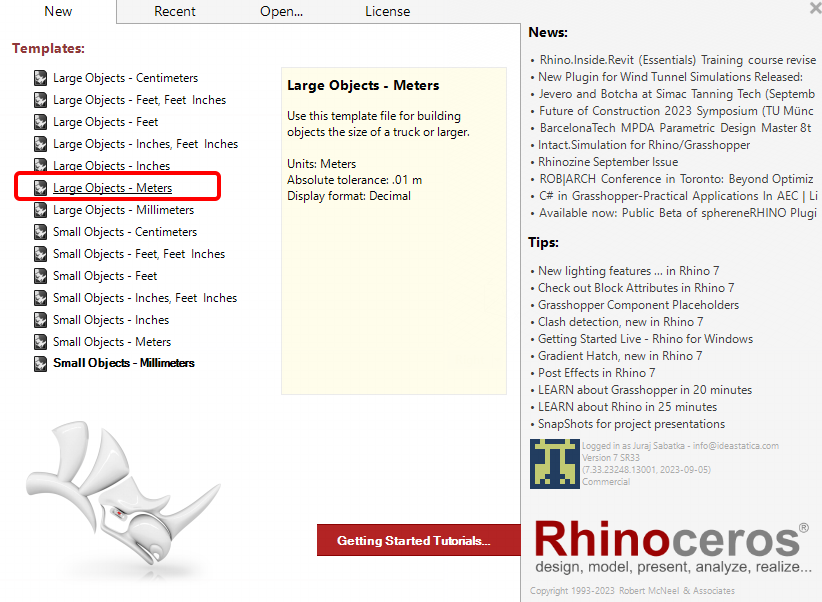
Je kunt een proefversie van Rhino3d en Grasshopper downloaden via de Rhino3d website. Start Rhinoceros en selecteer de template met Meters:
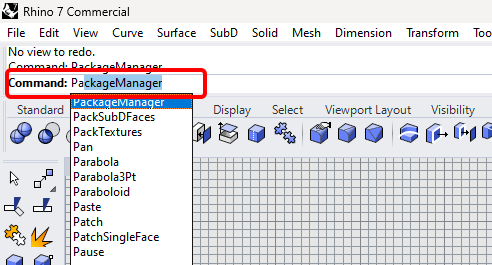
Voer in de command regel "Package Manager" in:
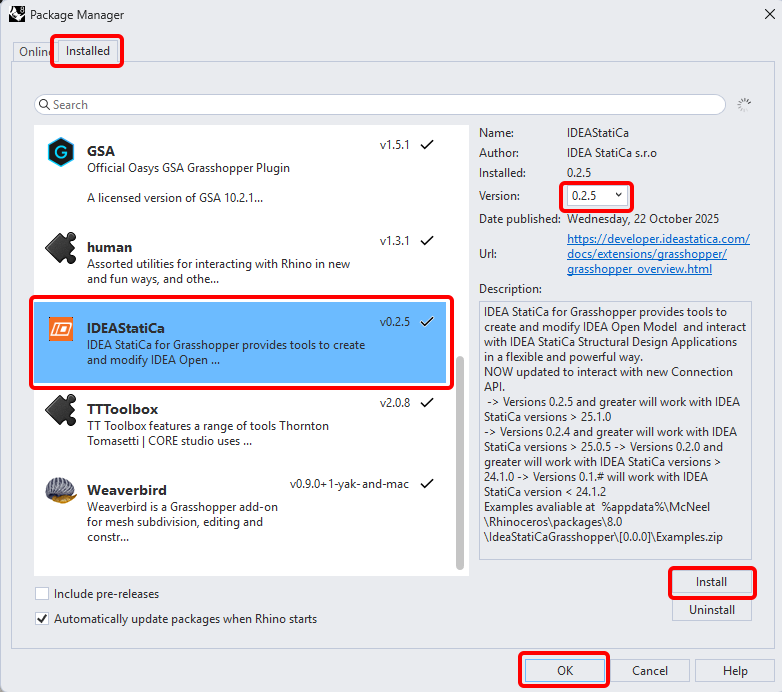
Een nieuw venster verschijnt; selecteer IDEAStatiCa en klik op Install. De plugin wordt gedownload en geïnstalleerd. Om actief te worden, is een herstart van Rhinoceros noodzakelijk.
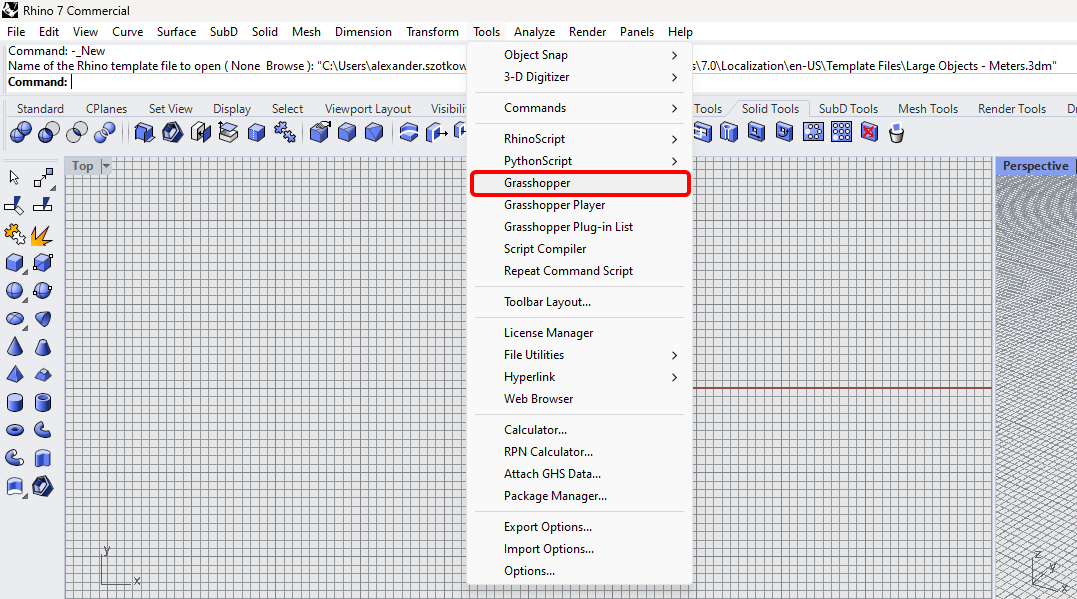
Om Grasshopper te starten met de IDEA StatiCa plugin, selecteer Tools / Grasshopper in het Rhihoceros tabblad.
Zoals u kunt zien, is de plugin nu beschikbaar.

Leer meer over de componenten en opdrachten in de IDEA StatiCa-plugin voor Grasshopper in het artikel Beschrijving van Grasshopper-plug-incomponenten.
IDEA StatiCa Connection - Ontwerp van een verbinding en IOM-export
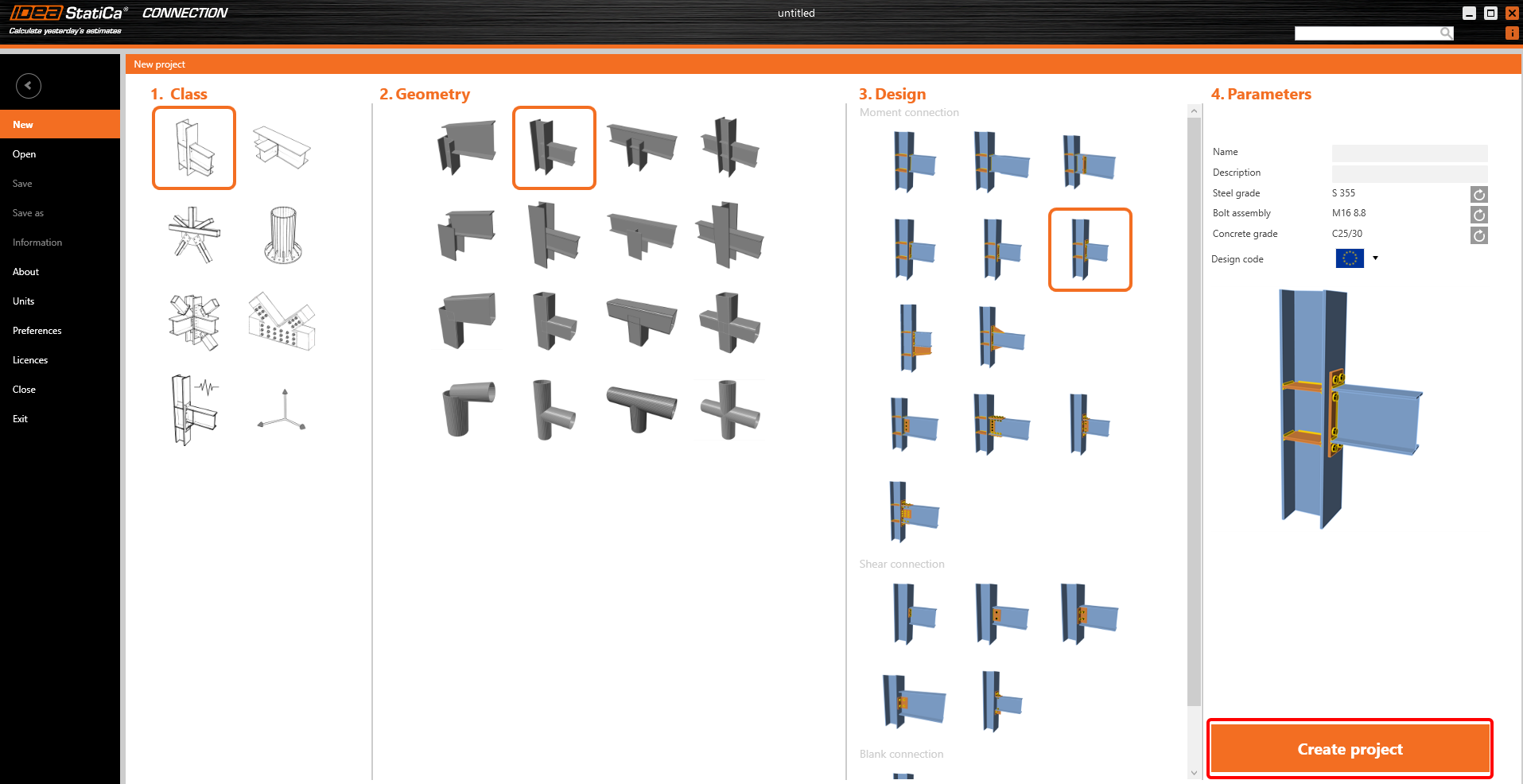
Voor het voorbeeld maak je een eenvoudige momentverbinding met behulp van een template:
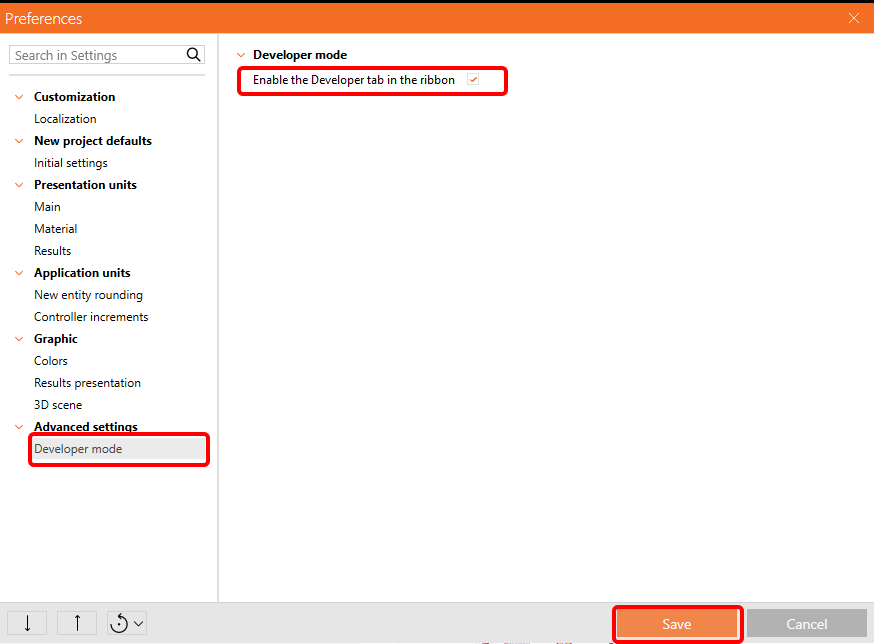
Om met IOM te kunnen werken, is het nodig om het tabblad Ontwikkelaar in te schakelen in Voorkeuren / Geavanceerde instellingen:
Ten slotte kun je deze verbinding opslaan onder de naam Example1.ideaCon en ook exporteren naar het IOM-bestand Example1.xml.

Grasshopper - Importeer het IOM-bestand, visualiseer de verbinding in Rhino en bekijk de resultaten
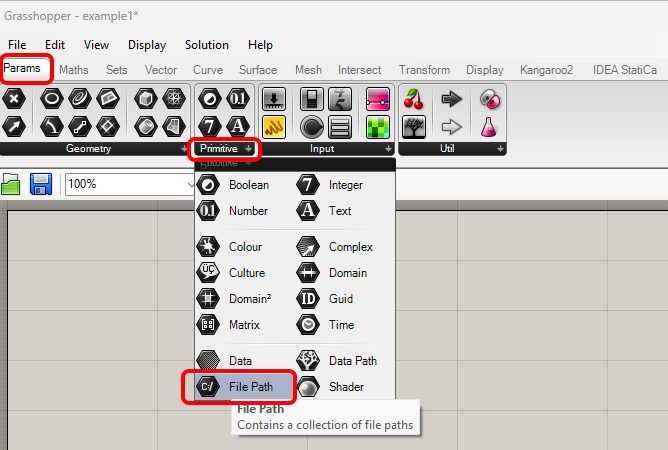
Maak een nieuw document, selecteer de tab Params in het bovenste lint en plaats de component File Path op het canvas.
Klik met de rechtermuisknop op het component en selecteer het bestand dat we eerder hebben opgeslagen:
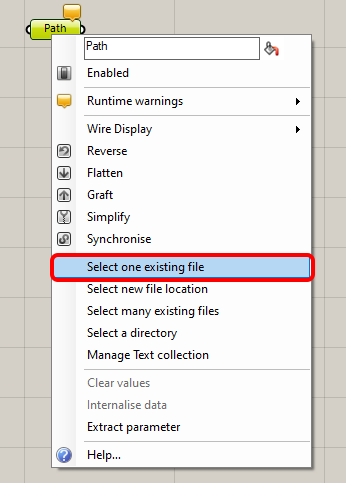
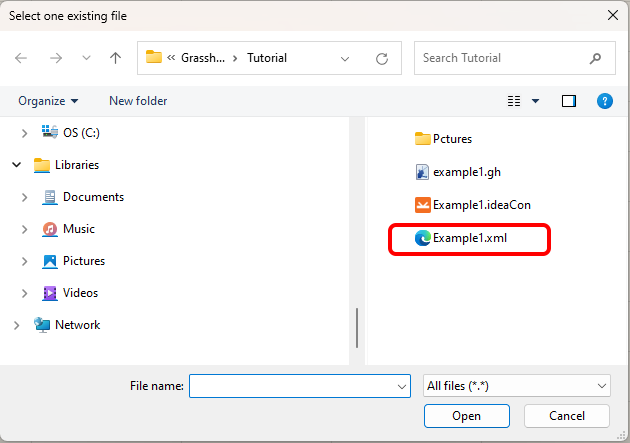
Opmerking: als je het bijgevoegde bestand opent, moet je dit pad wijzigen.
Voeg nu de volgende componenten toe aan het canvas en verbind ze zoals te zien is in de afbeelding.
IDEA StatiCa / Open Model / Import IOM File
IDEA StatiCa / Open Model / Deconstruct Open Model
IDEA StatiCa / Connection / Create Connection from IOM
IDEA StatiCa / Connection / Connection calculate
IDEA StatiCa / Connection / Connection results
Params / Input / Boolean Toggle
Params / Input / Boolean Toggle
Params / Input / Panel
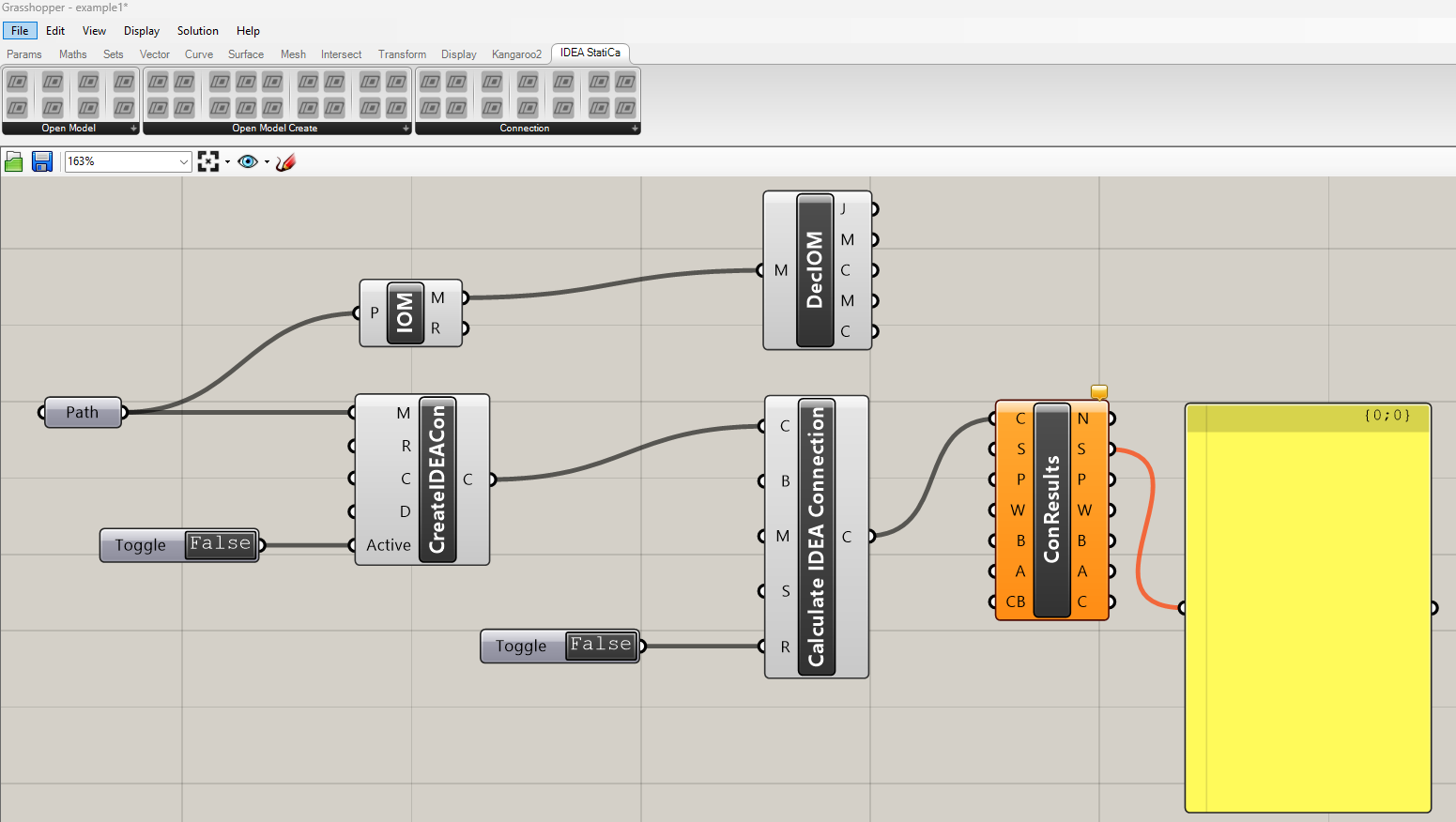
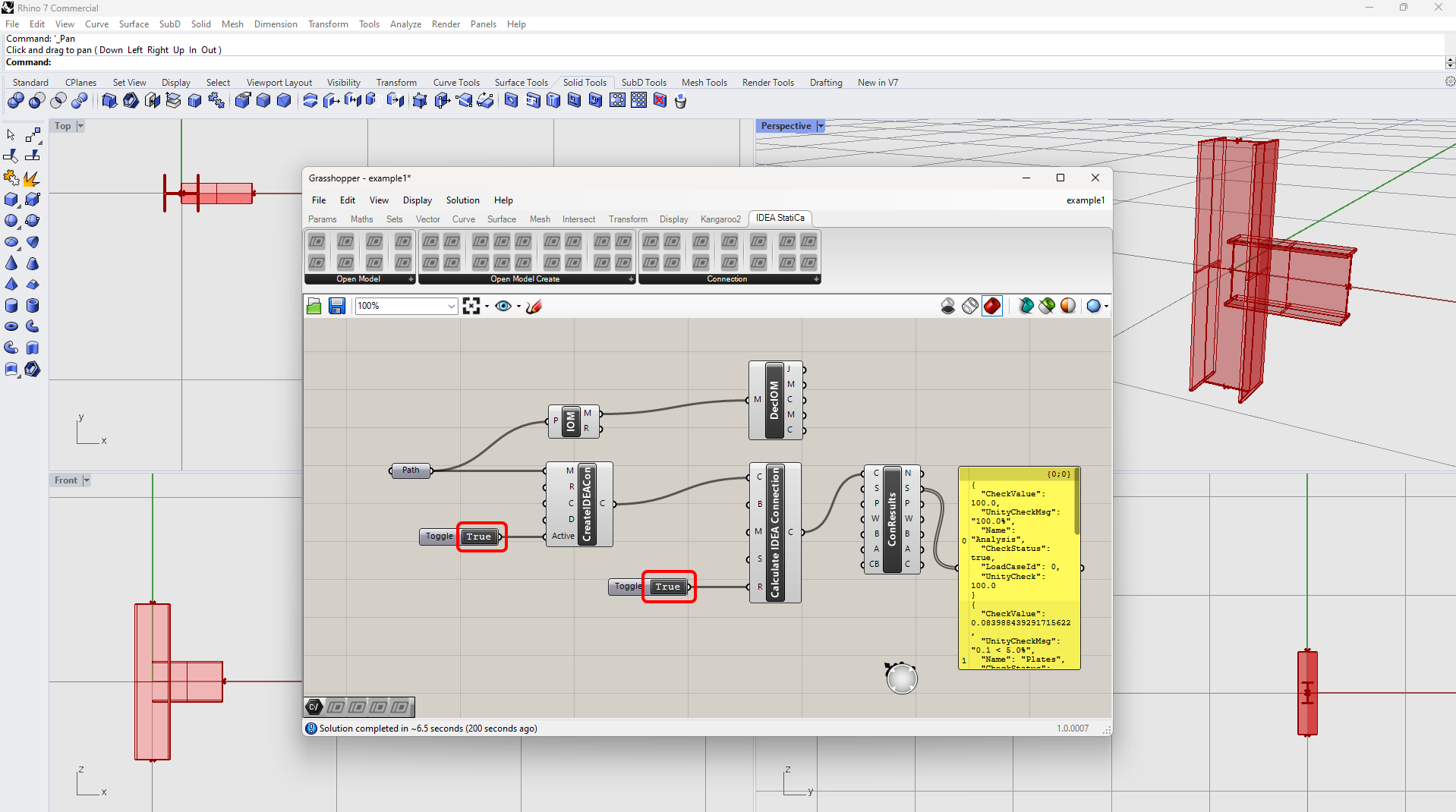
Om de berekening uit te voeren en zichtbare resultaten te krijgen, dubbelklik je op False/True. Omdat u het onderdeel Deconstruct Open Model hebt toegevoegd, kunt u ook de contouren van de verbinding in Rhino zien.
Complexere voorbeelden zijn te vinden op uw PC in de map
"%appdata%\Rhinoceros\packages\7.0\IDEAStatiCa\0.1.1\Examples.zip".