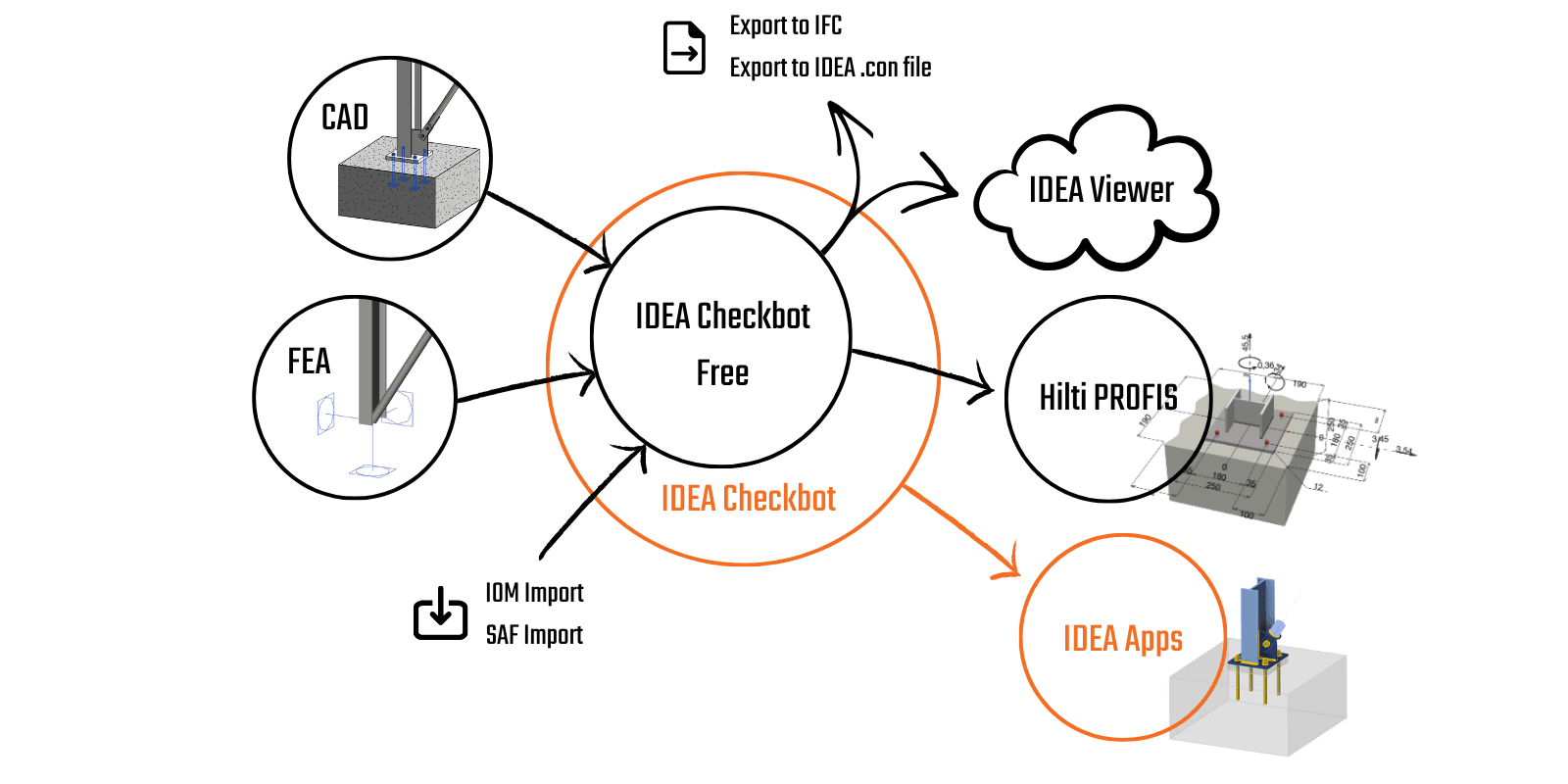
Widget #NaN: support_center_article
Name: General BIM Link tutorial - How to activate the link
ID: dd351d35-2833-4fa2-a88f-9c0c8769c77d
Show Raw Data
{
  "title": {
    "name": "Main headline (H1)",
    "type": "text",
    "value": "Come attivare il collegamento"
  },
  "preview_image": {
    "name": "Preview image",
    "type": "asset",
    "value": []
  },
  "post_date": {
    "name": "Post date",
    "type": "date_time",
    "value": null,
    "displayTimeZone": null
  },
  "perex_content": {
    "name": "Lead paragraph",
    "type": "text",
    "value": ""
  },
  "content": {
    "images": [
      {
        "description": null,
        "imageId": "4a678807-07f6-408f-ae20-26c6a018d269",
        "url": "https://assets-us-01.kc-usercontent.com:443/66e7a155-be94-0096-73e6-c55dfc7e5788/649a6f99-4ce2-4fa9-9ccf-876c0578ab47/IDEA%20start%20up%20window.jpg",
        "height": 857,
        "width": 1680
      },
      {
        "description": null,
        "imageId": "7633f2b4-f9be-41c3-9208-3f7031d8b5ab",
        "url": "https://assets-us-01.kc-usercontent.com:443/66e7a155-be94-0096-73e6-c55dfc7e5788/5d2e07d6-e3ba-4c8d-b7cc-3d2e765eb5c4/bim-link.png",
        "height": 1200,
        "width": 1143
      }
    ],
    "linkedItemCodenames": [],
    "linkedItems": [],
    "links": [
      {
        "codename": "landing_page___downloads",
        "linkId": "0dff6482-3e17-4ca2-bb66-b4abc6a8dde4",
        "urlSlug": "product-downloads",
        "type": "landing_page"
      },
      {
        "codename": "bim_links__supported_versions",
        "linkId": "eeb85fd1-4708-4f88-ad36-cbe30ac41eb7",
        "urlSlug": "bim-links-supported-versions-of-3rd-party-applications",
        "type": "support_center_article"
      }
    ],
    "name": "Content",
    "type": "rich_text",
    "value": "<ul>\n  <li>Scarica e installa l'<a data-item-id=\"0dff6482-3e17-4ca2-bb66-b4abc6a8dde4\" href=\"\">ultima versione di IDEA StatiCa</a></li>\n  <li>Assicurati di utilizzare una <a data-item-id=\"eeb85fd1-4708-4f88-ad36-cbe30ac41eb7\" href=\"\">versione supportata</a> del tuo software FEA</li>\n</ul>\n<p>IDEA StatiCa integra i collegamenti BIM nel tuo software FEA durante l'installazione. Puoi verificare lo stato e, se necessario, integrare ulteriori collegamenti BIM avviando IDEA StatiCa e aprendo i <strong>collegamenti BIM</strong>. Si noti che alcuni software FEA richiedono passaggi aggiuntivi per attivare completamente il loro collegamento BIM con IDEA StatiCa.</p>\n<figure data-asset-id=\"4a678807-07f6-408f-ae20-26c6a018d269\" data-image-id=\"4a678807-07f6-408f-ae20-26c6a018d269\"><img src=\"https://assets-us-01.kc-usercontent.com:443/66e7a155-be94-0096-73e6-c55dfc7e5788/649a6f99-4ce2-4fa9-9ccf-876c0578ab47/IDEA%20start%20up%20window.jpg\" data-asset-id=\"4a678807-07f6-408f-ae20-26c6a018d269\" data-image-id=\"4a678807-07f6-408f-ae20-26c6a018d269\" alt=\"\"></figure>\n<p>Potrebbe apparire una notifica \"<em>Vuoi consentire a questa app di apportare modifiche al dispositivo?</em>\"; in tal caso, confermare con il pulsante <strong>Sì</strong>.</p>\n<p>Facendo clic su <strong>Installa</strong>, il collegamento BIM per il software selezionato viene integrato. La schermata mostra anche lo stato degli altri collegamenti BIM.</p>\n<figure data-asset-id=\"7633f2b4-f9be-41c3-9208-3f7031d8b5ab\" data-image-id=\"7633f2b4-f9be-41c3-9208-3f7031d8b5ab\"><img src=\"https://assets-us-01.kc-usercontent.com:443/66e7a155-be94-0096-73e6-c55dfc7e5788/5d2e07d6-e3ba-4c8d-b7cc-3d2e765eb5c4/bim-link.png\" data-asset-id=\"7633f2b4-f9be-41c3-9208-3f7031d8b5ab\" data-image-id=\"7633f2b4-f9be-41c3-9208-3f7031d8b5ab\" alt=\"\"></figure>"
  },
  "linked_items": {
    "name": "Linked items",
    "type": "modular_content",
    "value": [],
    "linkedItems": []
  },
  "regions": {
    "name": "Region",
    "type": "taxonomy",
    "value": [
      {
        "name": "EMEA",
        "codename": "emea"
      },
      {
        "name": "AMER",
        "codename": "amer"
      },
      {
        "name": "APAC",
        "codename": "apac"
      }
    ],
    "taxonomyGroup": "region"
  },
  "product_groups": {
    "name": "Product group",
    "type": "taxonomy",
    "value": [
      {
        "name": "Steel",
        "codename": "steel"
      }
    ],
    "taxonomyGroup": "product_group"
  },
  "support_center_article_types": {
    "name": "Support center article",
    "type": "taxonomy",
    "value": [
      {
        "name": "Knowledge base",
        "codename": "knowledgebase_article"
      }
    ],
    "taxonomyGroup": "support_center_article"
  },
  "expertise_levels": {
    "name": "Expertise level",
    "type": "taxonomy",
    "value": [
      {
        "name": "Beginner",
        "codename": "beginner"
      },
      {
        "name": "Intermediate",
        "codename": "intermediate"
      }
    ],
    "taxonomyGroup": "expertise_level"
  },
  "labels": {
    "name": "Labels",
    "type": "taxonomy",
    "value": [
      {
        "name": "BIM link",
        "codename": "bim_links"
      }
    ],
    "taxonomyGroup": "labels"
  },
  "attachments__files": {
    "name": "Attachments",
    "type": "asset",
    "value": []
  },
  "content_priority__value": {
    "name": "Content priority value",
    "type": "number",
    "value": null
  },
  "options": {
    "name": "Options",
    "type": "multiple_choice",
    "value": []
  },
  "url_slug": {
    "name": "Url slug",
    "type": "url_slug",
    "value": "how-to-activate-the-link"
  },
  "unique_url_slug": {
    "name": "Unique URL slug",
    "type": "custom",
    "value": "[\"how-to-activate-the-link\",\"[autogenerated]\"]"
  },
  "content_settings__sitemap": {
    "name": "Show in sitemap",
    "type": "multiple_choice",
    "value": [
      {
        "name": "default",
        "codename": "default"
      }
    ]
  },
  "content_settings__robots": {
    "name": "Search engine indexing",
    "type": "multiple_choice",
    "value": [
      {
        "name": "default",
        "codename": "default"
      }
    ]
  },
  "content_settings__is_hidden": {
    "name": "Hidden nested content",
    "type": "multiple_choice",
    "value": []
  },
  "content_settings__is_topped": {
    "name": "Topped",
    "type": "multiple_choice",
    "value": []
  },
  "metadata__page_title": {
    "name": "Page title",
    "type": "text",
    "value": ""
  },
  "metadata__page_description": {
    "name": "Page description",
    "type": "text",
    "value": ""
  },
  "metadata__page_keywords": {
    "name": "Page keywords",
    "type": "text",
    "value": ""
  },
  "metadata__canonical_url": {
    "name": "Canonical URL",
    "type": "text",
    "value": ""
  },
  "metadata__og_title": {
    "name": "OG:title",
    "type": "text",
    "value": ""
  },
  "metadata__og_description": {
    "name": "OG:description",
    "type": "text",
    "value": ""
  },
  "metadata__og_image": {
    "name": "OG:image",
    "type": "asset",
    "value": []
  },
  "translation__translation_connector": {
    "name": "Translation Connector",
    "type": "taxonomy",
    "value": [],
    "taxonomyGroup": "languages"
  },
  "translation__force_translation": {
    "name": "Force translation",
    "type": "multiple_choice",
    "value": []
  },
  "translation__translate_standalone_nested_content_items": {
    "name": "Translate standalone nested content items",
    "type": "multiple_choice",
    "value": []
  },
  "translation__last_translation": {
    "images": [],
    "linkedItemCodenames": [],
    "linkedItems": [],
    "links": [],
    "name": "Last translation",
    "type": "rich_text",
    "value": "<p>Translation info:</p>\n<ul>\n  <li>cs-CZ: Never translated</li>\n  <li>de-DE: Never translated</li>\n  <li>en-US: Never translated</li>\n  <li>es-ES: Never translated</li>\n  <li>fr-FR: Never translated</li>\n  <li>hu-HU: Never translated</li>\n  <li>it-IT: Translated on 15.4.2026 22:44</li>\n  <li>nl-NL: Never translated</li>\n  <li>pt-PT: Never translated</li>\n  <li>ro-RO: Never translated</li>\n  <li>ru-RU: Never translated</li>\n</ul>\n<p>Publish info:</p>\n<ul>\n  <li>Publish info is available only in the main language</li>\n</ul>"
  },
  "translation__ai_translated": {
    "name": "AI translated",
    "type": "multiple_choice",
    "value": [
      {
        "name": "Translated",
        "codename": "translated"
      }
    ]
  },
  "page_tree_settings__page_label": {
    "name": "Page label",
    "type": "text",
    "value": ""
  },
  "page_tree_settings__path_segment": {
    "name": "Path segment",
    "type": "text",
    "value": "how-to-activate-the-link"
  },
  "page_tree_settings__breadcrumb_style": {
    "name": "Breadcrumb style",
    "type": "multiple_choice",
    "value": []
  },
  "page_tree_settings__hide_in_breadcrumbs": {
    "name": "Hide in breadcrumbs",
    "type": "multiple_choice",
    "value": []
  }
}
Come utilizzare il collegamento
Autodesk Revit (Revit) dispone di una funzionalità non presente in altre applicazioni BIM, ovvero la possibilità di ospitare anche i risultati di un'adeguata soluzione di analisi agli elementi finiti. A tal fine, abbiamo creato un modello da utilizzare con questo tutorial usando Revit 2024. I risultati sono stati ottenuti con Robot Structural Analysis 2024. A partire da Revit 2023 è stato introdotto un nuovo approccio alla modellazione analitica, che ha comportato un passaggio dall'automazione a un approccio più orientato all'ingegneria.
Apri il modello in Revit - nota: questo tutorial richiede la versione 2024 o superiore.
Sono state create due viste 3D Analitiche per verificare i carichi e i risultati.
Ecco i carichi che sono stati definiti (in parte in Revit e in maggior parte in Robot):
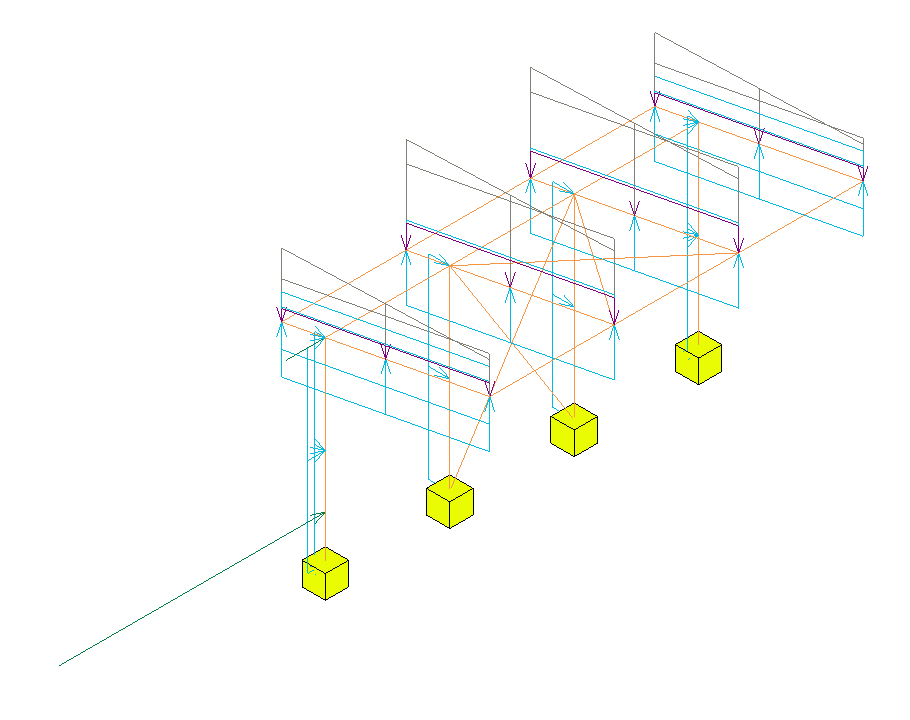
Le combinazioni normative sono state definite in Robot, poiché era molto più semplice farlo lì, e si potrebbe sostenere che questo sia il luogo corretto per definirle. Un'altra osservazione è che il modello in Revit è abbastanza indipendente dalla normativa/paese fino a questa fase, poiché i carichi potrebbero essere applicati a qualsiasi allegato nazionale per generare una soluzione "locale".
Sebbene la vista sia "Bloccata", i risultati devono ancora essere caricati. Per farlo, vai alla scheda Analizza e seleziona Esplora risultati.

Nella finestra successiva scegli una combinazione di carico SLU appropriata, ad esempio My, e infine Applica.
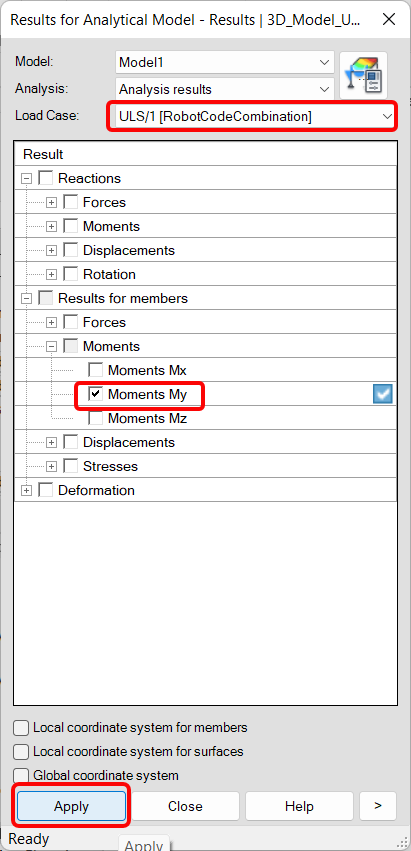
Se espandi la vista (ricordando di sbloccarla prima) vedrai anche la legenda. La dimensione del testo è influenzata dalla scala generale della vista, quindi può essere regolata.
I risultati mostrano i valori My per una combinazione di carico SLU definita in Robot.
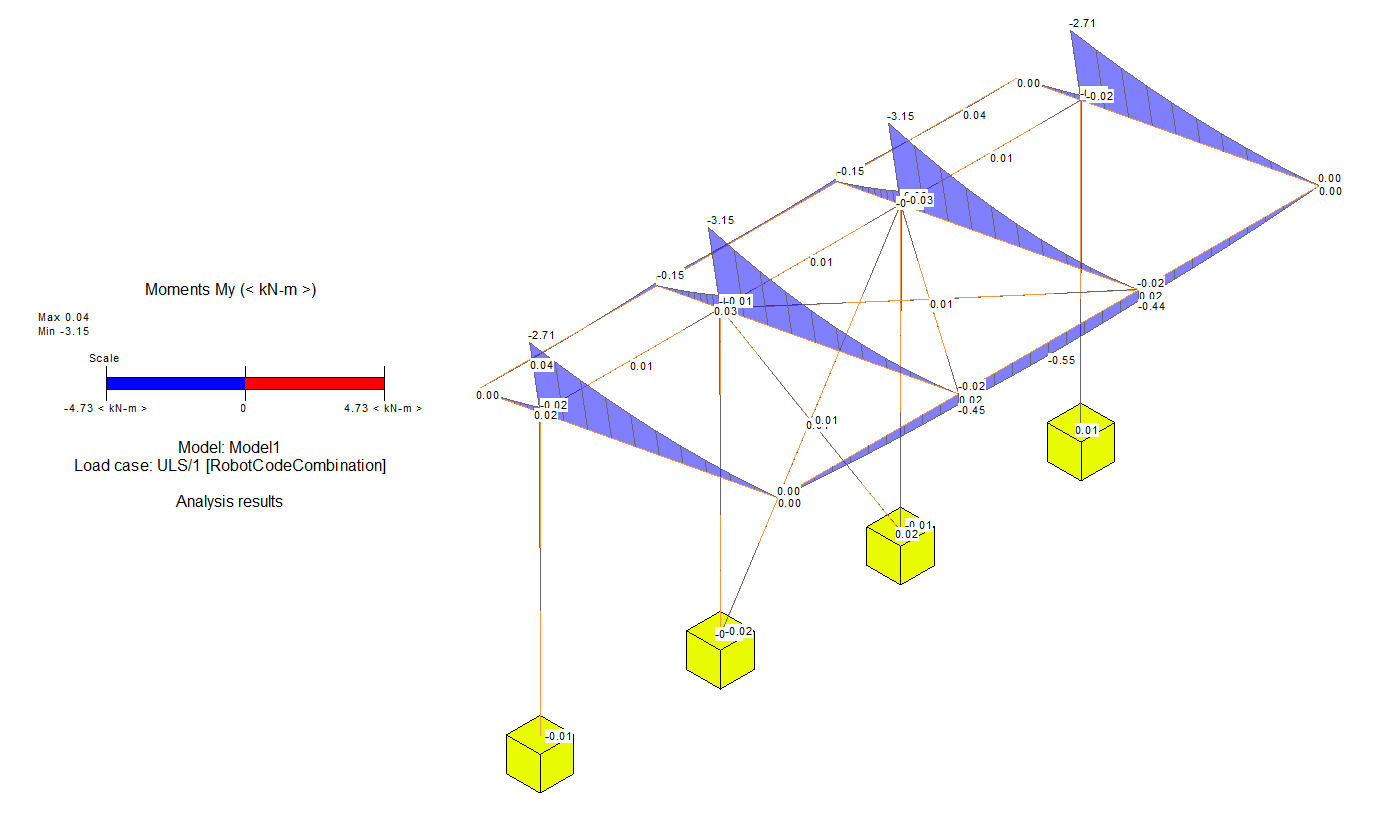
È possibile visualizzare risultati diversi utilizzando la funzionalità Esplora risultati dalla scheda Analizza.
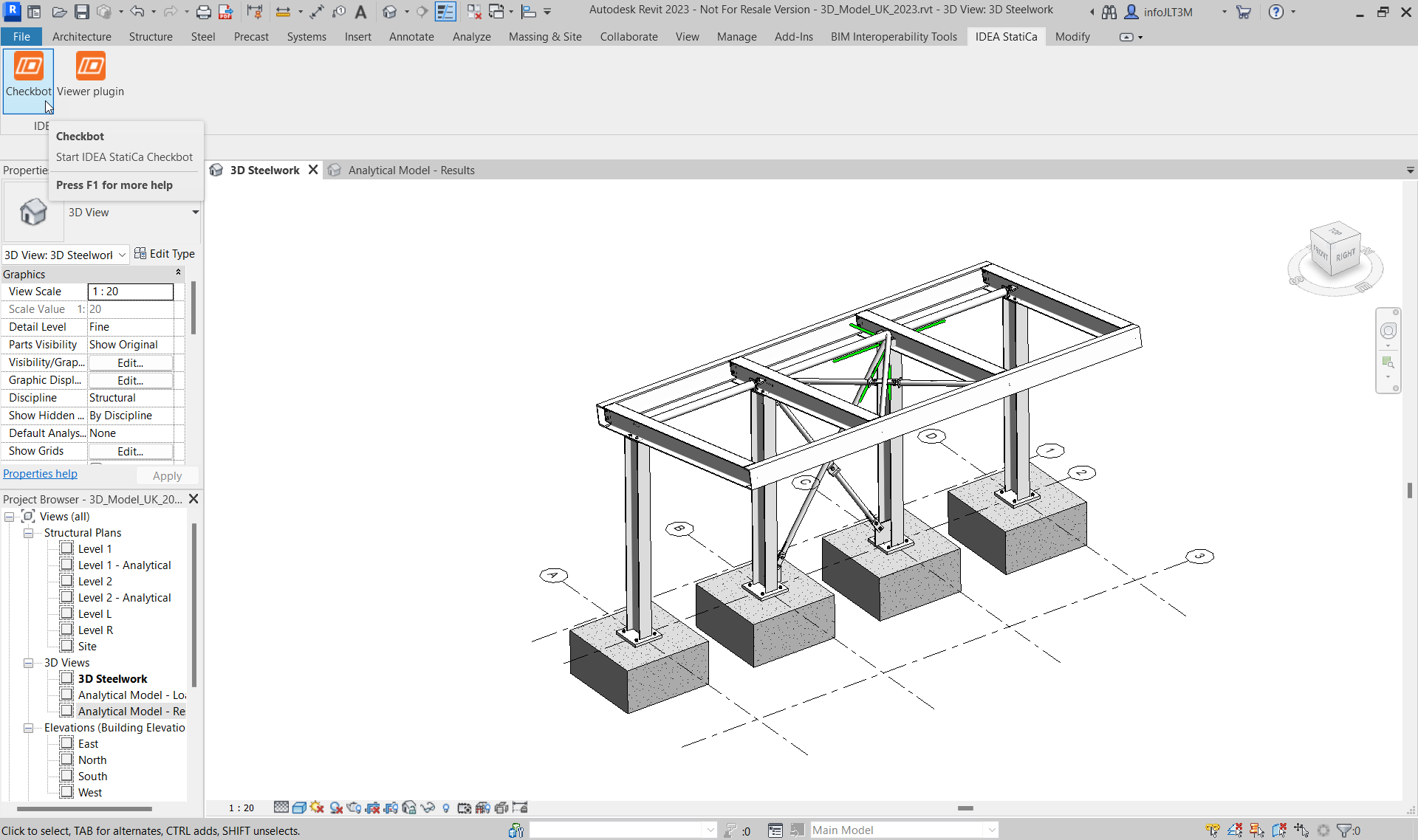
Torna alla vista 3D Struttura in acciaio. I collegamenti in acciaio mostrati sono stati modellati all'interno di Revit. Possono essere visualizzati solo se il Livello di dettaglio è impostato su Fine.
Il collegamento BIM dovrebbe essere integrato automaticamente. Puoi trovarlo nella barra multifunzione superiore sotto IDEA StatiCa -> Checkbot. Questo aprirà l'applicazione Checkbot.
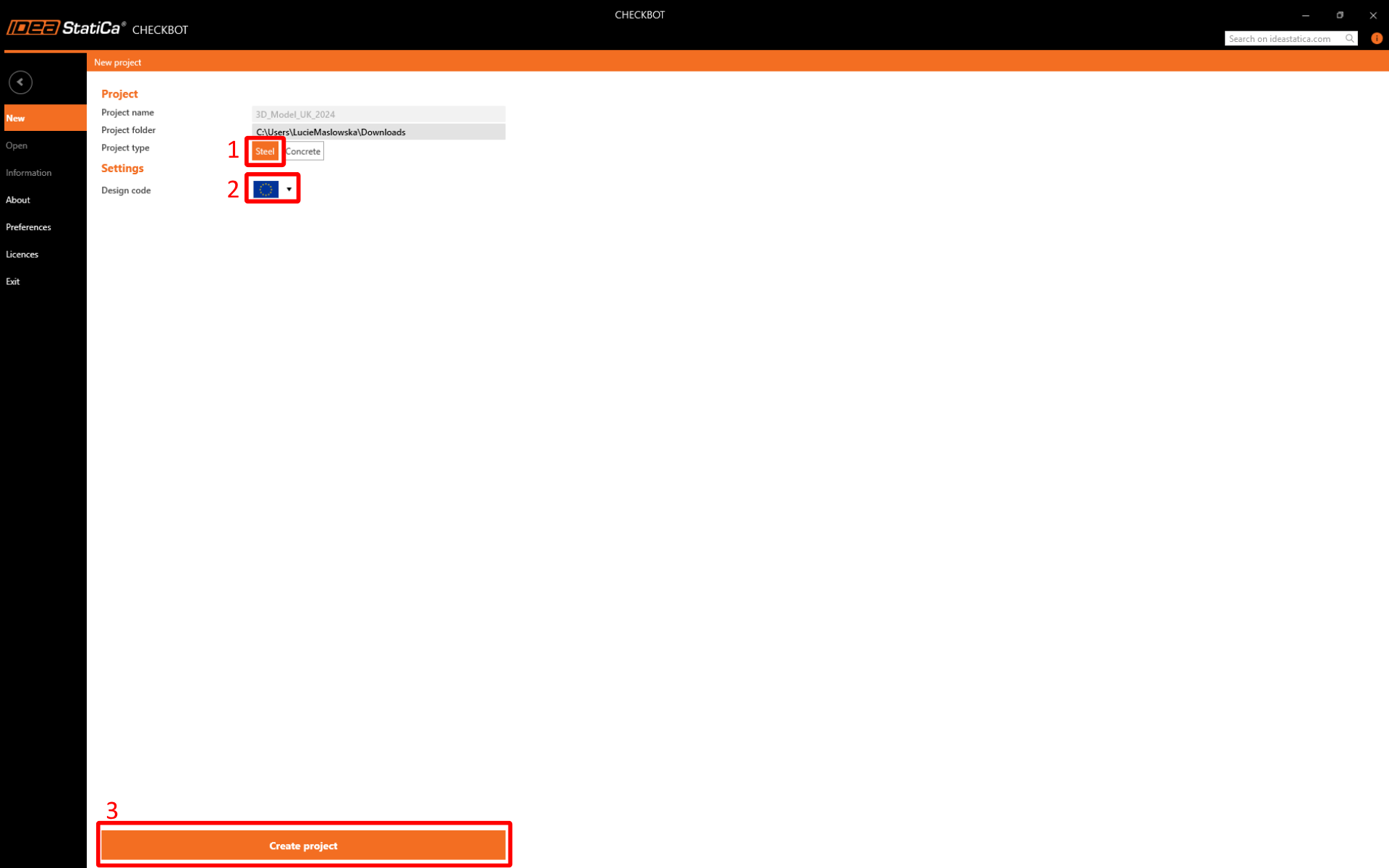
Seleziona l'opzione Nuovo con tipo di progetto Acciaio e normativa di progetto EN. Quindi seleziona Crea progetto.
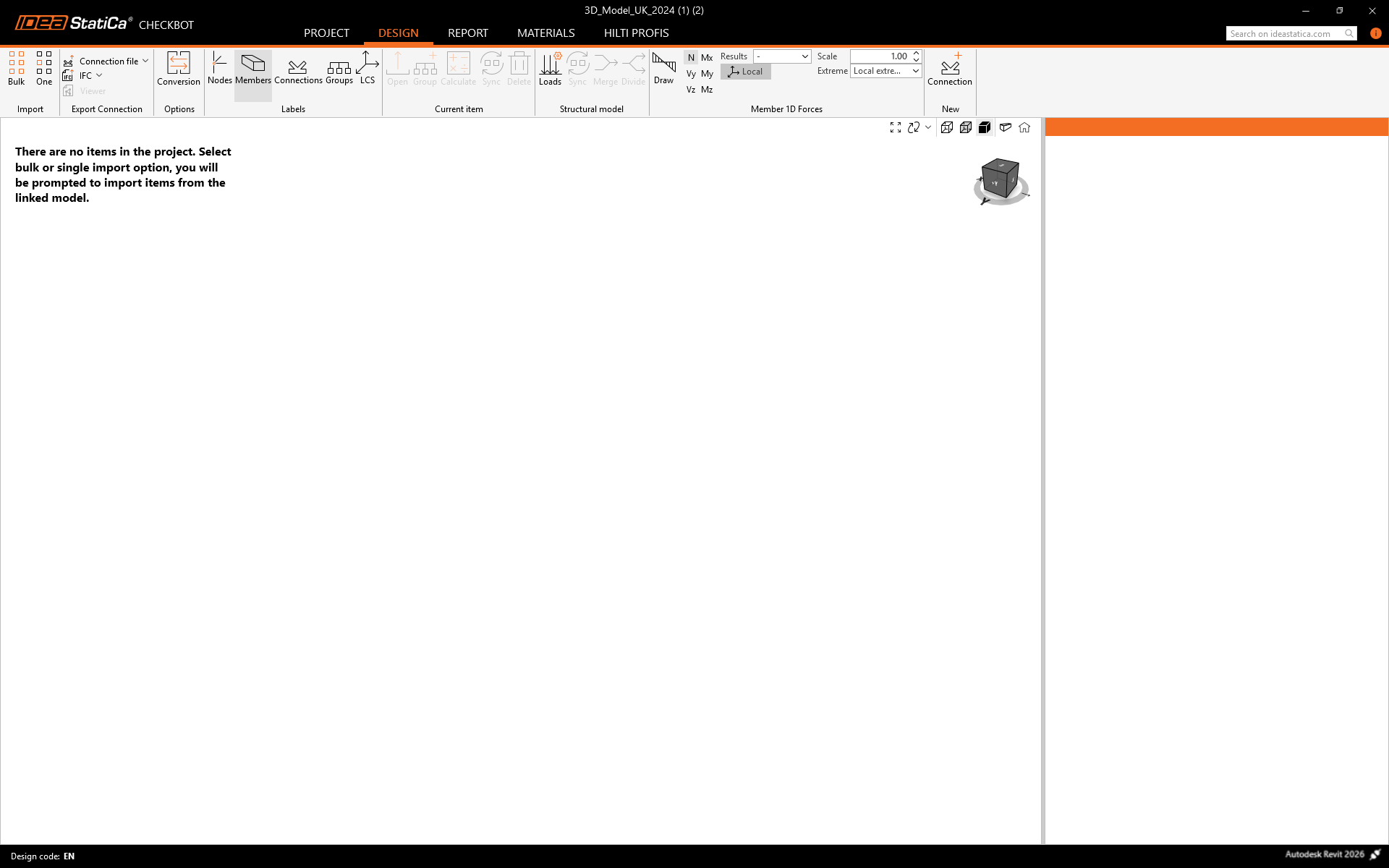
Il nuovo progetto Checkbot è pronto per importare i collegamenti da Autodesk Revit.
Esamineremo la piastra di base e il collegamento della controventatura alla base di una delle colonne interne.
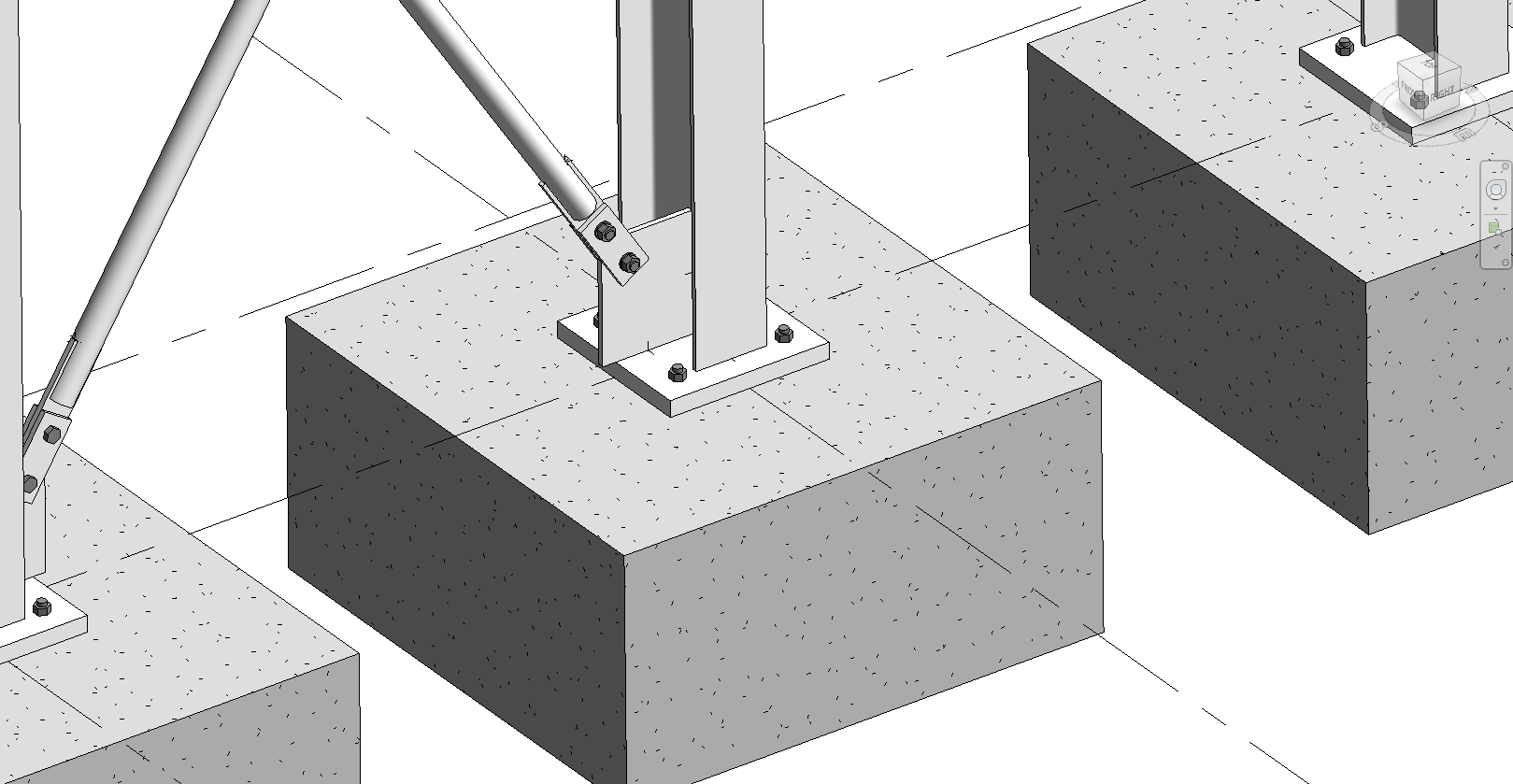
Questo collegamento è in realtà due collegamenti. Uno per la piastra di base e uno per la controventatura. L'eccezione è che il collegamento della piastra di base è stato Scomposto (esploso) nelle sue parti componenti. Ciò è dovuto alle attuali limitazioni dell'interazione tra i collegamenti.
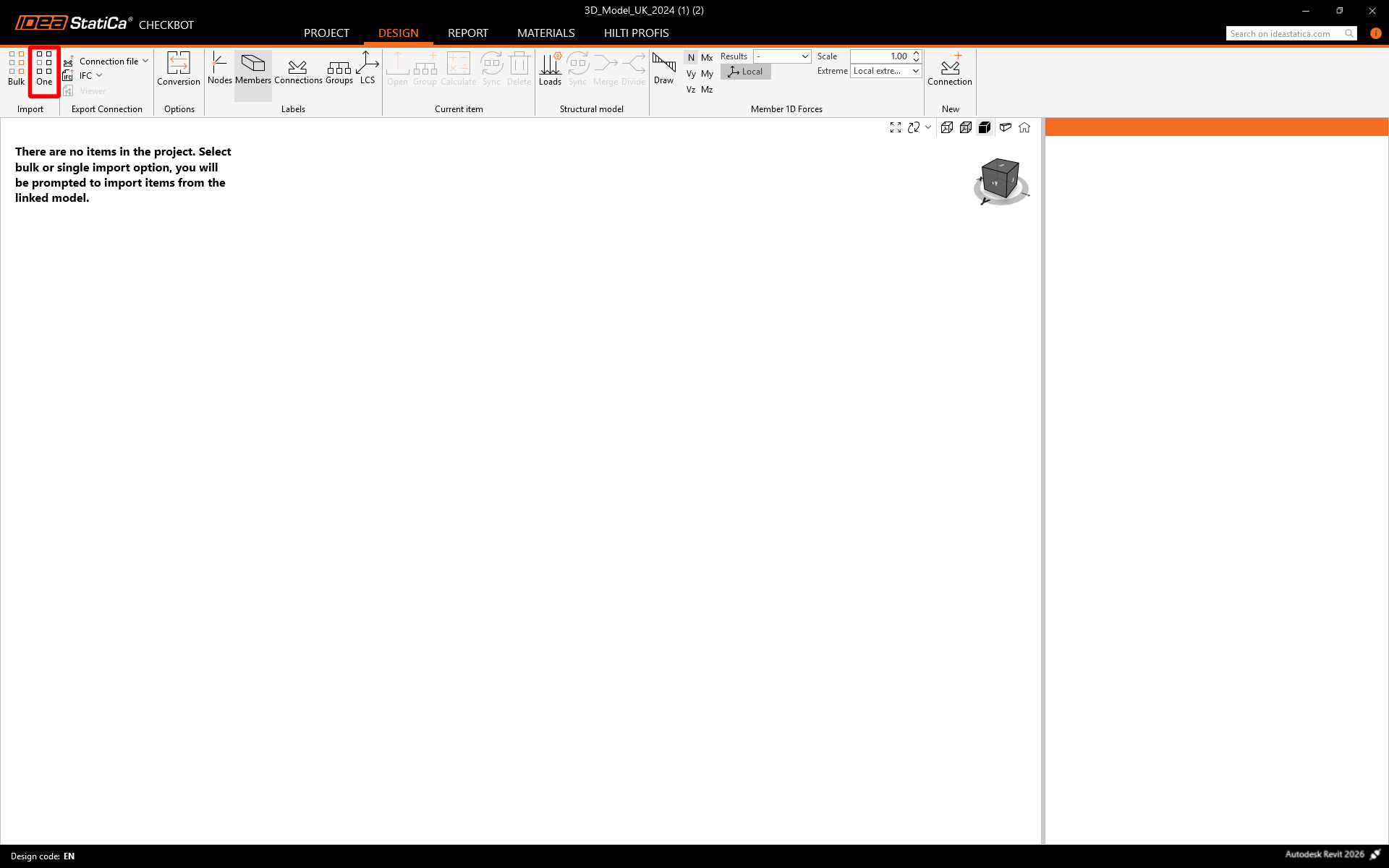
In Checkbot, seleziona Uno dal pannello Importa.
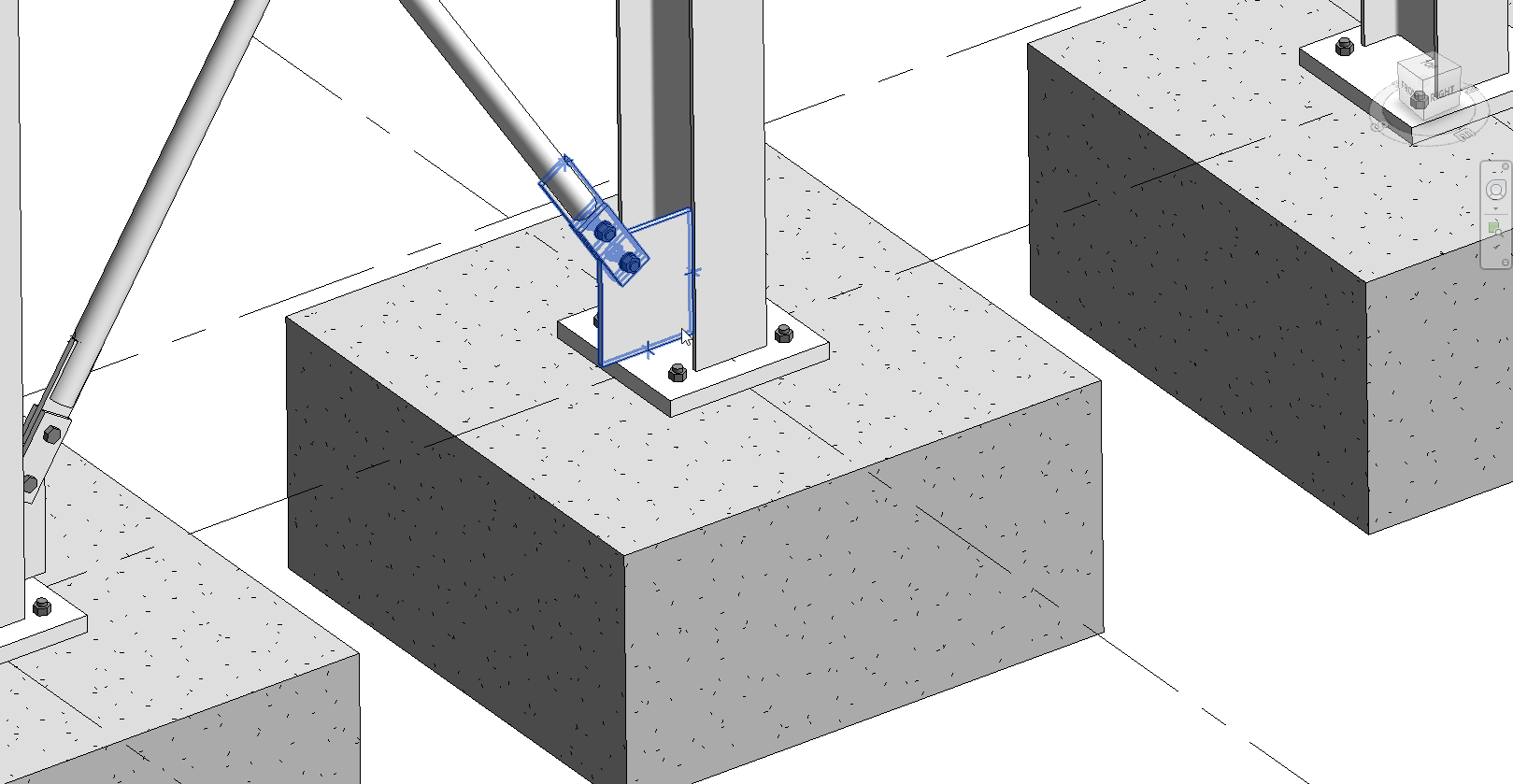
Il focus torna a Revit e viene chiesto di selezionare un collegamento - seleziona il collegamento della controventatura.
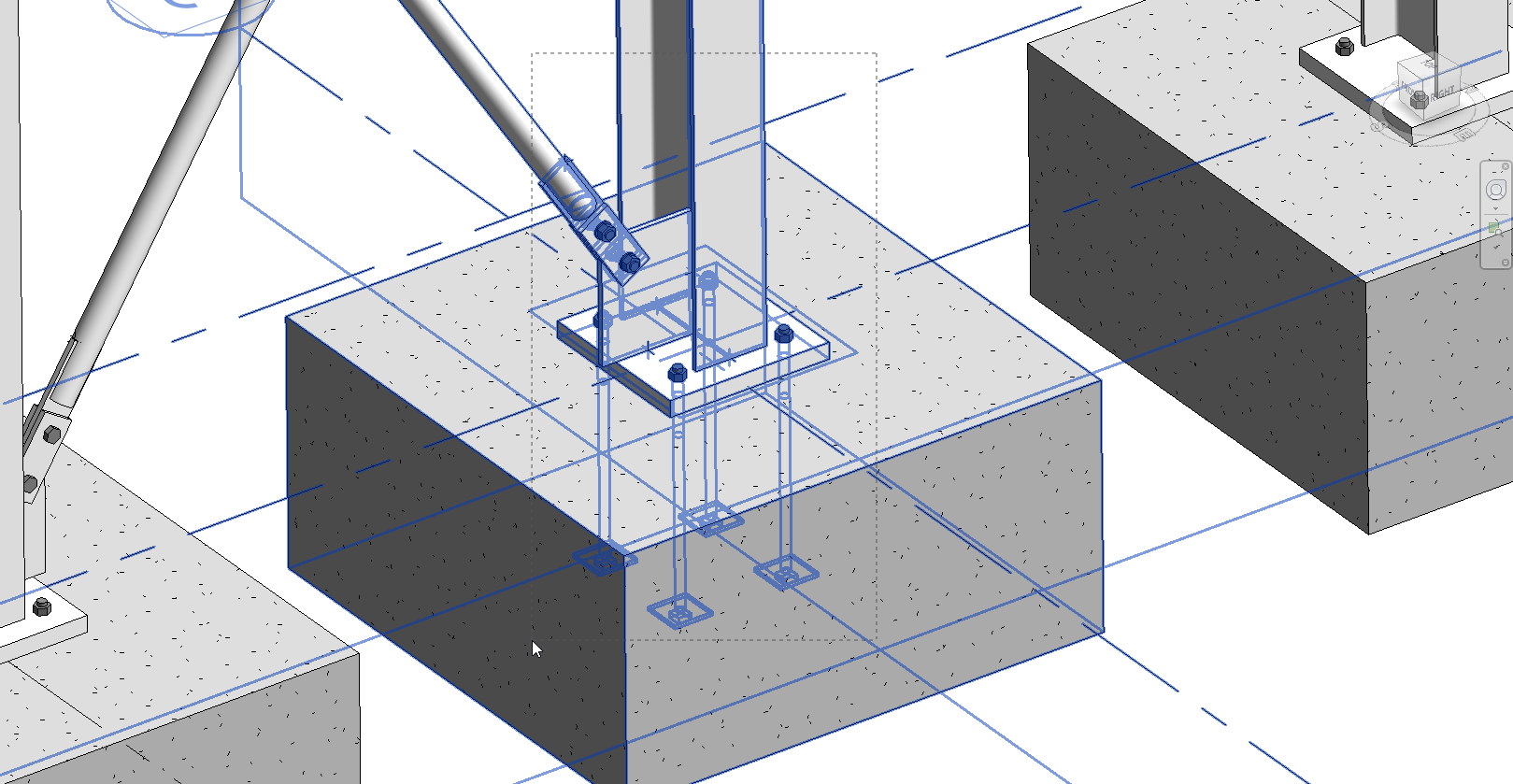
Viene quindi chiesto di selezionare gli oggetti del collegamento (questi sono gli elementi e gli altri componenti che costituiscono l'intero collegamento) - utilizzando una finestra di selezione incrociata, seleziona gli oggetti come mostrato.
Infine seleziona Fine in alto a destra nell'area della barra multifunzione in Revit.
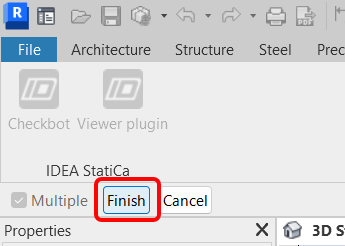
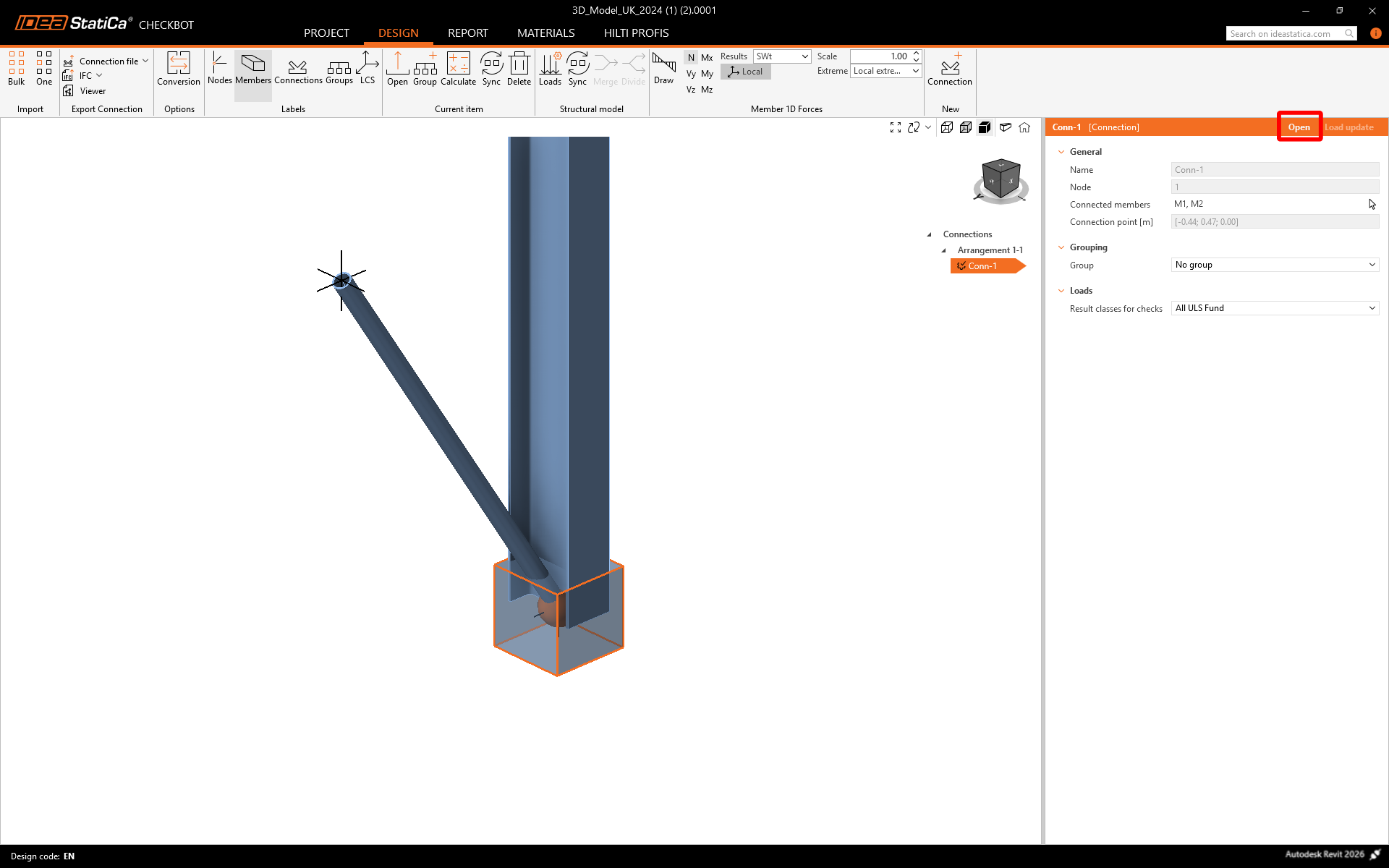
Gli elementi e il segnaposto del collegamento vengono quindi importati in Checkbot.
Consulta i nostri tutorial su Checkbot e altri collegamenti BIM per ulteriori informazioni sull'interfaccia di Checkbot.
Geometria
In Checkbot seleziona Apri dal pannello di destra
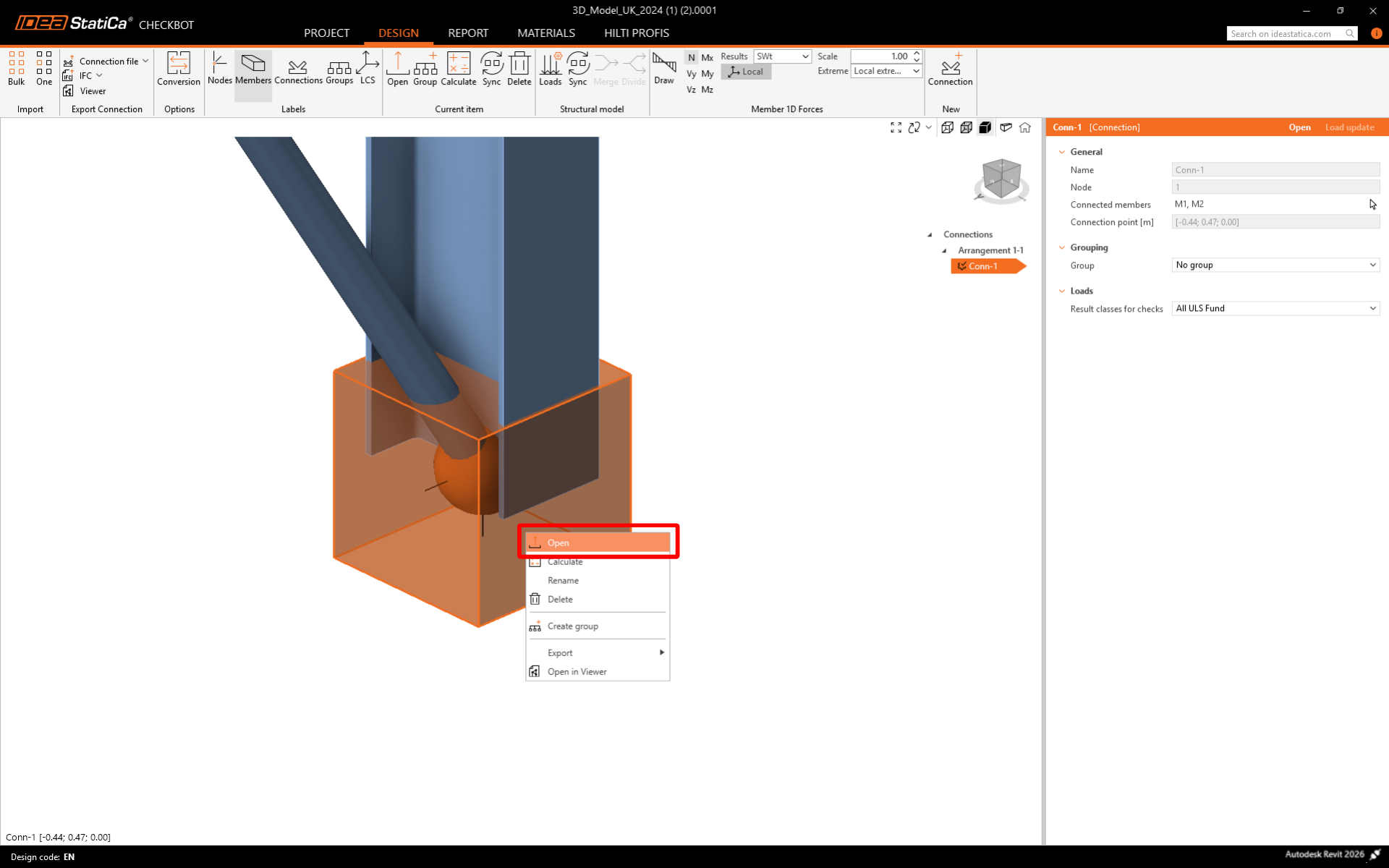
oppure fai clic con il tasto destro del mouse sulla casella del collegamento o sull'elemento collegamento e seleziona Apri.
Se tutto è stato selezionato come mostrato, dovresti avere una vista simile a questa:
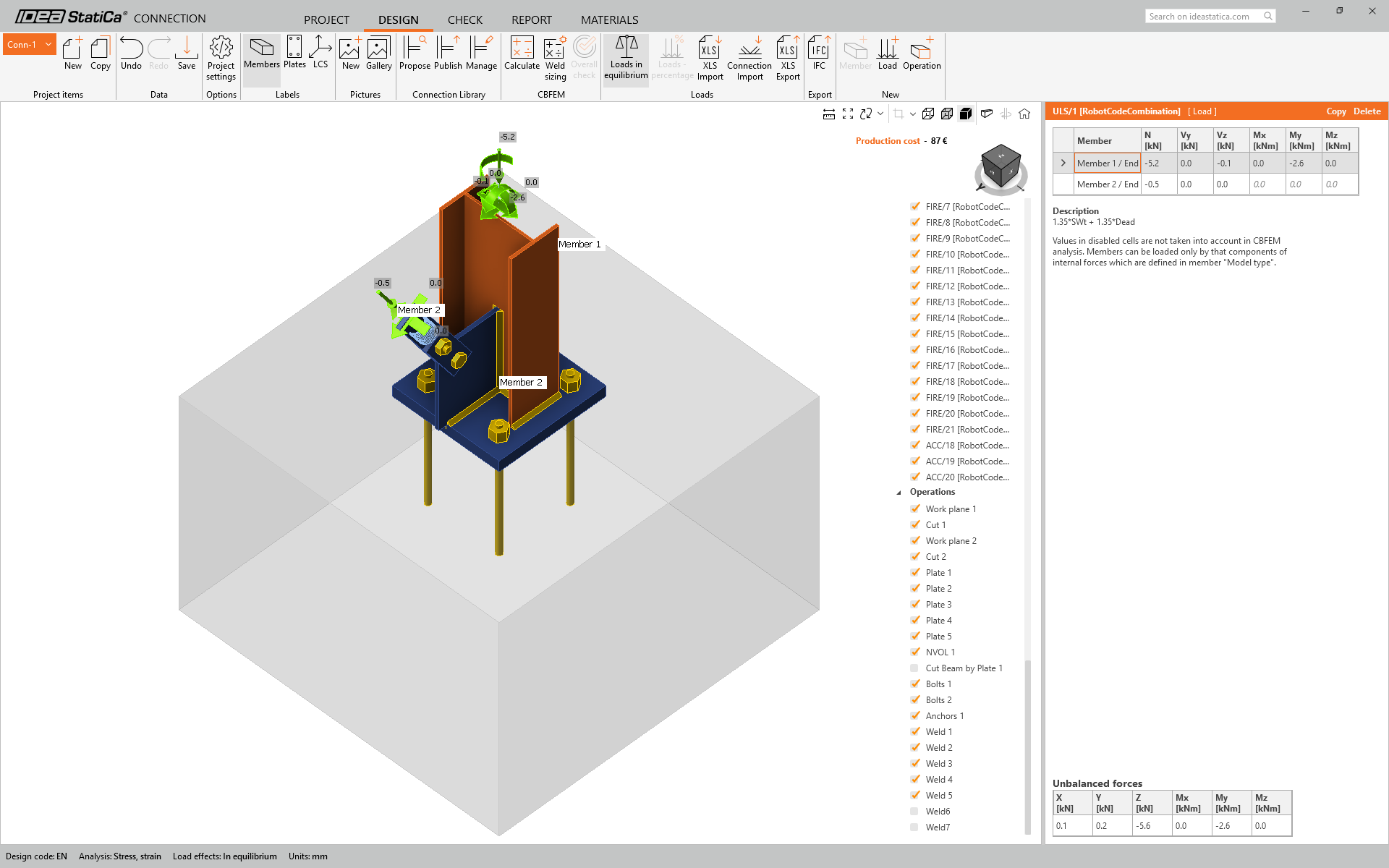
Questo è il punto in cui l'approccio geometrico e analitico combinato è ideale, poiché crea un collegamento immediatamente utilizzabile in IDEA StatiCa. Con i tutorial precedenti basati su soluzioni FEA o BIM c'è sempre una parte mancante.
Tuttavia, dobbiamo apportare alcune modifiche prima di poter calcolare. Sebbene la controventatura sia modellata, dobbiamo ancora assegnare il corretto Tipo di modello - N-Vy-Vz. Questo perché è in uso un singolo bullone.
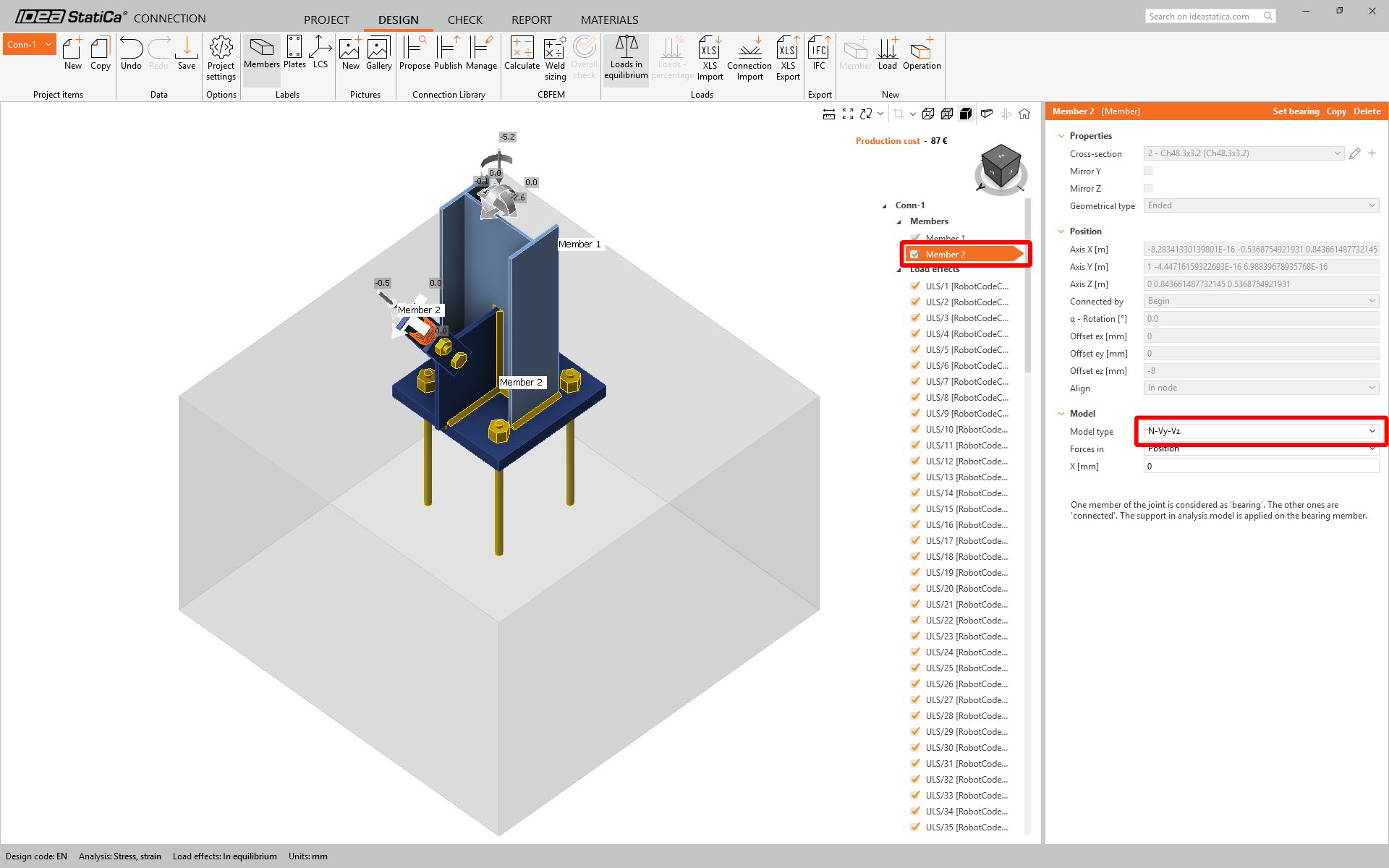
Il collegamento, così com'è, produrrà comunque un meccanismo perché c'è un singolo bullone che passa attraverso le piastre sandwich e la piastra d'anima. Per ovviare a questo possiamo introdurre più bulloni (il che rende il collegamento più grande e costoso) oppure utilizzare una piccola saldatura sul bordo posteriore.
Aggiungi una saldatura al bordo inferiore di ciascuna piastra sandwich dove tocca la piastra d'anima:
Nota: Si prega di notare che i numeri degli elementi potrebbero non apparire sempre uguali, quindi nella procedura seguente è sempre meglio selezionare la piastra utilizzando la funzione "selezione" (piccola freccia accanto al nome dell'elemento/piastra). Questo vale anche per le piastre, per assicurarsi di collegare i componenti corretti.
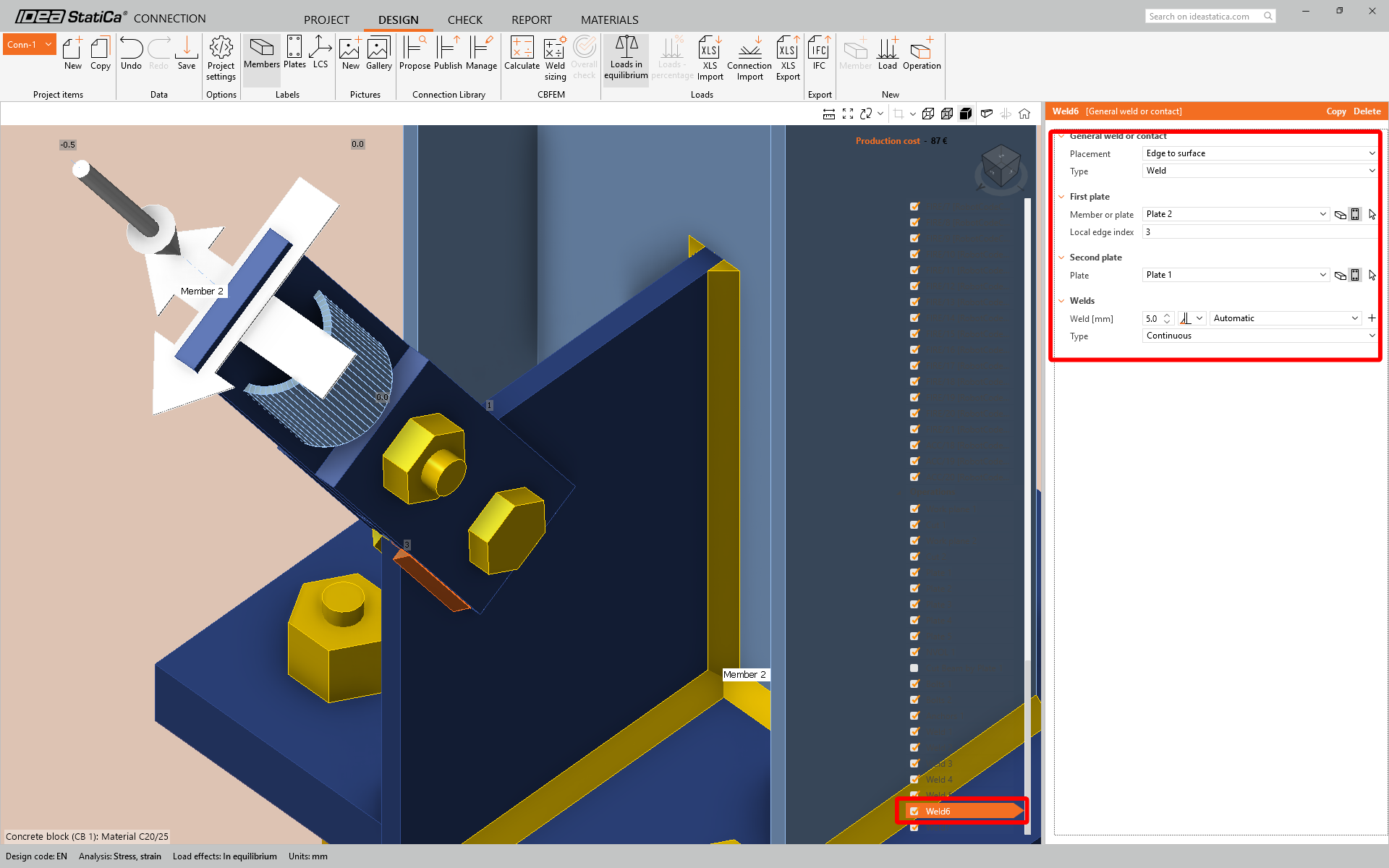
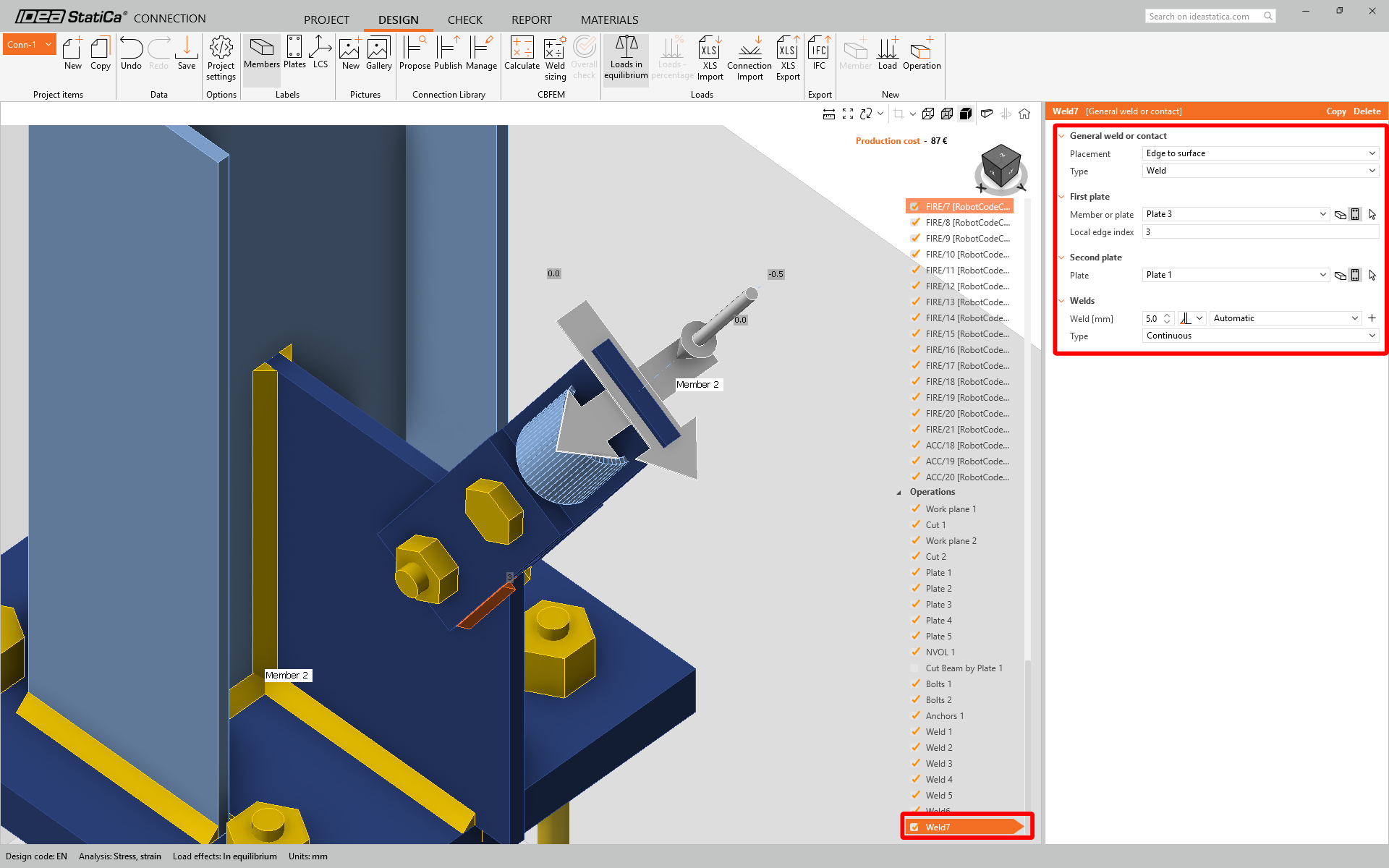
- La controventatura tubolare viene tagliata da un volume negativo e infine saldata. Tuttavia, esiste un modo migliore per farlo che fornisce risultati migliori: tagliare la controventatura con la piastra e saldarle automaticamente l'una all'altra. Disattiva NVOL 1; regola Taglia elemento con elemento 1 come segue.
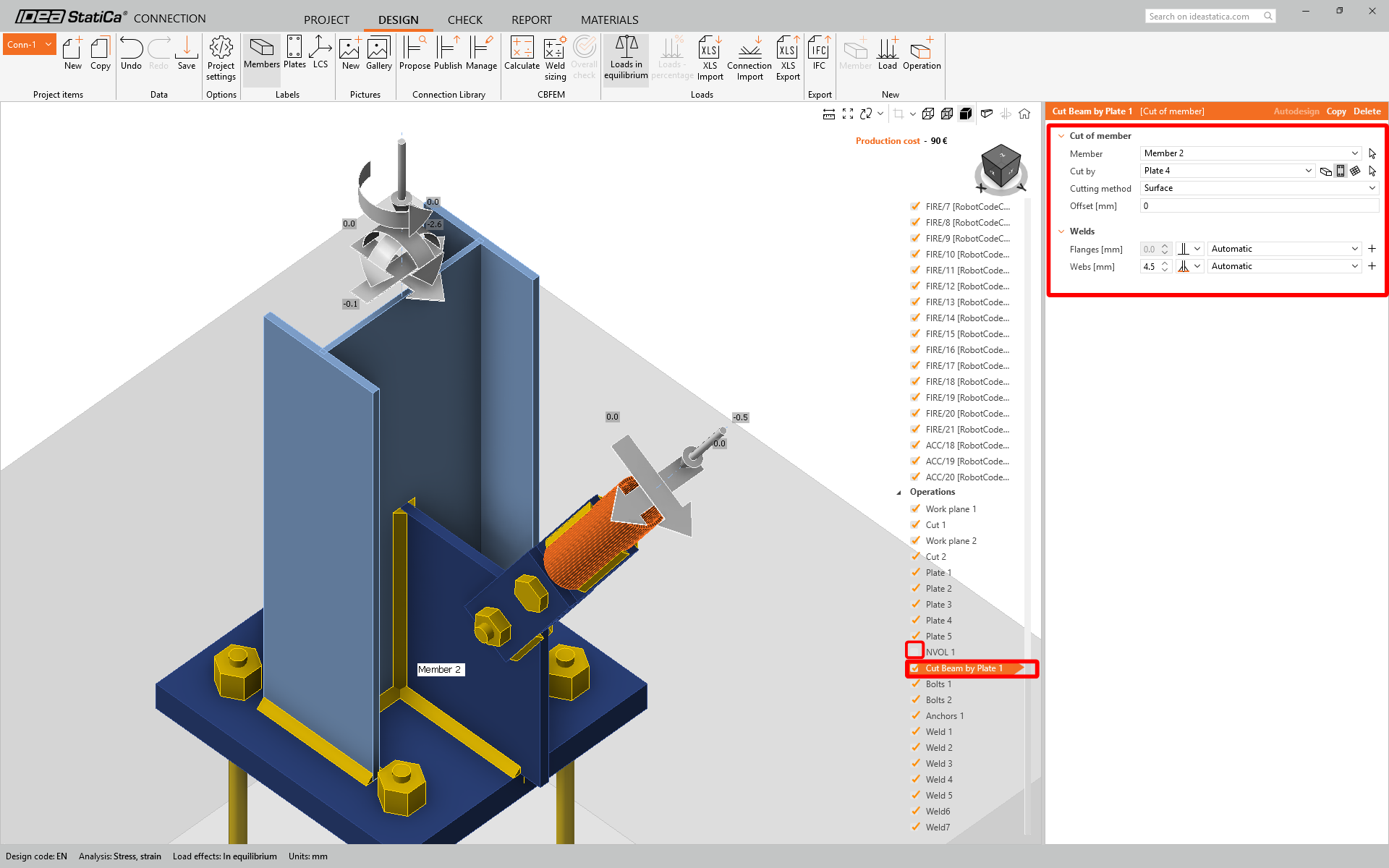
- Puoi anche notare che l'elemento non è collegato alla piastra di base, ed è necessario aggiungere la saldatura manualmente.
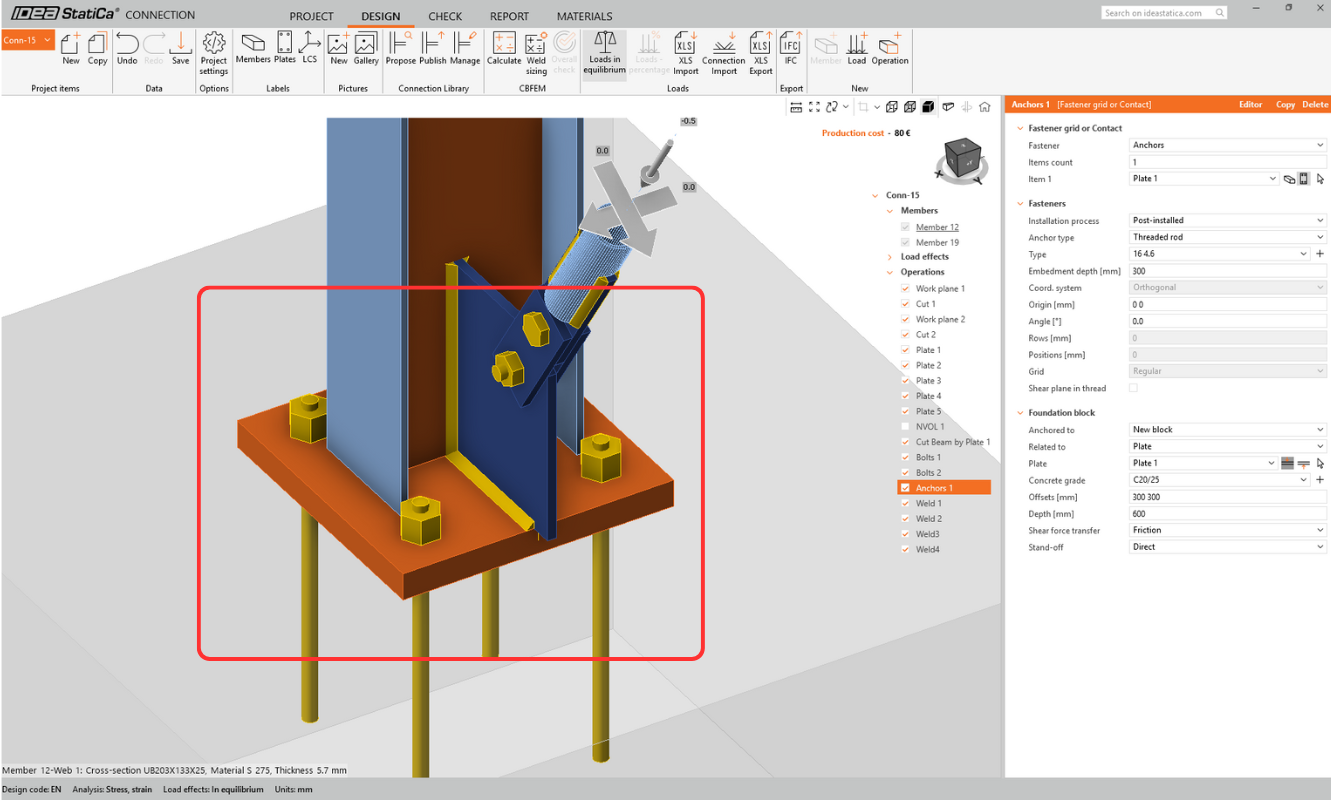
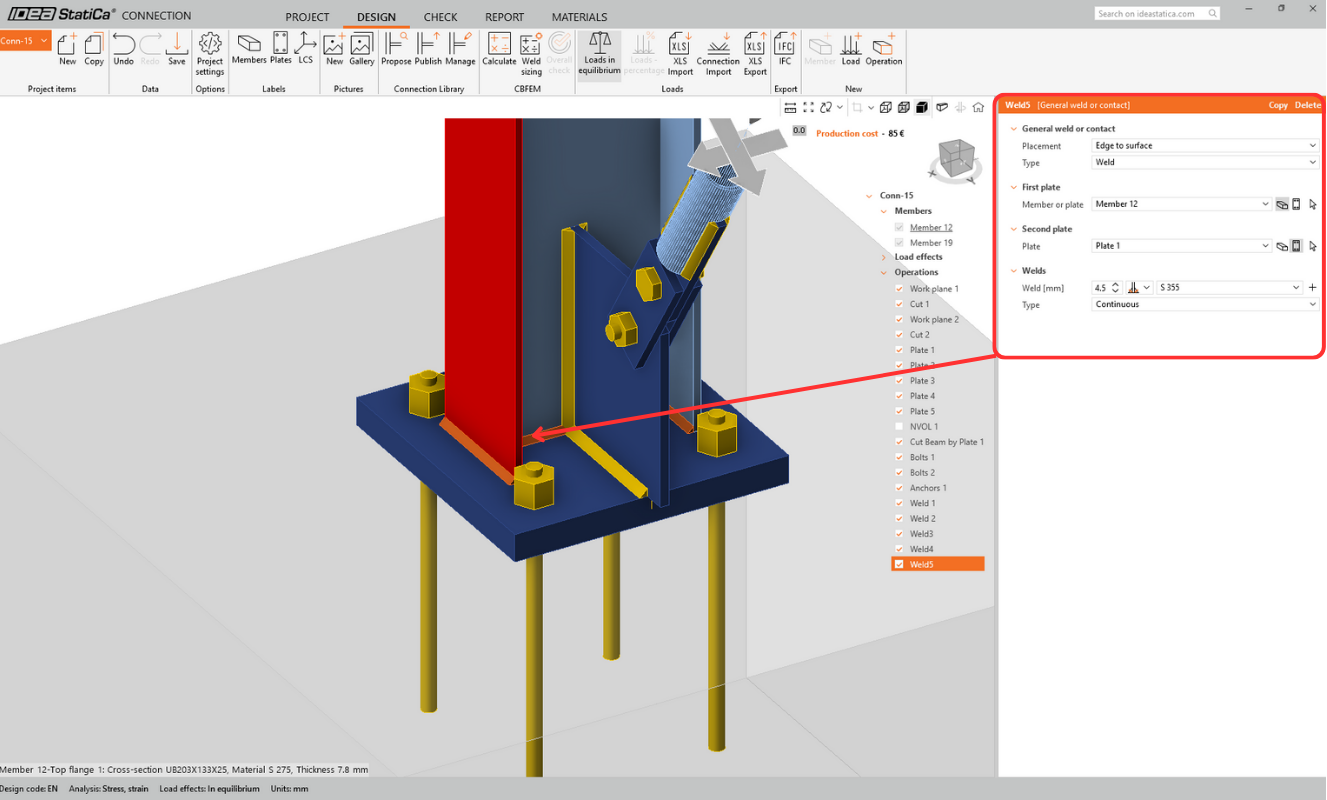
- Modifica l'operazione Ancoraggi in modo che il taglio sia assorbito dagli ancoraggi e non dall'attrito.
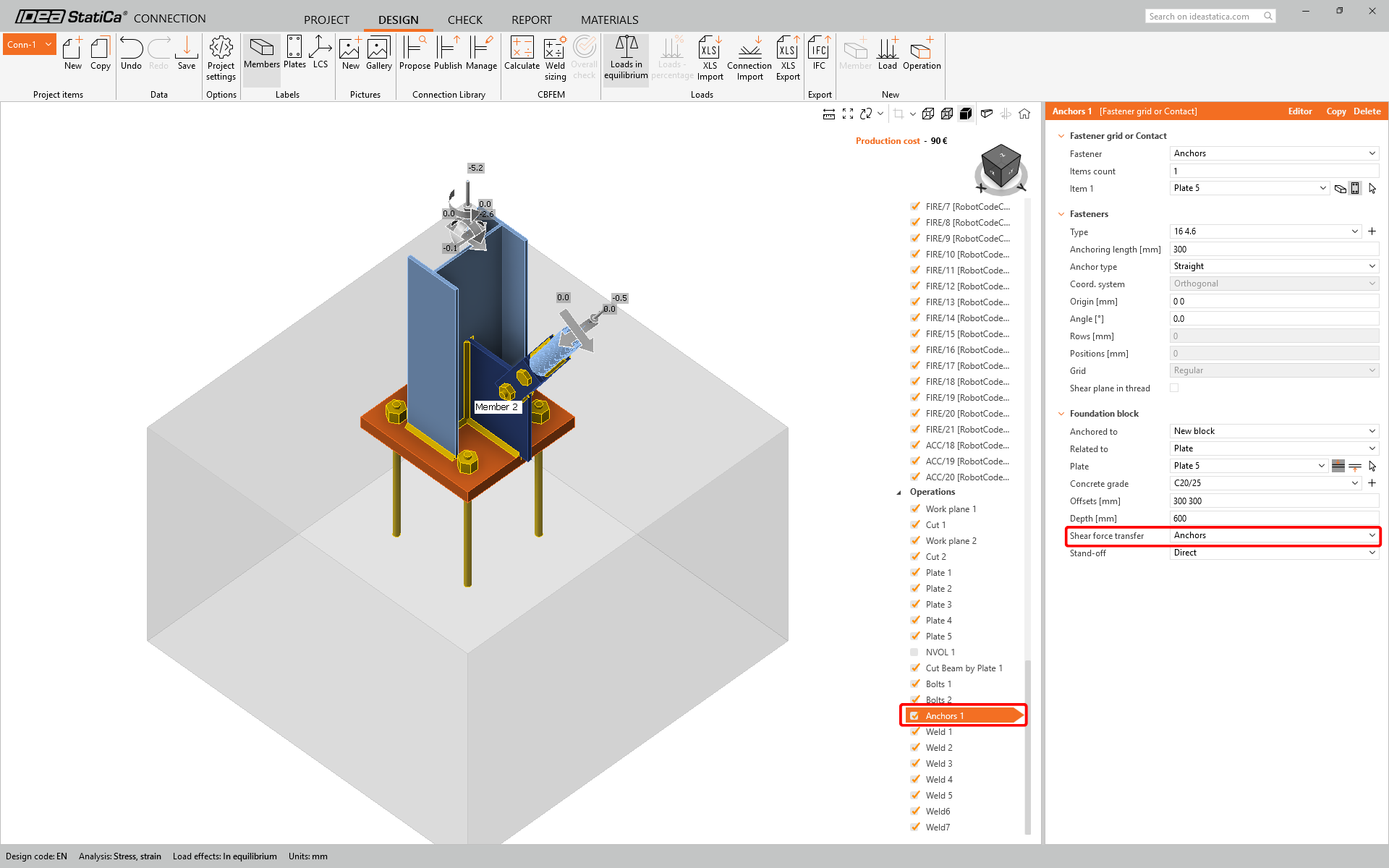
Dato che il modello di collegamento IDEA ha avuto origine dal modello Revit, si potrebbe sostenere che le informazioni del modello sorgente debbano essere corrette prima e poi sincronizzate con IDEA (per mantenere l'unica fonte di verità come tale).
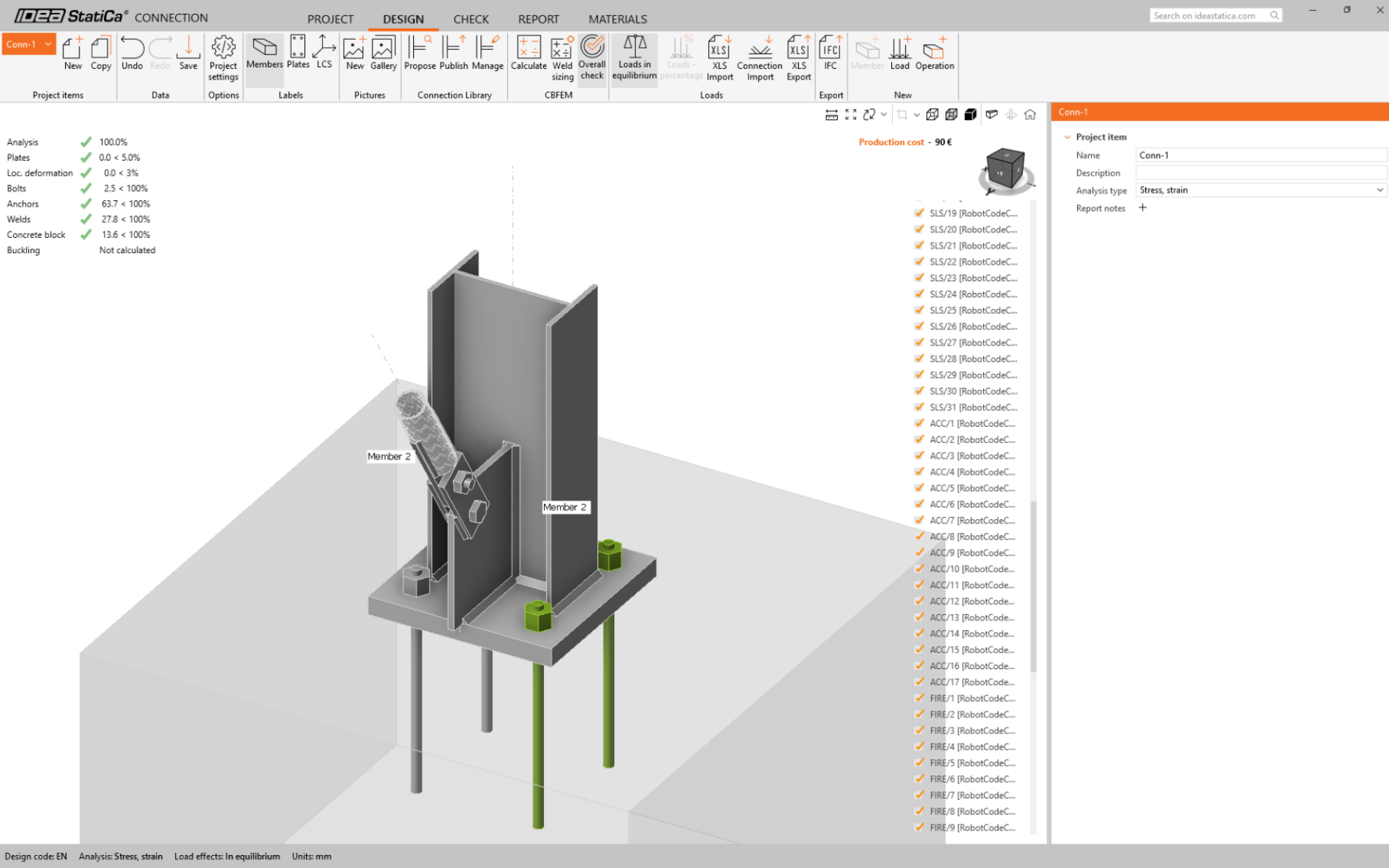
Ora il modello è pronto per essere calcolato, premi Calcola dalla barra multifunzione superiore. Dopo alcuni istanti appariranno i risultati iniziali a "semaforo".
Prima di concludere, vorremmo anche evidenziare l'uso di un collegamento generico in Revit. Un collegamento generico viene utilizzato come segnaposto - "qui va un collegamento ma non so come appare" oppure il collegamento effettivo è troppo complicato per Revit!
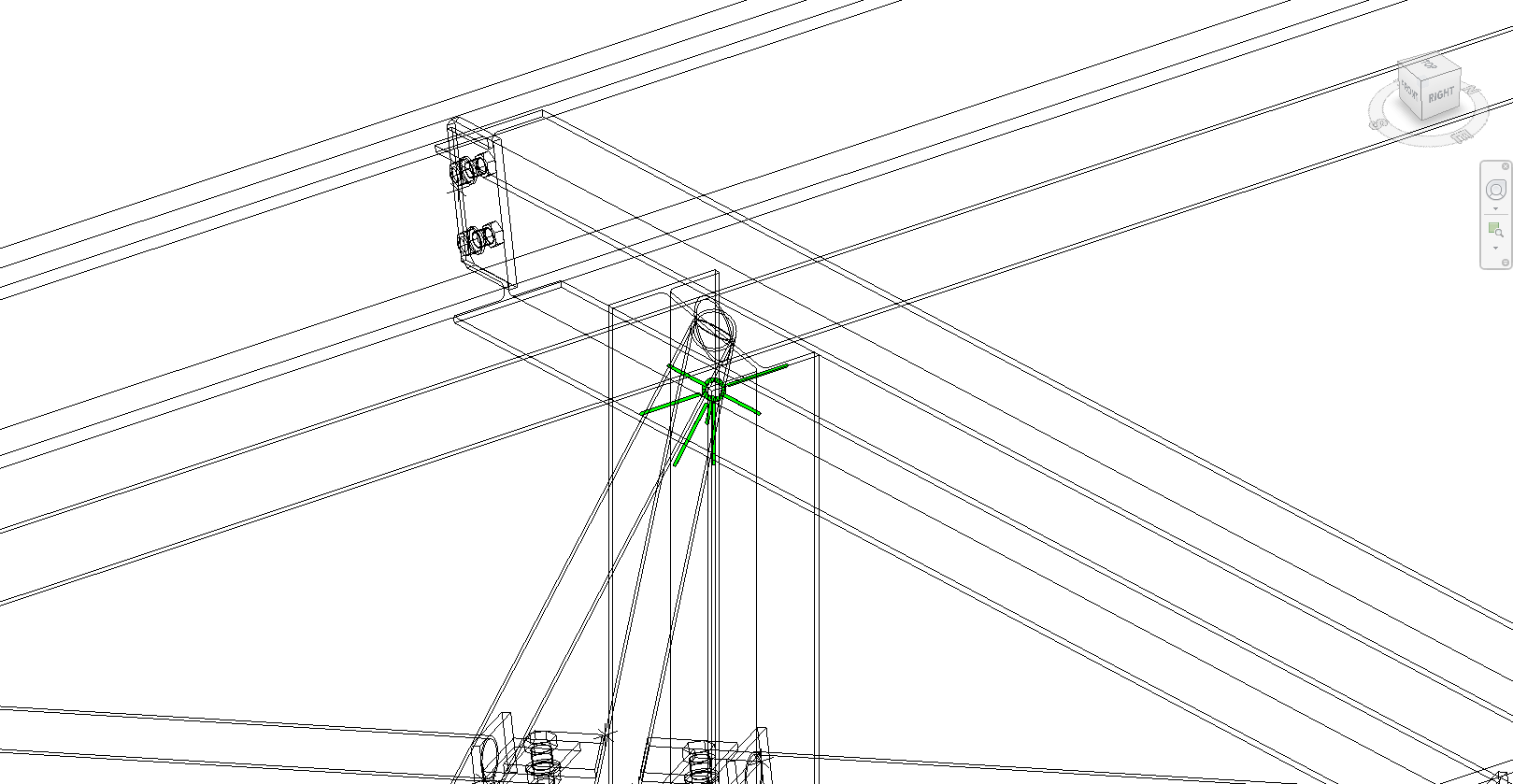
Passando alla modalità wireframe è possibile vedere chiaramente un supporto di collegamento verde in cima a una colonna con più travi che si collegano in entrata e in uscita. Utilizzando un flusso di lavoro simile all'esempio della piastra di base e della controventatura, questo collegamento può essere importato in Checkbot e modificato con le Operazioni in IDEA StatiCa. Il vantaggio di questo flusso di lavoro non è così grande come nell'esempio precedente, ma è un modo per importare gli elementi e i loro risultati.
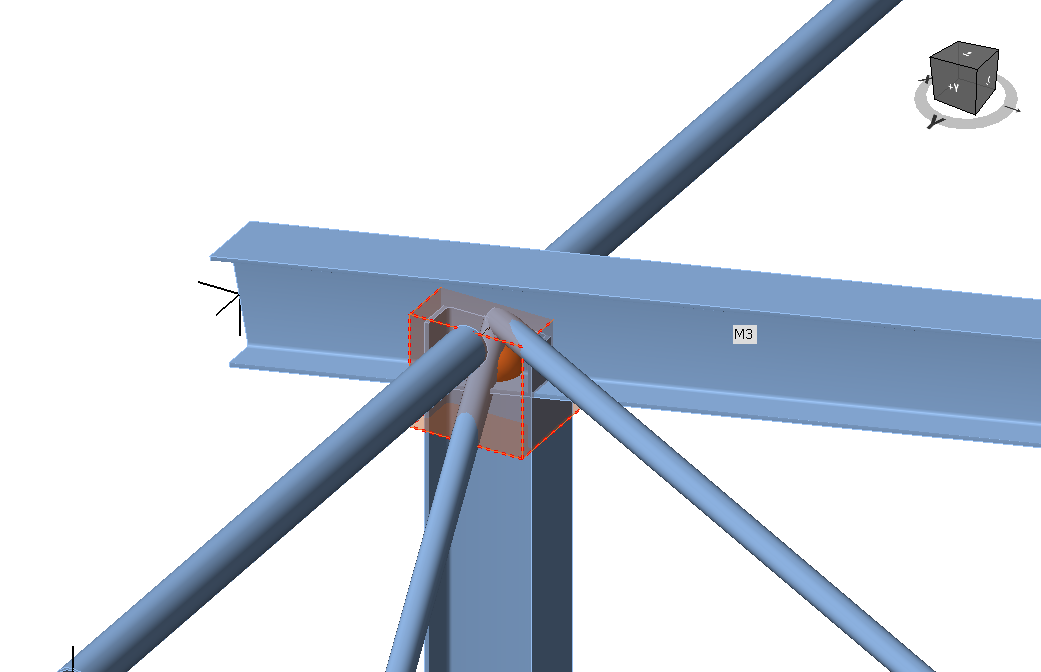
Ci saranno momenti in cui saranno necessarie modifiche al modello Revit. Il flusso di lavoro preferito sarebbe quello di apportare le modifiche geometriche desiderate in Revit, inviare il modello per l'analisi, analizzare e progettare per tali modifiche prima di inviare le differenze. Checkbot può quindi rilevare tali modifiche.
Widget #NaN: support_center_article
Name: Revit CAD BIM Link tutorial - Synchronize model
ID: 454b9895-7df5-4725-b043-e28e7182d252
Show Raw Data
{
"title": {
"name": "Main headline (H1)",
"type": "text",
"value": "Sincronizza modello"
},
"preview_image": {
"name": "Preview image",
"type": "asset",
"value": []
},
"post_date": {
"name": "Post date",
"type": "date_time",
"value": null,
"displayTimeZone": null
},
"perex_content": {
"name": "Lead paragraph",
"type": "text",
"value": ""
},
"content": {
"images": [
{
"description": null,
"imageId": "4344be68-957d-4588-a2e3-aaca5fb68891",
"url": "https://assets-us-01.kc-usercontent.com:443/66e7a155-be94-0096-73e6-c55dfc7e5788/5244afa6-7e11-439b-ba18-497e5fe6daf3/synch1.png",
"height": 169,
"width": 1920
},
{
"description": null,
"imageId": "d2bd1013-ae41-472f-a454-db0f9563ebe5",
"url": "https://assets-us-01.kc-usercontent.com:443/66e7a155-be94-0096-73e6-c55dfc7e5788/9c8fe82b-e0a1-4dd5-9b83-82b35889927c/26.png",
"height": 1200,
"width": 1920
},
{
"description": null,
"imageId": "dff2a457-eb0f-4571-ae70-9a094f04185f",
"url": "https://assets-us-01.kc-usercontent.com:443/66e7a155-be94-0096-73e6-c55dfc7e5788/7cefb65e-f0d0-4361-8b72-d1d0afd73cb3/synch3.png",
"height": 169,
"width": 1920
}
],
"linkedItemCodenames": [],
"linkedItems": [],
"links": [
{
"codename": "checkbot",
"linkId": "caeb1a6c-2621-446f-8005-4d2799496a39",
"urlSlug": "checkbot",
"type": "landing_page"
},
{
"codename": "bim_links__supported_versions",
"linkId": "eeb85fd1-4708-4f88-ad36-cbe30ac41eb7",
"urlSlug": "bim-links-supported-versions-of-3rd-party-applications",
"type": "support_center_article"
},
{
"codename": "design_v2",
"linkId": "b0a659df-8f92-4d1f-abb6-2efa02bad946",
"urlSlug": "connection-design",
"type": "landing_page"
},
{
"codename": "supported_integrations",
"linkId": "4a9855d4-6081-4707-86d5-7f4ad2bb3a57",
"urlSlug": "bim-integrations",
"type": "landing_page"
},
{
"codename": "fabrication___v2",
"linkId": "aa5365b6-eee0-41ad-8f98-c3f4843f90b0",
"urlSlug": "fabrication-optimization",
"type": "landing_page"
}
],
"name": "Content",
"type": "rich_text",
"value": "<p>A volte si verificano modifiche al modello FEA/BIM, come diverse dimensioni delle sezioni degli elementi o dei carichi. Queste possono essere sincronizzate tra <a data-item-id=\"caeb1a6c-2621-446f-8005-4d2799496a39\" href=\"\">Checkbot</a> e il modello FEA/BIM.</p>\n<p>Esistono due possibili alternative:</p>\n<ul>\n <li>Sincronizzare l'elemento corrente (se sono selezionati uno o più giunti)</li>\n <li>Sincronizzare l'intero modello strutturale importato</li>\n</ul>\n<p>Per testare questa funzione è possibile modificare la dimensione o la forma della sezione di un elemento nella propria <a data-item-id=\"eeb85fd1-4708-4f88-ad36-cbe30ac41eb7\" href=\"\">applicazione BIM</a> oppure modificare un caso di carico o una combinazione ecc.: <strong>modificare la colonna selezionata con una sezione più piccola</strong>.</p>\n<p>In <a data-item-id=\"caeb1a6c-2621-446f-8005-4d2799496a39\" href=\"\">Checkbot</a> selezionare i <a data-item-id=\"b0a659df-8f92-4d1f-abb6-2efa02bad946\" href=\"\">collegamenti progettati</a> (potrebbero essere più di uno) e dal pannello Elemento corrente selezionare <strong>Sync</strong>.</p>\n<figure data-asset-id=\"4344be68-957d-4588-a2e3-aaca5fb68891\" data-image-id=\"4344be68-957d-4588-a2e3-aaca5fb68891\"><img src=\"https://assets-us-01.kc-usercontent.com:443/66e7a155-be94-0096-73e6-c55dfc7e5788/5244afa6-7e11-439b-ba18-497e5fe6daf3/synch1.png\" data-asset-id=\"4344be68-957d-4588-a2e3-aaca5fb68891\" data-image-id=\"4344be68-957d-4588-a2e3-aaca5fb68891\" alt=\"\"></figure>\n<p>Il progetto Checkbot verrà aggiornato, la progettazione del collegamento viene preservata ma i risultati saranno invalidati. È possibile vedere che la colonna è ora aggiornata, corrispondendo alla modifica nel modello <a data-item-id=\"4a9855d4-6081-4707-86d5-7f4ad2bb3a57\" href=\"\">BIM</a>.</p>\n<figure data-asset-id=\"d2bd1013-ae41-472f-a454-db0f9563ebe5\" data-image-id=\"d2bd1013-ae41-472f-a454-db0f9563ebe5\"><img src=\"https://assets-us-01.kc-usercontent.com:443/66e7a155-be94-0096-73e6-c55dfc7e5788/9c8fe82b-e0a1-4dd5-9b83-82b35889927c/26.png\" data-asset-id=\"d2bd1013-ae41-472f-a454-db0f9563ebe5\" data-image-id=\"d2bd1013-ae41-472f-a454-db0f9563ebe5\" alt=\"\"></figure>\n<p>Eseguire nuovamente la verifica normativa dei collegamenti evidenziati selezionando <strong>Calculate </strong>dal pannello Elemento corrente. Si ricorda che modifiche più significative al modello potrebbero richiedere ulteriori passaggi di validazione per i collegamenti interessati (come sopra).</p>\n<figure data-asset-id=\"dff2a457-eb0f-4571-ae70-9a094f04185f\" data-image-id=\"dff2a457-eb0f-4571-ae70-9a094f04185f\"><img src=\"https://assets-us-01.kc-usercontent.com:443/66e7a155-be94-0096-73e6-c55dfc7e5788/7cefb65e-f0d0-4361-8b72-d1d0afd73cb3/synch3.png\" data-asset-id=\"dff2a457-eb0f-4571-ae70-9a094f04185f\" data-image-id=\"dff2a457-eb0f-4571-ae70-9a094f04185f\" alt=\"\"></figure>\n<p>Se i collegamenti non forniscono i risultati desiderati, è possibile aprirli nuovamente per <a data-item-id=\"aa5365b6-eee0-41ad-8f98-c3f4843f90b0\" href=\"\">ottimizzare la progettazione</a> (ovvero rinforzarli se non superano la verifica normativa o alleggerirli se lo sfruttamento è troppo basso).</p>"
},
"linked_items": {
"name": "Linked items",
"type": "modular_content",
"value": [],
"linkedItems": []
},
"regions": {
"name": "Region",
"type": "taxonomy",
"value": [
{
"name": "EMEA",
"codename": "emea"
},
{
"name": "AMER",
"codename": "amer"
},
{
"name": "APAC",
"codename": "apac"
}
],
"taxonomyGroup": "region"
},
"product_groups": {
"name": "Product group",
"type": "taxonomy",
"value": [
{
"name": "Connection design",
"codename": "connection_design"
},
{
"name": "Steel",
"codename": "steel"
}
],
"taxonomyGroup": "product_group"
},
"support_center_article_types": {
"name": "Support center article",
"type": "taxonomy",
"value": [
{
"name": "Knowledge base",
"codename": "knowledgebase_article"
}
],
"taxonomyGroup": "support_center_article"
},
"expertise_levels": {
"name": "Expertise level",
"type": "taxonomy",
"value": [
{
"name": "Beginner",
"codename": "beginner"
},
{
"name": "Intermediate",
"codename": "intermediate"
}
],
"taxonomyGroup": "expertise_level"
},
"labels": {
"name": "Labels",
"type": "taxonomy",
"value": [
{
"name": "BIM link",
"codename": "bim_links"
}
],
"taxonomyGroup": "labels"
},
"attachments__files": {
"name": "Attachments",
"type": "asset",
"value": []
},
"content_priority__value": {
"name": "Content priority value",
"type": "number",
"value": null
},
"options": {
"name": "Options",
"type": "multiple_choice",
"value": []
},
"url_slug": {
"name": "Url slug",
"type": "url_slug",
"value": "synchronize-model-revit"
},
"unique_url_slug": {
"name": "Unique URL slug",
"type": "custom",
"value": "[\"synchronize-model-revit\",\"[autogenerated]\"]"
},
"content_settings__sitemap": {
"name": "Show in sitemap",
"type": "multiple_choice",
"value": [
{
"name": "default",
"codename": "default"
}
]
},
"content_settings__robots": {
"name": "Search engine indexing",
"type": "multiple_choice",
"value": [
{
"name": "default",
"codename": "default"
}
]
},
"content_settings__is_hidden": {
"name": "Hidden nested content",
"type": "multiple_choice",
"value": [
{
"name": "yes",
"codename": "yes"
}
]
},
"content_settings__is_topped": {
"name": "Topped",
"type": "multiple_choice",
"value": []
},
"metadata__page_title": {
"name": "Page title",
"type": "text",
"value": "Tutorial generale CAD BIM Link - Sincronizzazione di un collegamento in acciaio"
},
"metadata__page_description": {
"name": "Page description",
"type": "text",
"value": "Tutorial passo-passo di IDEA StatiCa per la sincronizzazione del collegamento in acciaio tra Checkbot e il modello FEA/BIM. Progettazione strutturale di collegamenti in acciaio saldati e bullonati."
},
"metadata__page_keywords": {
"name": "Page keywords",
"type": "text",
"value": ""
},
"metadata__canonical_url": {
"name": "Canonical URL",
"type": "text",
"value": ""
},
"metadata__og_title": {
"name": "OG:title",
"type": "text",
"value": ""
},
"metadata__og_description": {
"name": "OG:description",
"type": "text",
"value": ""
},
"metadata__og_image": {
"name": "OG:image",
"type": "asset",
"value": []
},
"translation__translation_connector": {
"name": "Translation Connector",
"type": "taxonomy",
"value": [],
"taxonomyGroup": "languages"
},
"translation__force_translation": {
"name": "Force translation",
"type": "multiple_choice",
"value": []
},
"translation__translate_standalone_nested_content_items": {
"name": "Translate standalone nested content items",
"type": "multiple_choice",
"value": []
},
"translation__last_translation": {
"images": [],
"linkedItemCodenames": [],
"linkedItems": [],
"links": [],
"name": "Last translation",
"type": "rich_text",
"value": "<p>Translation info:</p>\n<ul>\n <li>cs-CZ: Never translated</li>\n <li>de-DE: Never translated</li>\n <li>en-US: Never translated</li>\n <li>es-ES: Never translated</li>\n <li>fr-FR: Never translated</li>\n <li>hu-HU: Never translated</li>\n <li>it-IT: Translated on 16.4.2026 07:57</li>\n <li>nl-NL: Never translated</li>\n <li>pt-PT: Never translated</li>\n <li>ro-RO: Never translated</li>\n <li>ru-RU: Never translated</li>\n</ul>\n<p>Publish info:</p>\n<ul>\n <li>Publish info is available only in the main language</li>\n</ul>"
},
"translation__ai_translated": {
"name": "AI translated",
"type": "multiple_choice",
"value": [
{
"name": "Translated",
"codename": "translated"
}
]
},
"page_tree_settings__page_label": {
"name": "Page label",
"type": "text",
"value": ""
},
"page_tree_settings__path_segment": {
"name": "Path segment",
"type": "text",
"value": ""
},
"page_tree_settings__breadcrumb_style": {
"name": "Breadcrumb style",
"type": "multiple_choice",
"value": []
},
"page_tree_settings__hide_in_breadcrumbs": {
"name": "Hide in breadcrumbs",
"type": "multiple_choice",
"value": []
}
}Hai collegato con successo Autodesk Revit con IDEA StatiCa Connection tramite Checkbot. Hai anche esplorato funzionalità che consentono al flusso di lavoro di Revit di estendersi oltre i tipi di collegamento noti e pubblicati.
Scopri come utilizzare IDEA StatiCa in modo efficace con i nostri corsi di e-learning a ritmo autonomo
Inizia ad imparare