
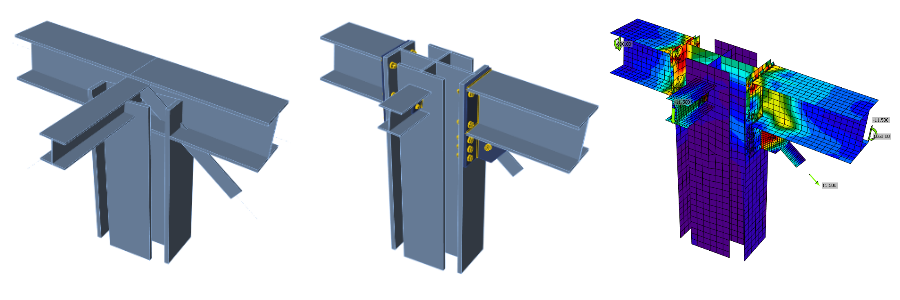


1 Új projekt
Kezdje az IDEA StatiCa Connection elindításával. Hozzon létre egy új projektet a kívánt tervhez legközelebb álló kiindulási sablon kiválasztásával, töltse ki a nevet, és válassza az AISC tervezési szabványt és az alapértelmezett acélminőségeket az alábbiak szerint.
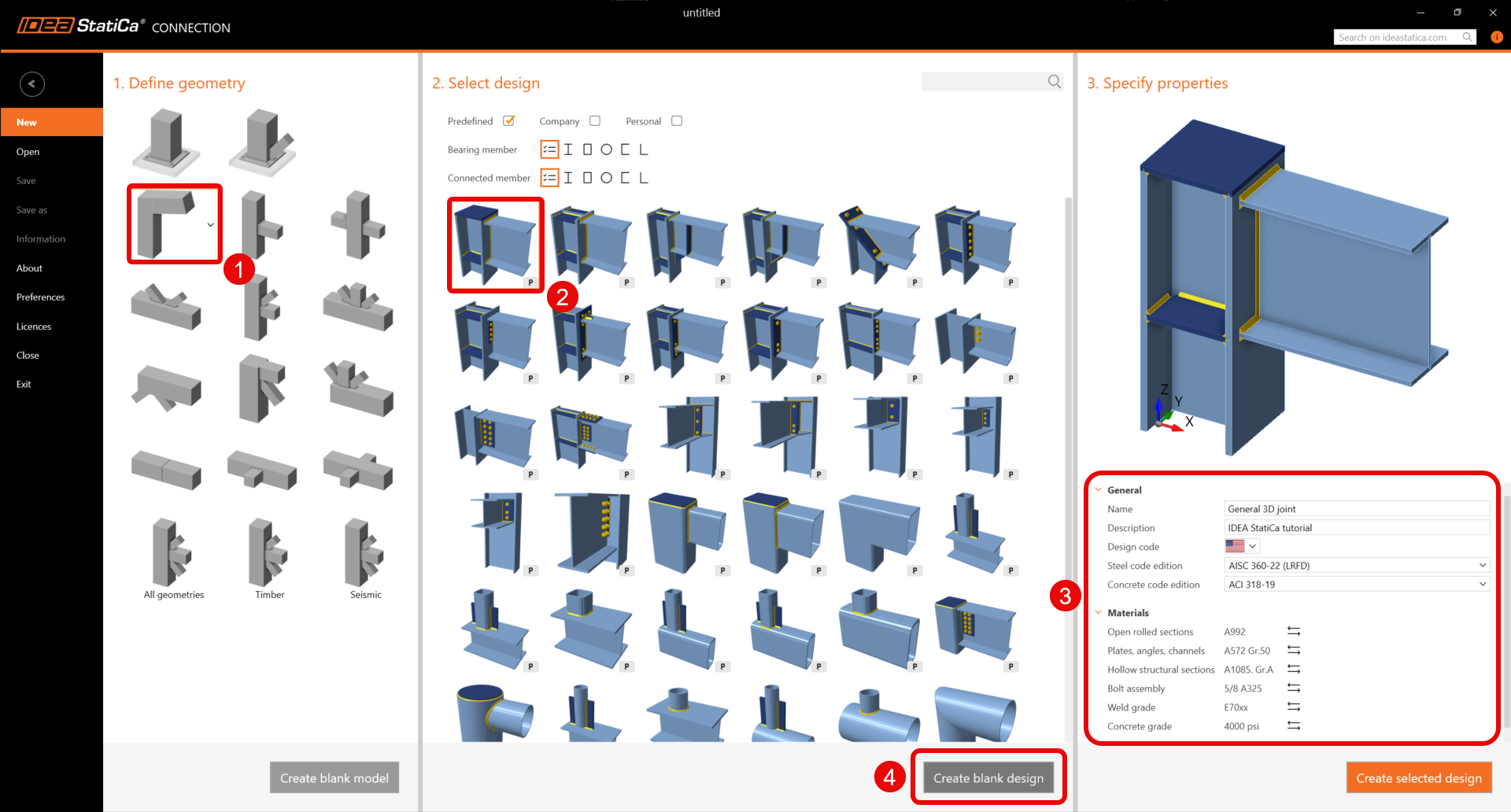
Mivel az AISC szabvány szerint dolgozik, állítsa be az angolszász mértékegységeket (lásd: Hogyan lehet megváltoztatni a mértékegységrendszert).
2 Geometria
Két gerenda automatikusan hozzáadásra került az üres tervezési sablon részeként.
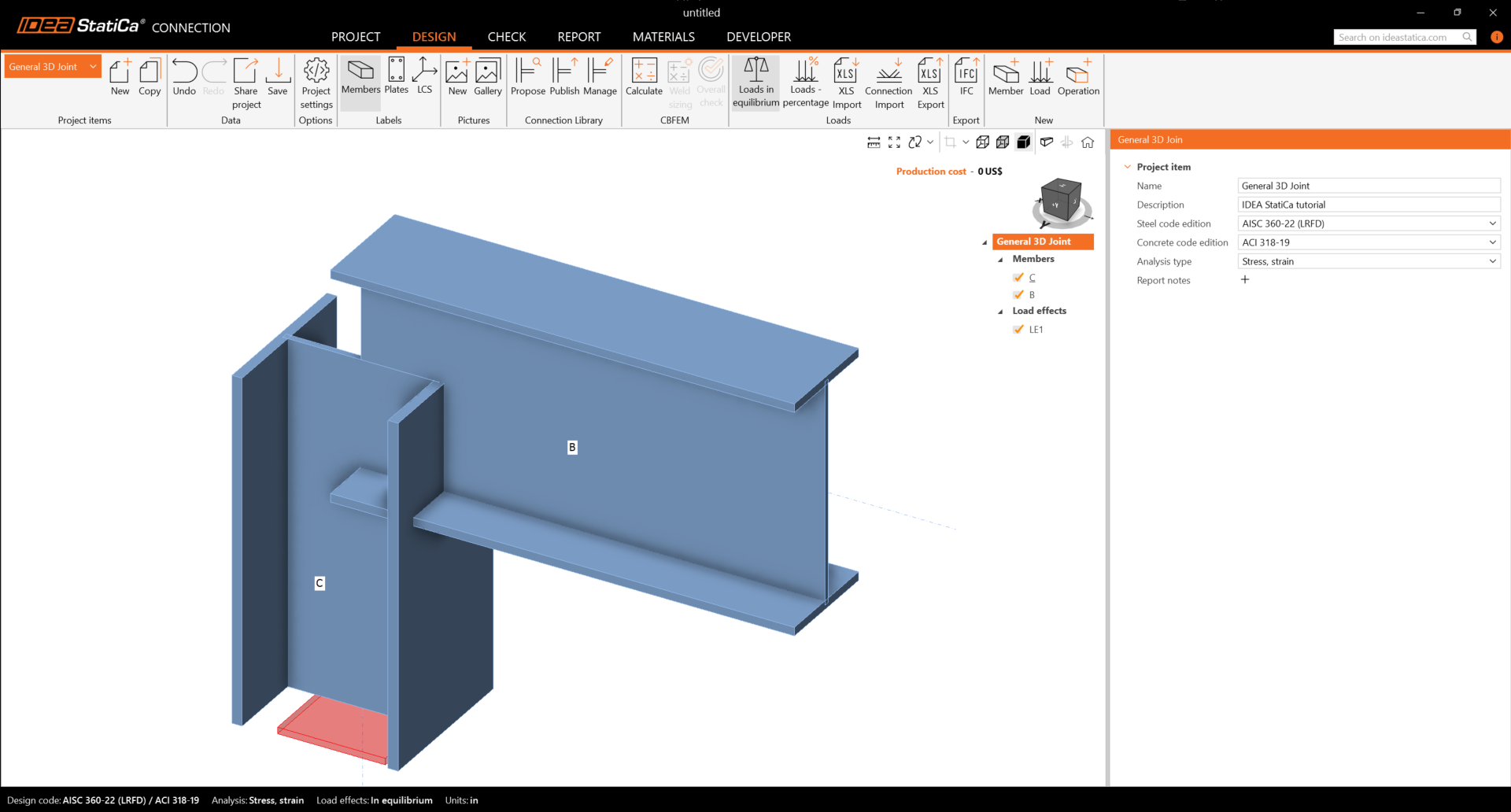
C szerkezeti elem
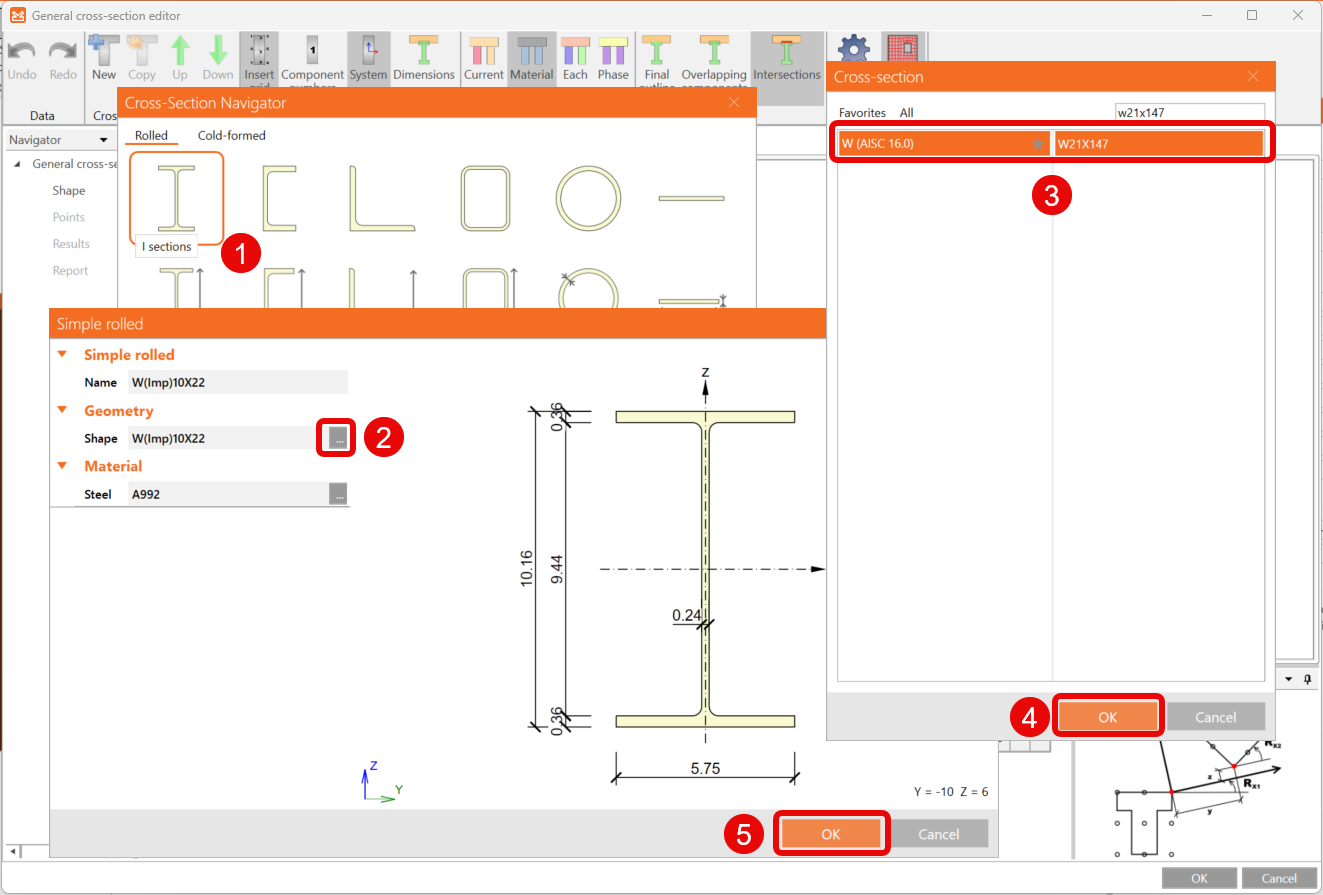
Általános keresztmetszetet fog létrehozni az oszlop szerkezeti elemhez. Ehhez válassza a Hegesztett, Összetett fület, és kattintson az Általános acél keresztmetszetre.
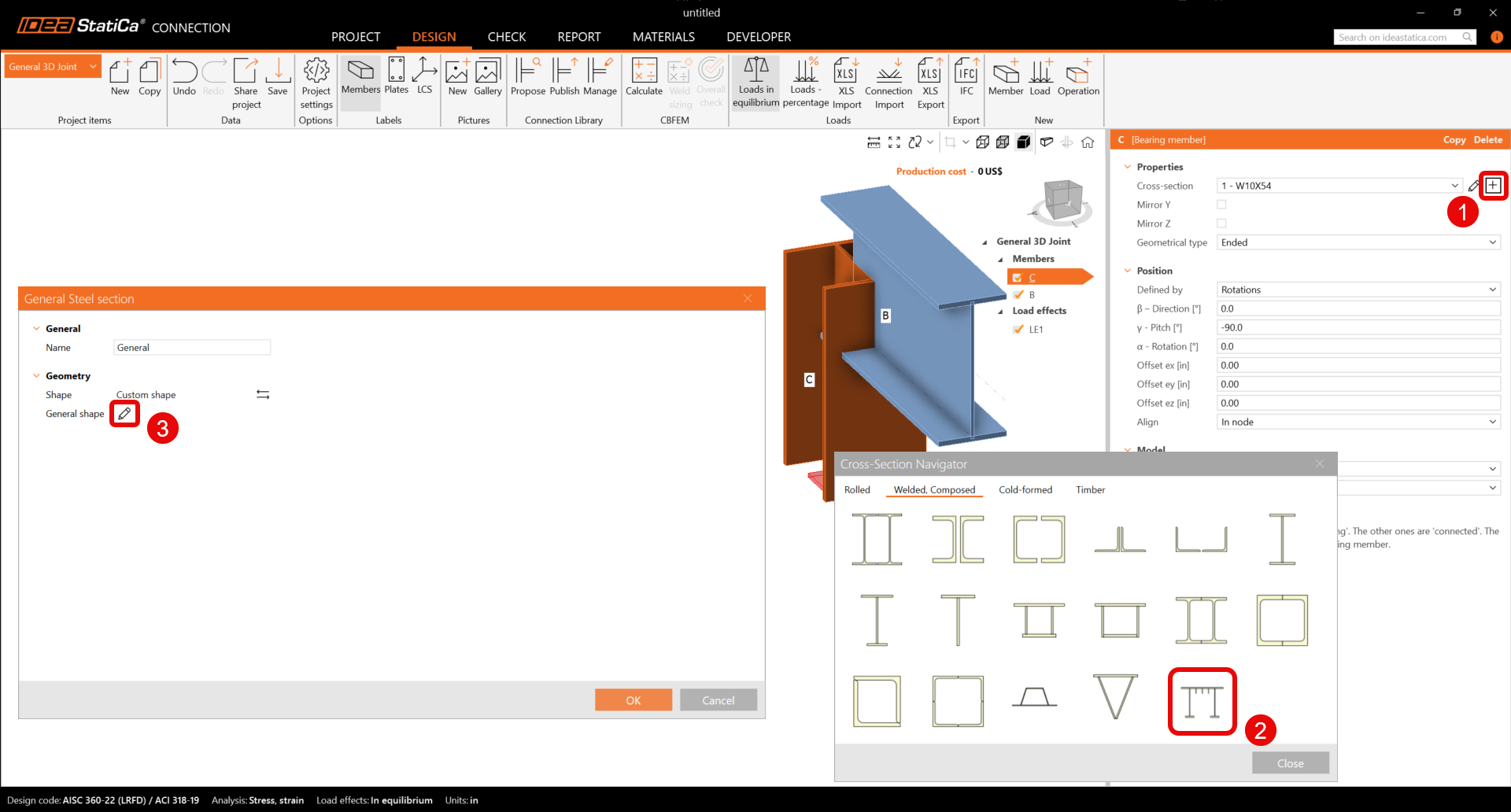
Az Általános keresztmetszet szerkesztő megnyílik, és megkezdheti a keresztmetszet összeállítását az I-szelvények kiválasztásával a Keresztmetszet-navigátorban.
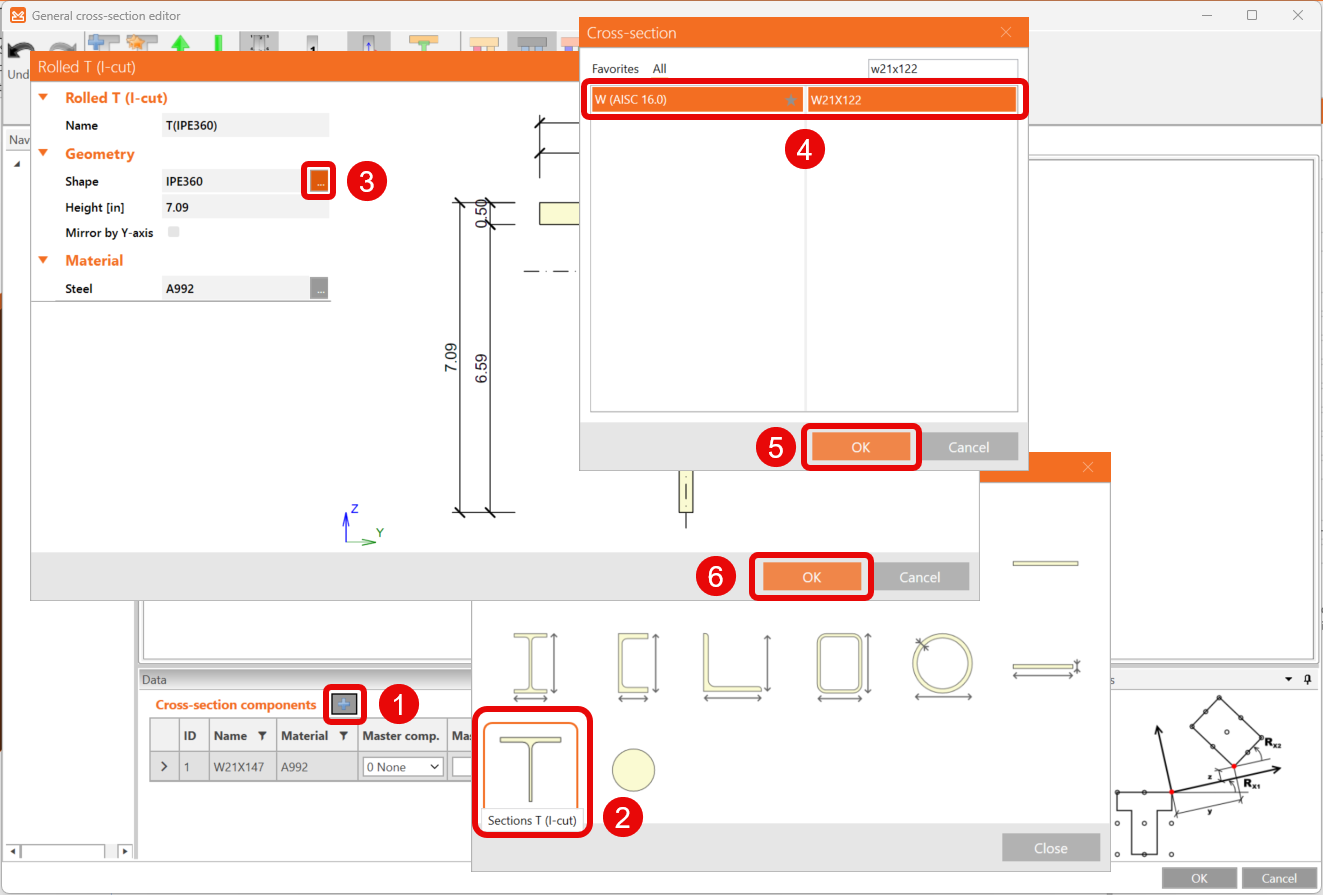
Ezután folytassa az Új elem hozzáadása ikonra kattintva, és válassza a T szelvényeket (I-vágás). Megnyílik a Hengerelt T (I-vágás) ablak, ahol szerkesztheti az alakot.
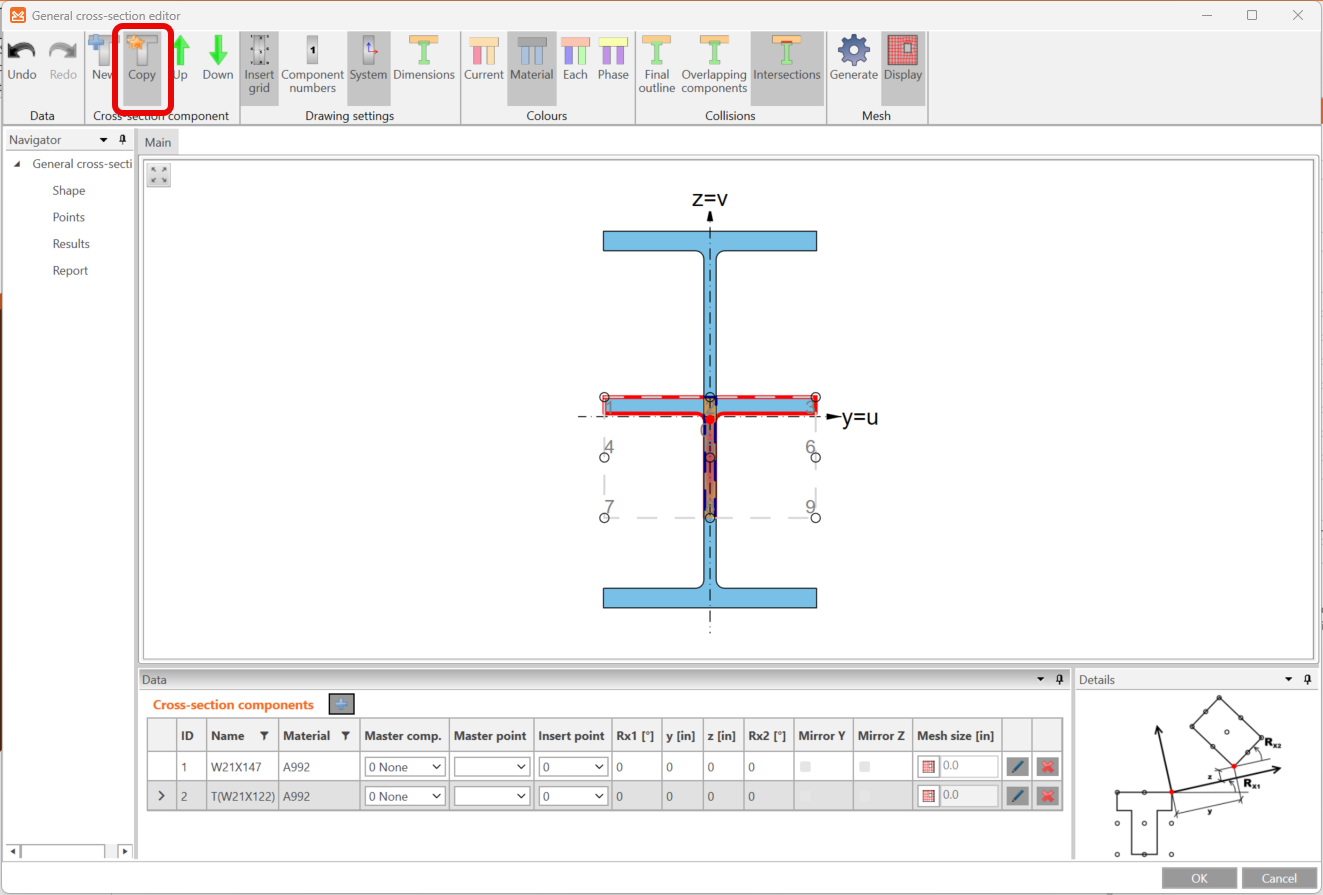
Másolja ezt az elemet a felső szalagon lévő Másolás ikonra kattintva.
Ezután mozgassa és forgassa el a hozzáadott T-alakú elemeket a teljes keresztmetszet megtervezéséhez a Keresztmetszet-komponensek fülön lévő értékek szerkesztésével, az alábbi ábra szerint.
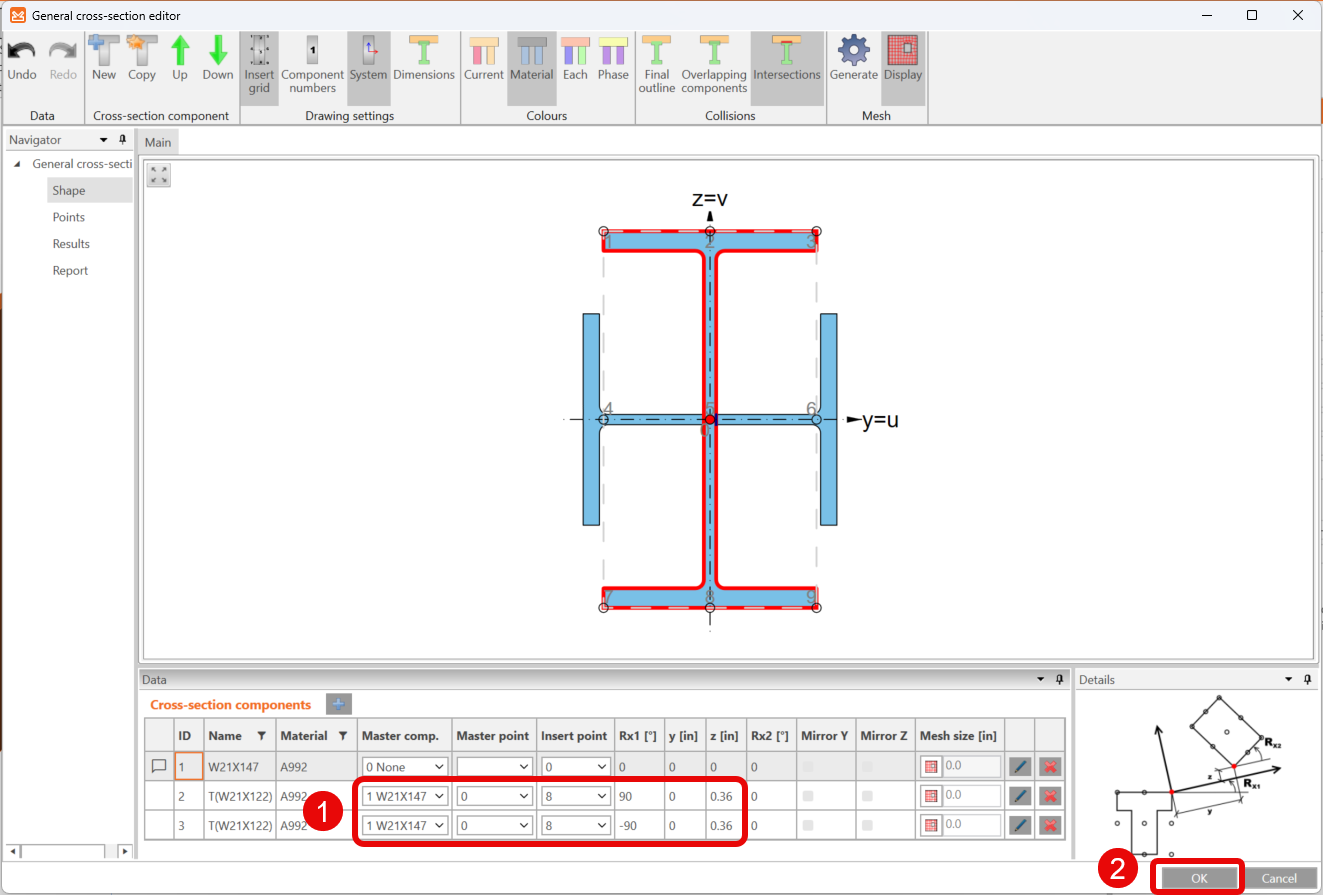
Most már megvan az SL szerkezeti elem keresztmetszetének végleges terve.
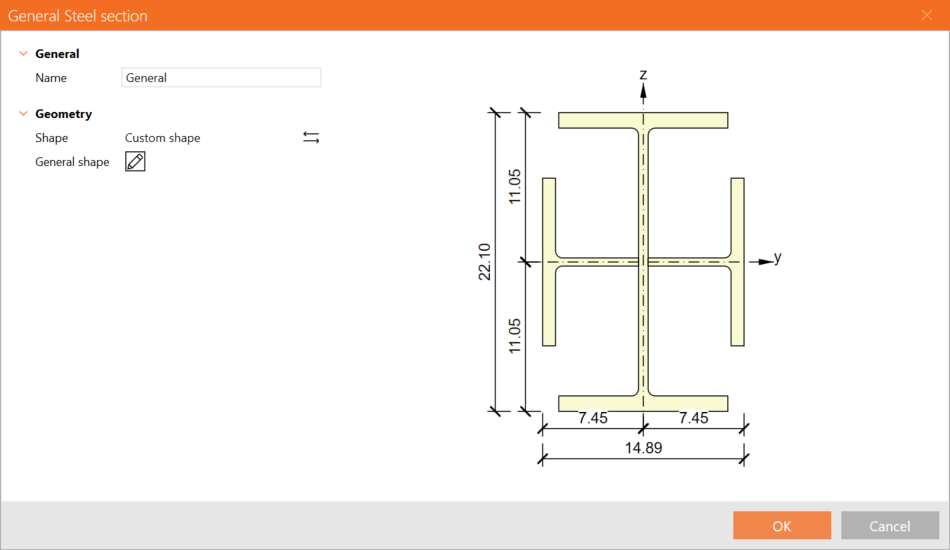
További információkért lásd: Hogyan lehet egyéni keresztmetszetet létrehozni és használni.
B szerkezeti elem
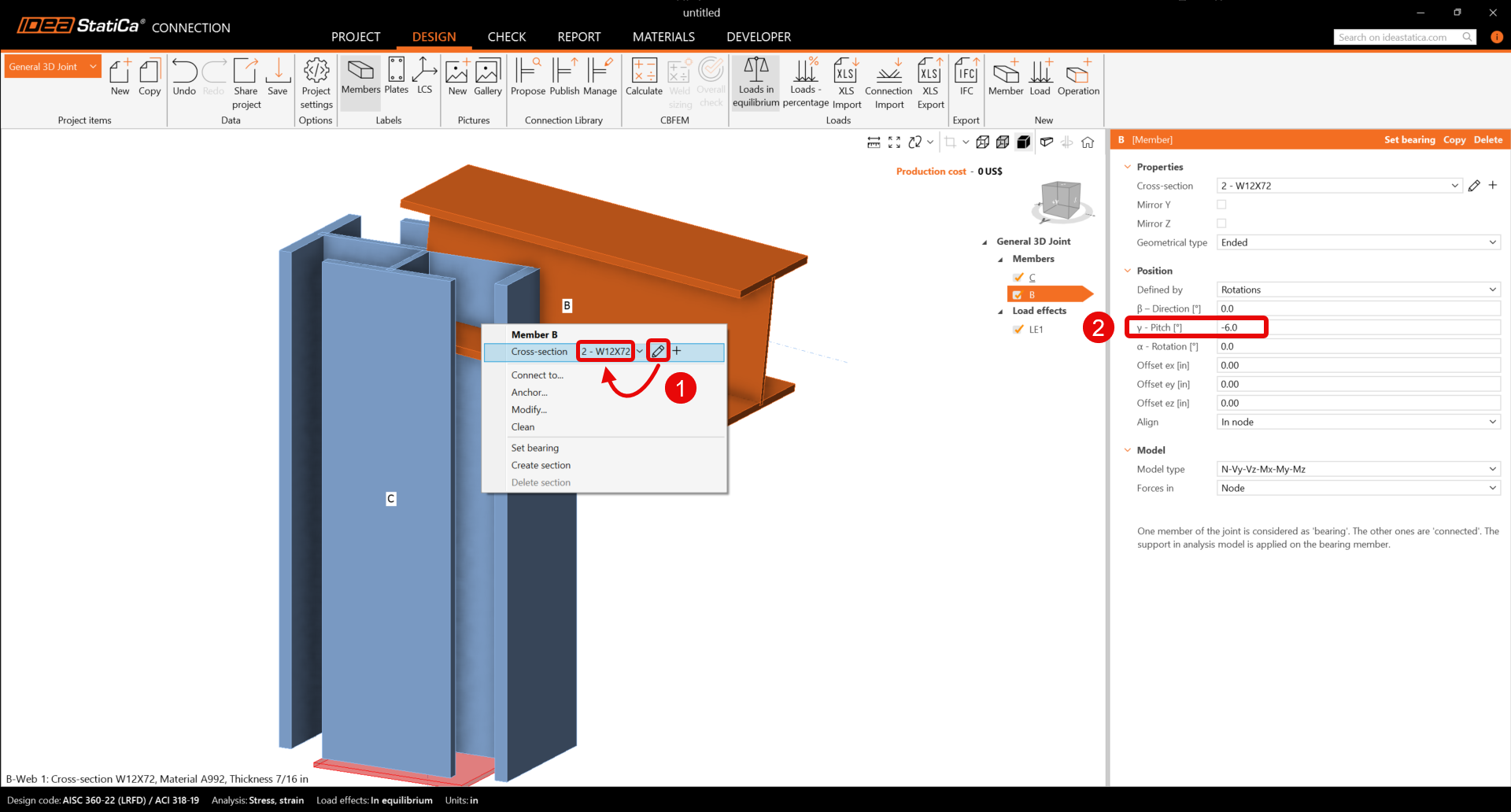
Kezdje a B gerenda jobb gombbal való kattintásával, és állítsa a keresztmetszetet 12X72-re a W (AISC 16.0) könyvtárból.
A B szerkezeti elem tulajdonságait is módosítania kell.
M3 szerkezeti elem
A felső szalagon válassza a Szerkezeti elem ikont az új M3 szerkezeti elem hozzáadásához. Állítsa a keresztmetszetet W8X21-re a W (AISC 16.0) könyvtárból az M3 gerendán.
Folytathatja az M3 szerkezeti elem tulajdonságainak módosításával.
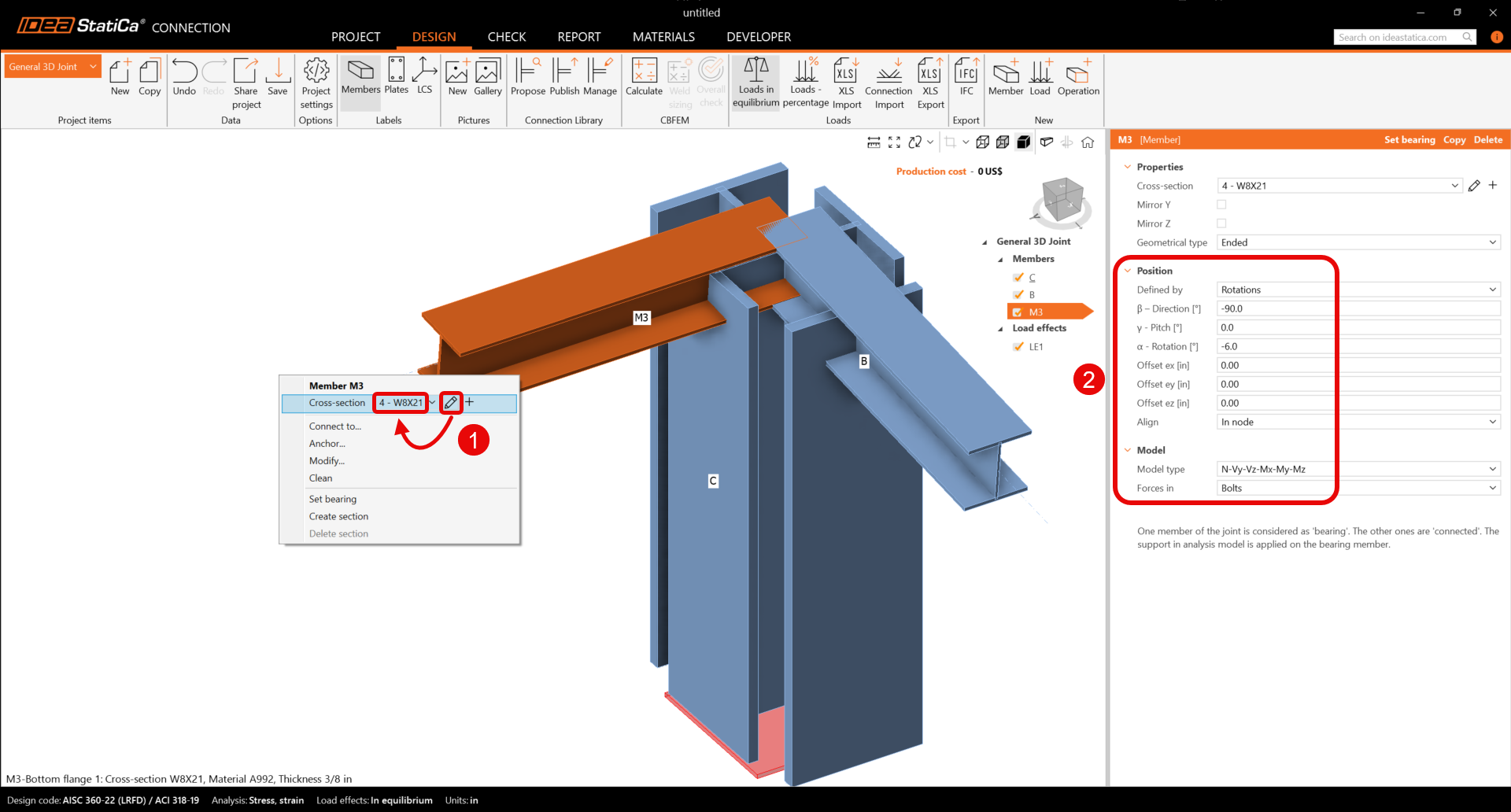
A Erők tulajdonsággal kapcsolatos további információkért lásd: Hogyan lehet meghatározni a terhelés helyzetét.
M4 szerkezeti elem
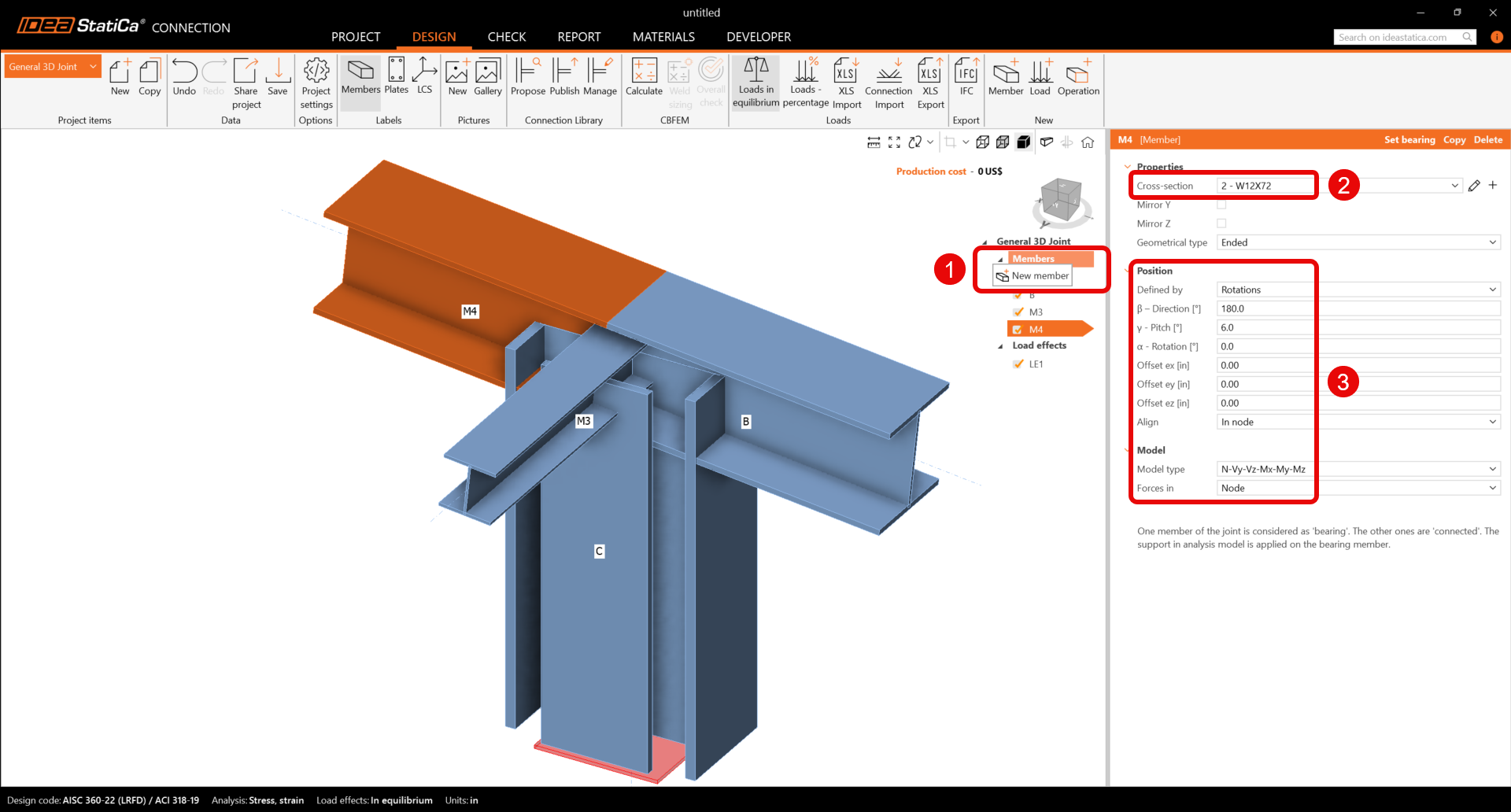
Kattintson a jobb egérgombbal a Szerkezeti elemek sorra a 3D nézetben lévő elemek fájában. Válassza az Új szerkezeti elem parancsot a helyi menüből. Folytassa az M4 szerkezeti elem tulajdonságainak módosításával.
M5 szerkezeti elem
Adjon hozzá egy újabb szerkezeti elemet, állítsa a keresztmetszetét L4X4X3/8-ra az L (AISC 16.0) könyvtárból, és frissítse a tulajdonságokat.
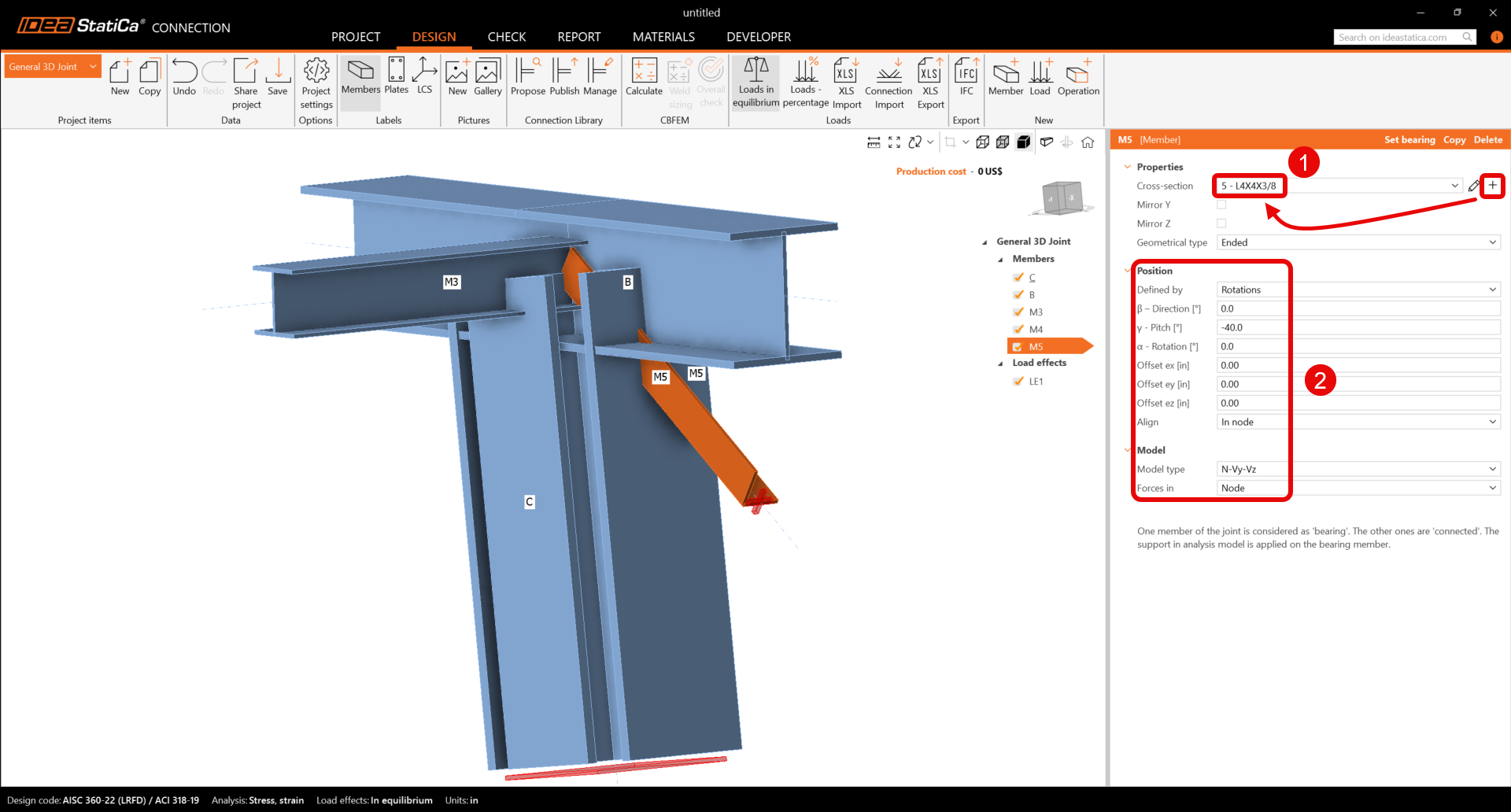
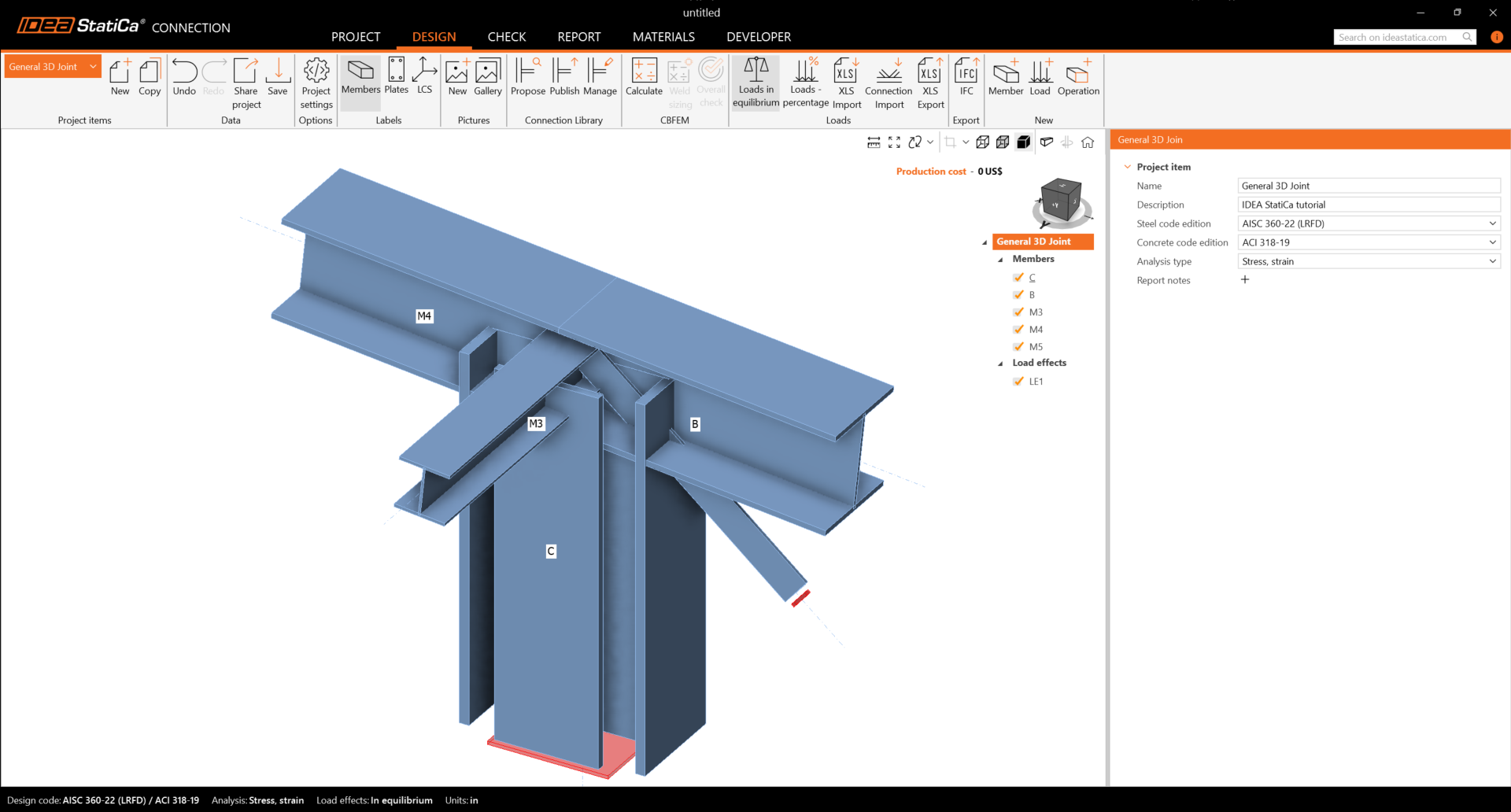
Ellenőrizze a szerkezeti elemek végleges geometriáját.
3 Teherhatások
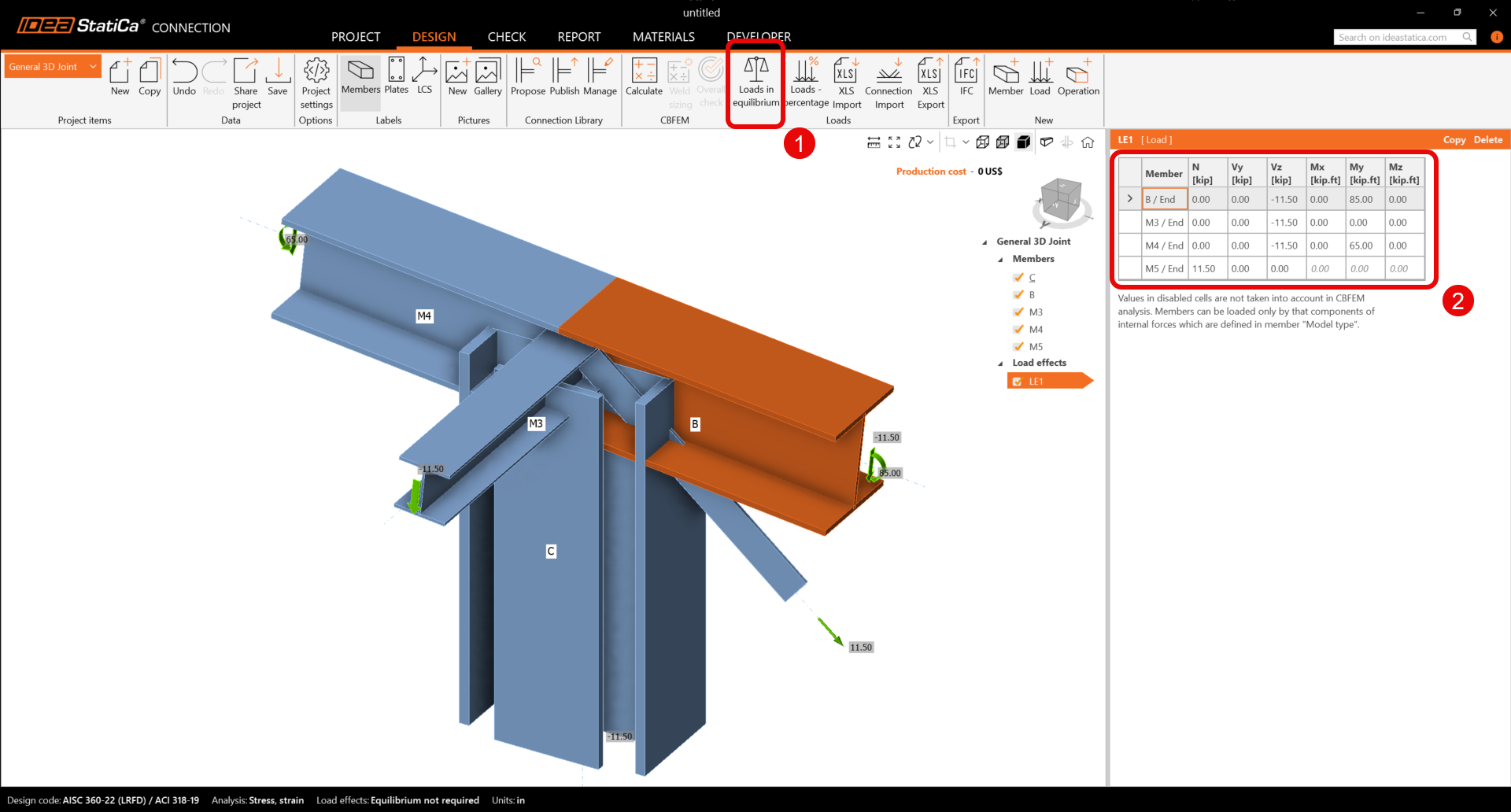
Egy teherhatás automatikusan hozzáadásra került. Adja meg a belső erők értékeit a táblázatban, és kapcsolja ki az Egyensúlyban lévő terhek opciót. További teherkombinációk is hozzáadhatók.
4 Tervezés
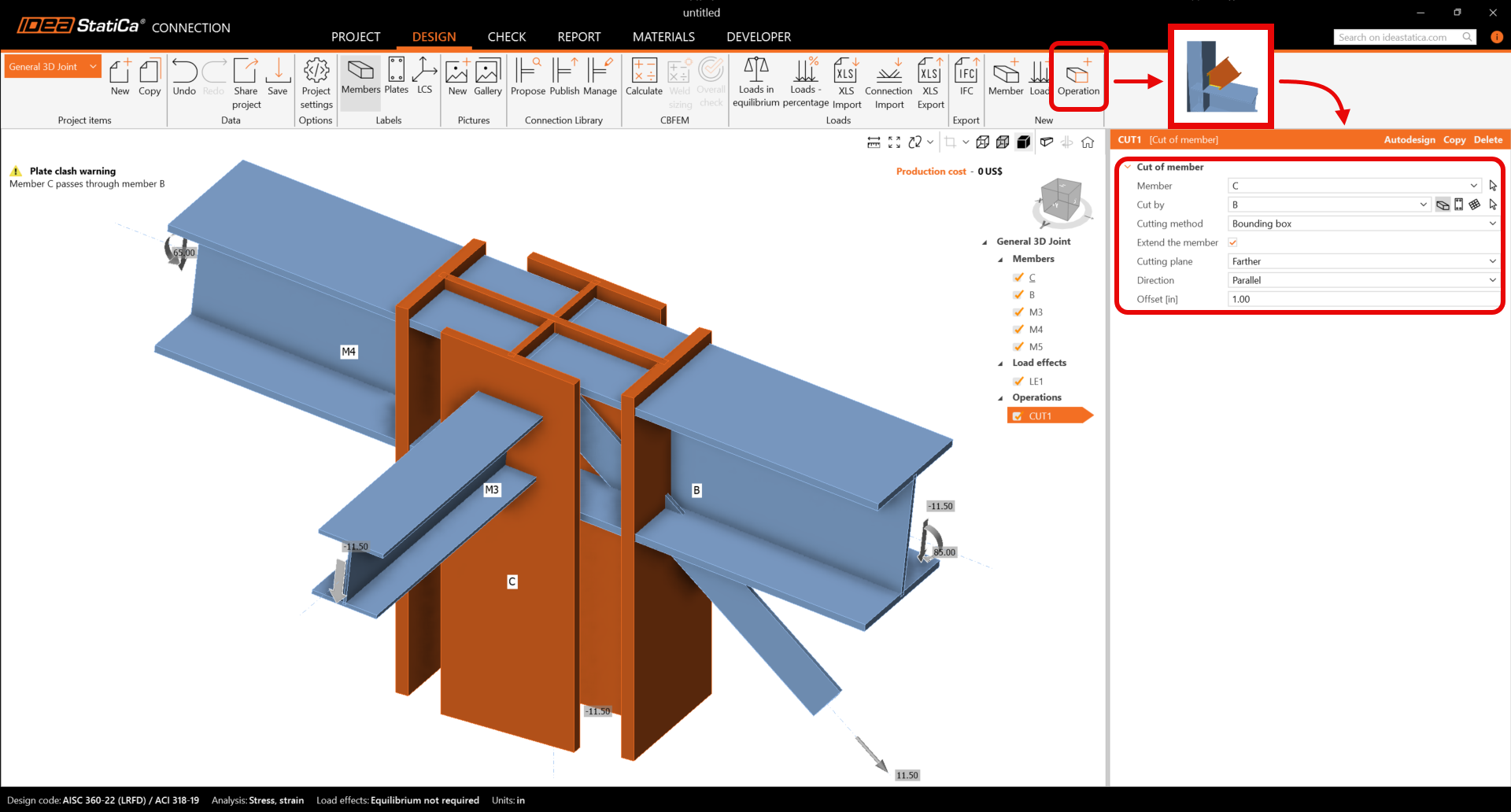
Adjon hozzá egy újat az új Művelet paranccsal a felső szalagon. Először válassza a szerkezeti elem Vágás műveletét az oszlop meghosszabbításához. Most módosítsa a CUT1 művelet tulajdonságait. Kövesse az alábbi ábrát.
Folytassa a következő Gyártási művelet hozzáadásával. Most válassza a Homloklemez opciót, és módosítsa az EP1 művelet tulajdonságait.
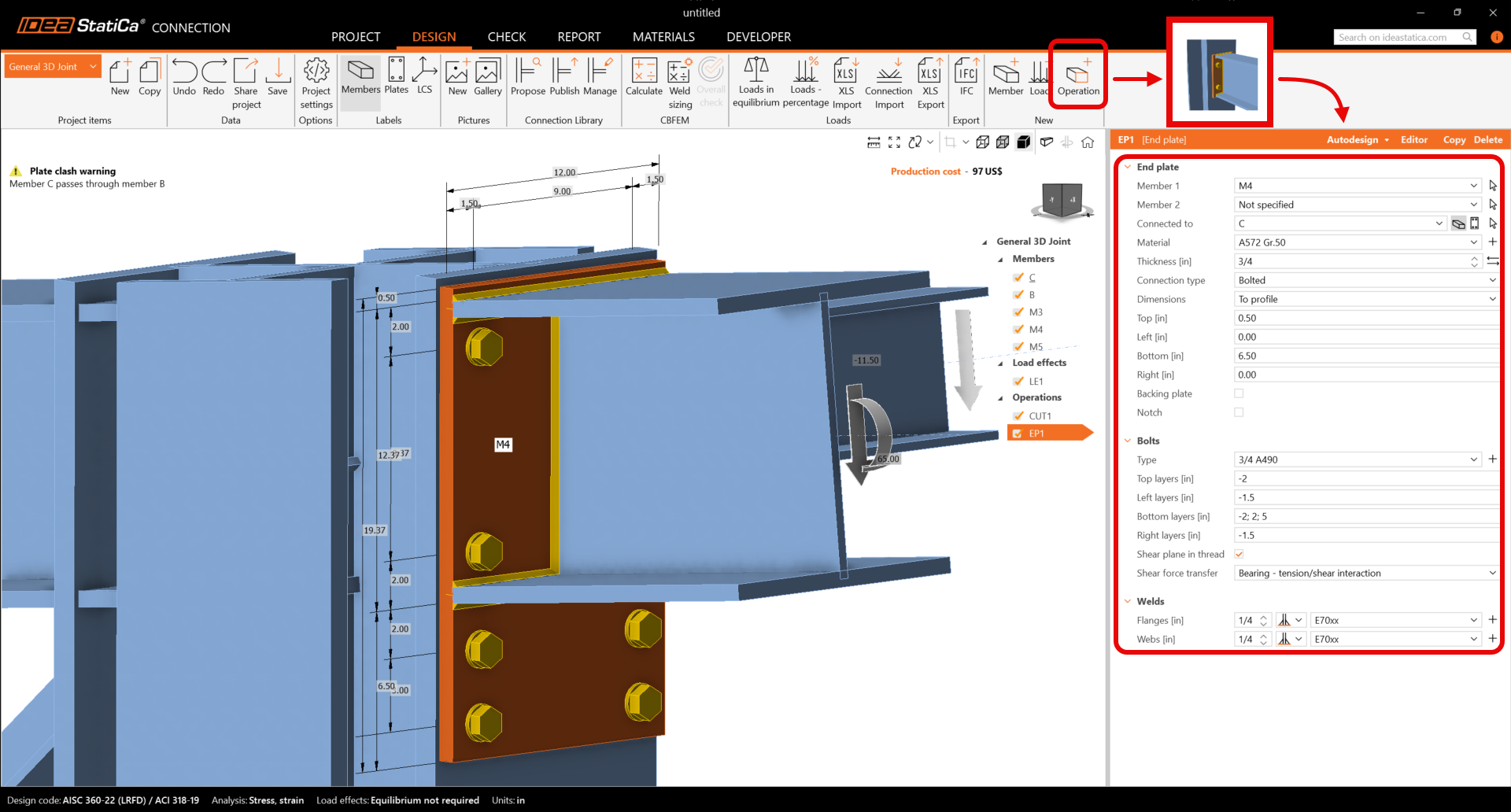
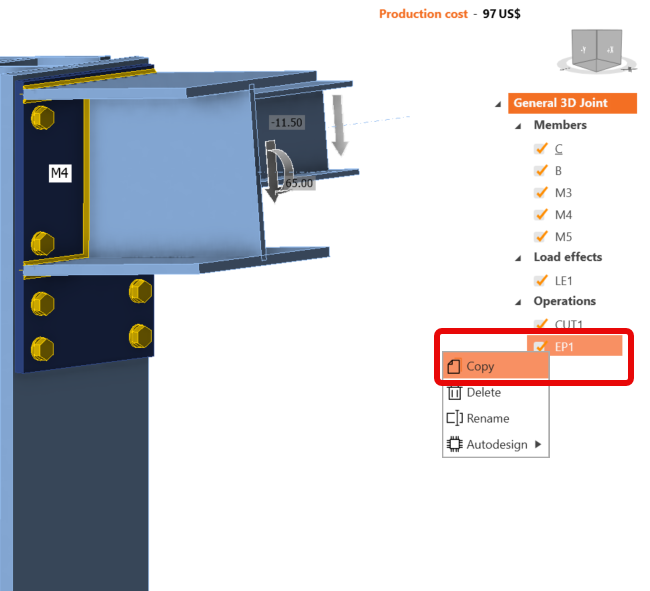
Másolja az EP1 műveletet. A jobb egérgombbal kattintson az EP1-re, és válassza a Másolás lehetőséget.
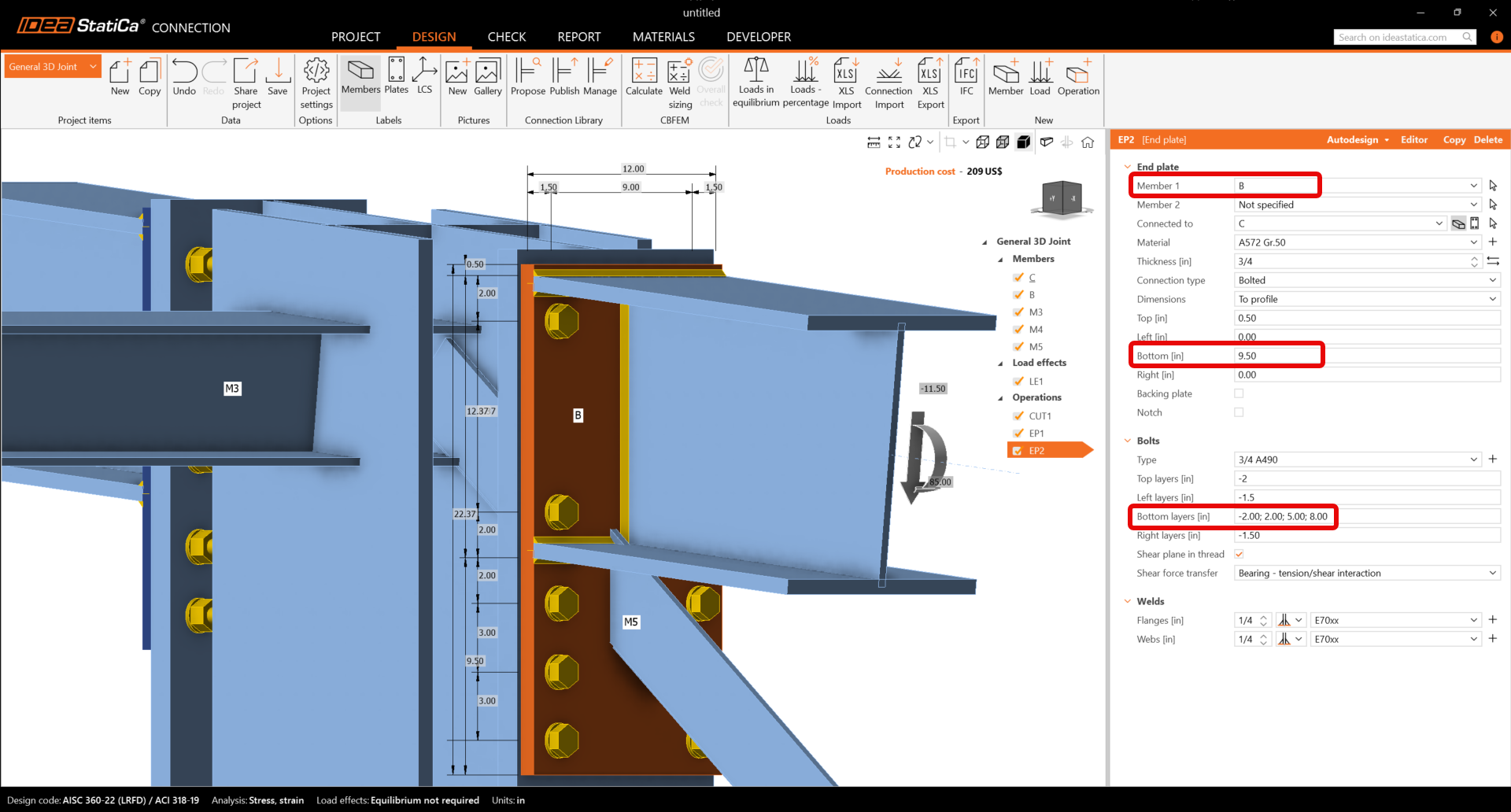
Most be kell állítania az EP2 helyes tulajdonságait.
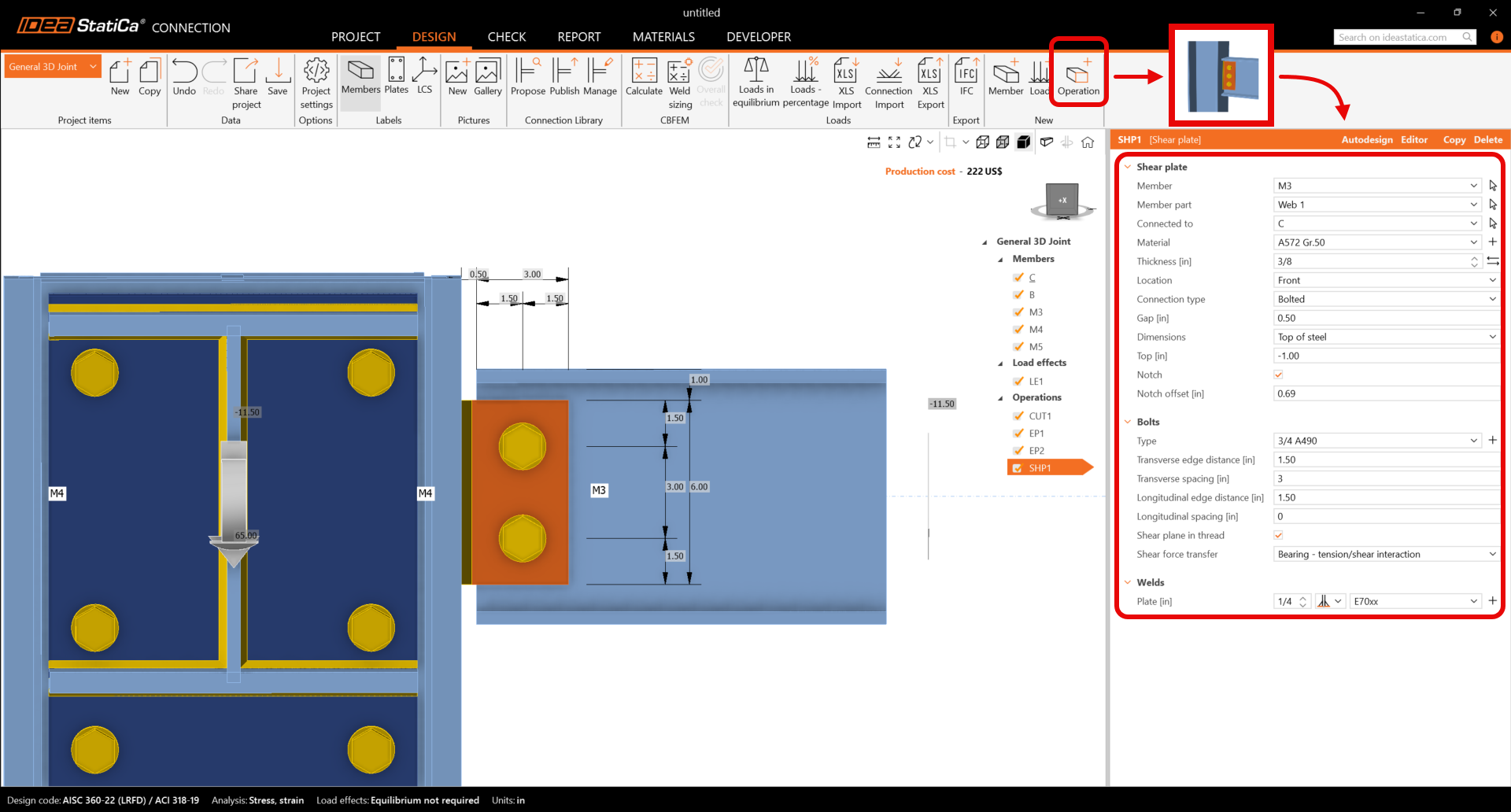
Folytassa egy Nyírólemezt hozzáadásával, és módosítsa az SHP1 művelet tulajdonságait. Kövesse az alábbi ábrát.
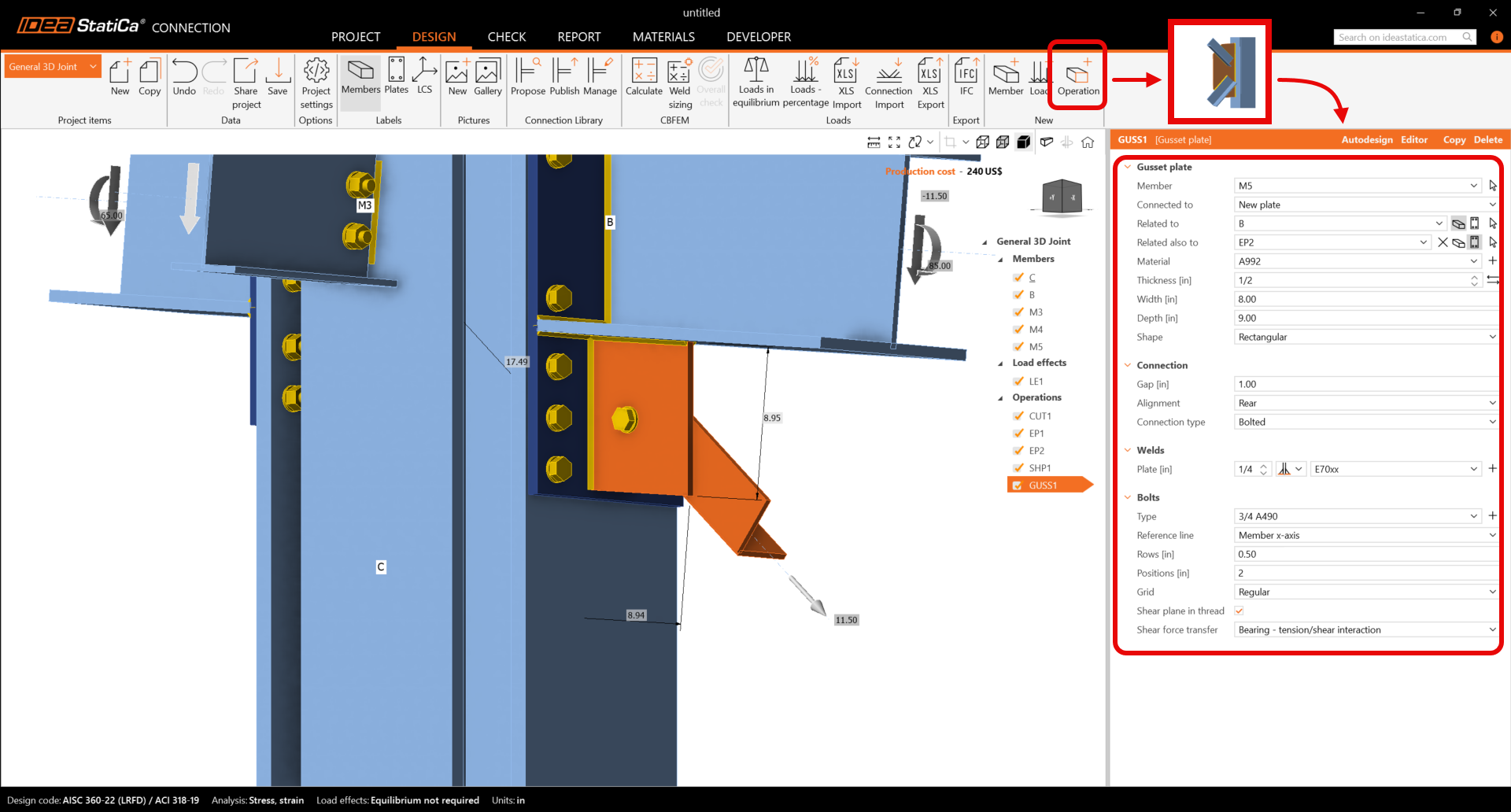
Fejezze be a tervezést egy Csomólemez művelet hozzáadásával, és állítsa be a GUSS1 paramétereit.
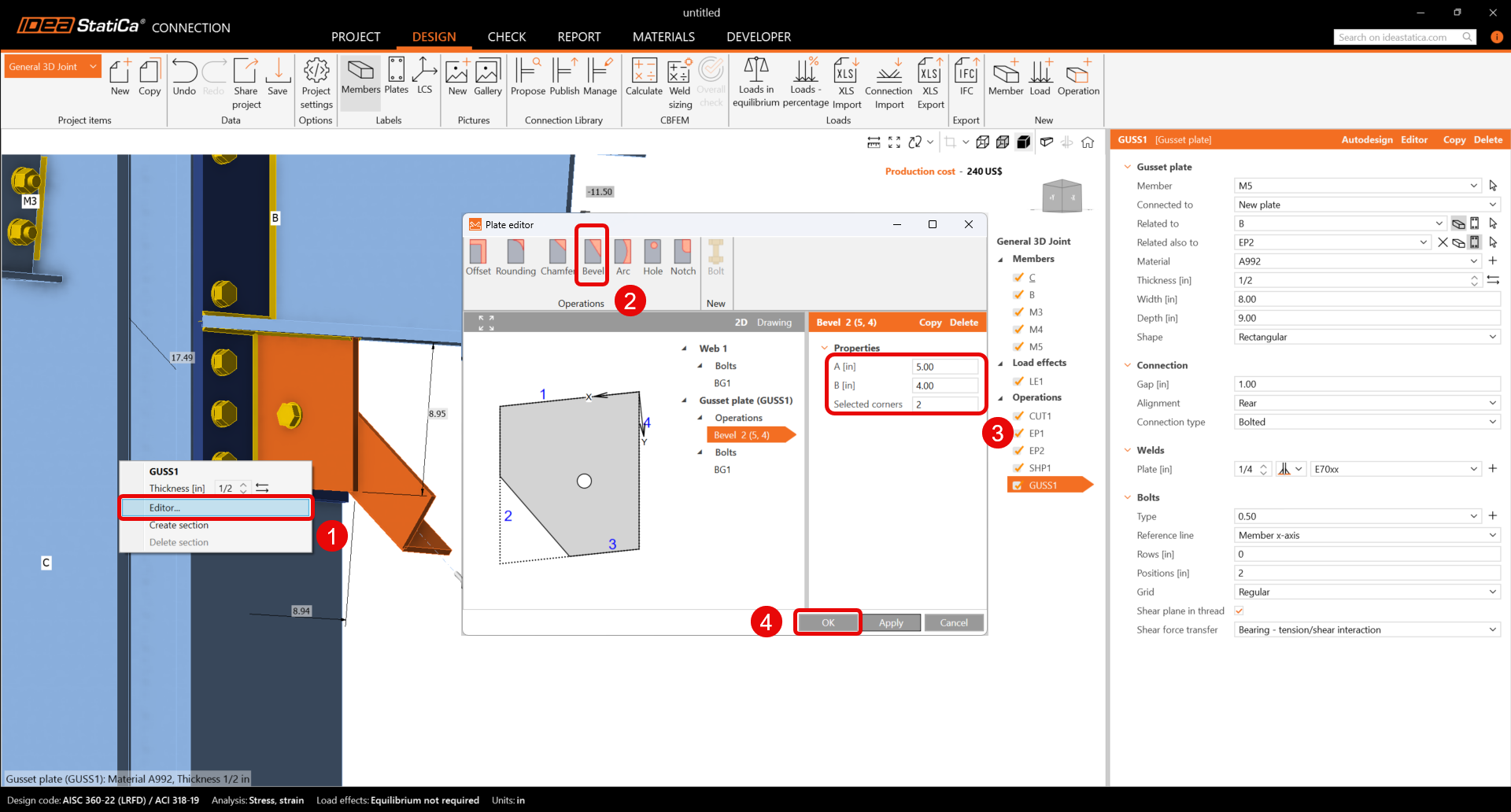
Végül szerkessze a csomólemez alakját. A jobb egérgombbal kattintson a GUSS1 lemezre a 3D nézetben, és válassza a Szerkesztő lehetőséget. A lemezszerkesztőn belül módosítsa a csomólemezt egy ferde letörés megadásával.
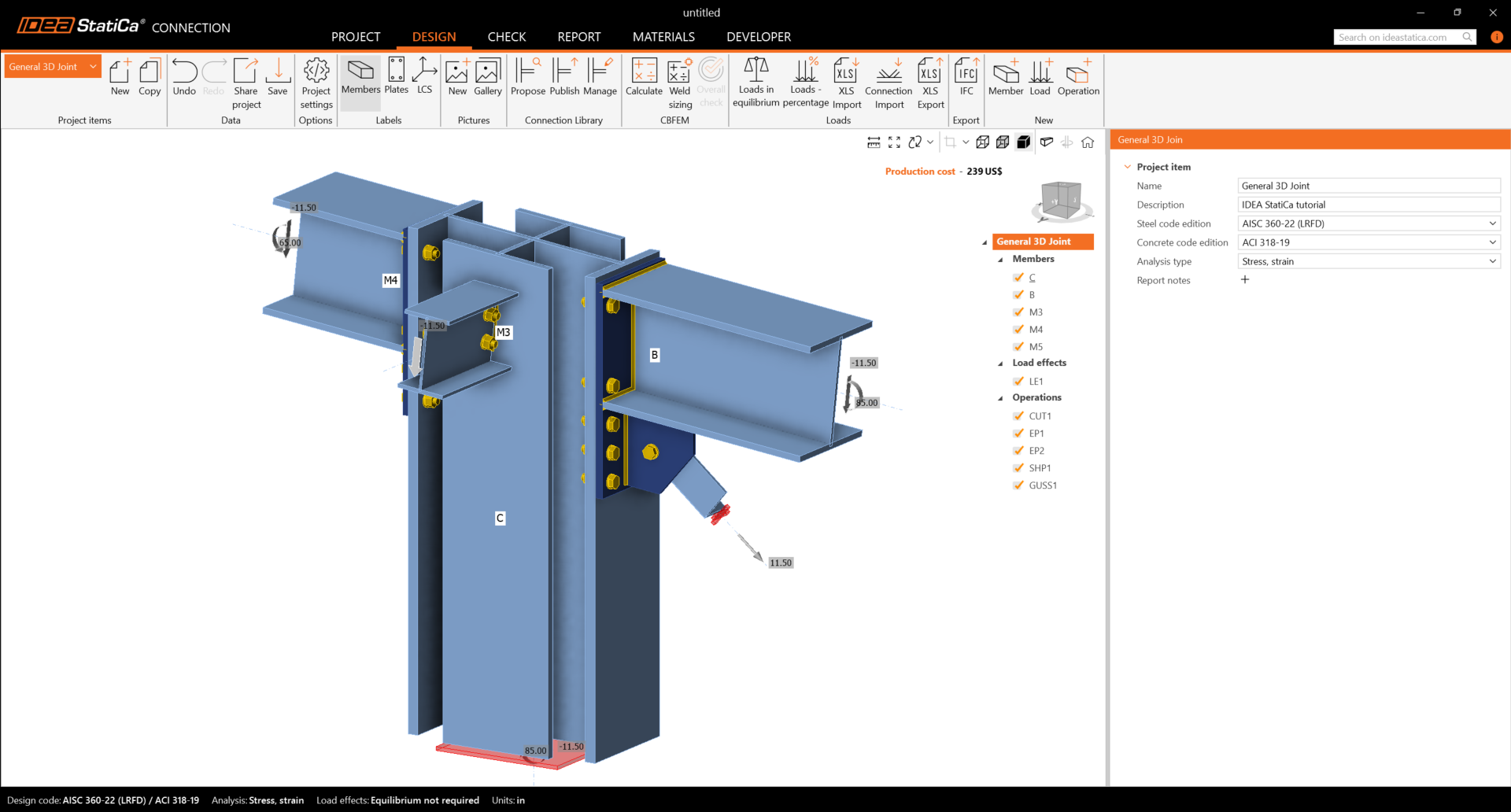
Ellenőrizze a csomópont végleges tervét.
5 Számítás és ellenőrzés
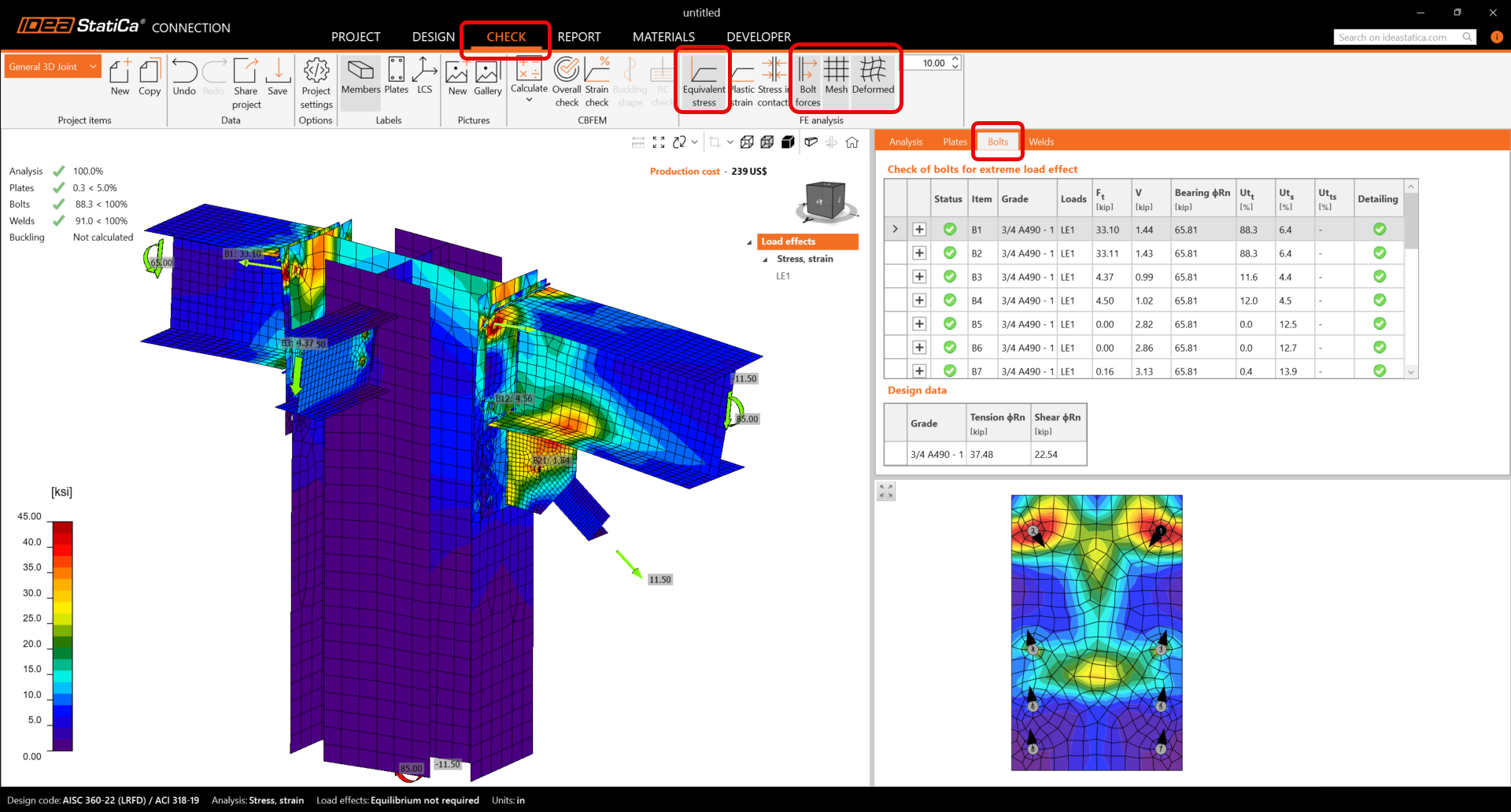
Az elemzést a szalagon lévő Számítás gombra kattintva indíthatja el. Az elemzési modell automatikusan generálódik, a számítás elvégzésre kerül, és láthatja az Összesített ellenőrzést az ellenőrzési eredmények alapértékeivel együtt.
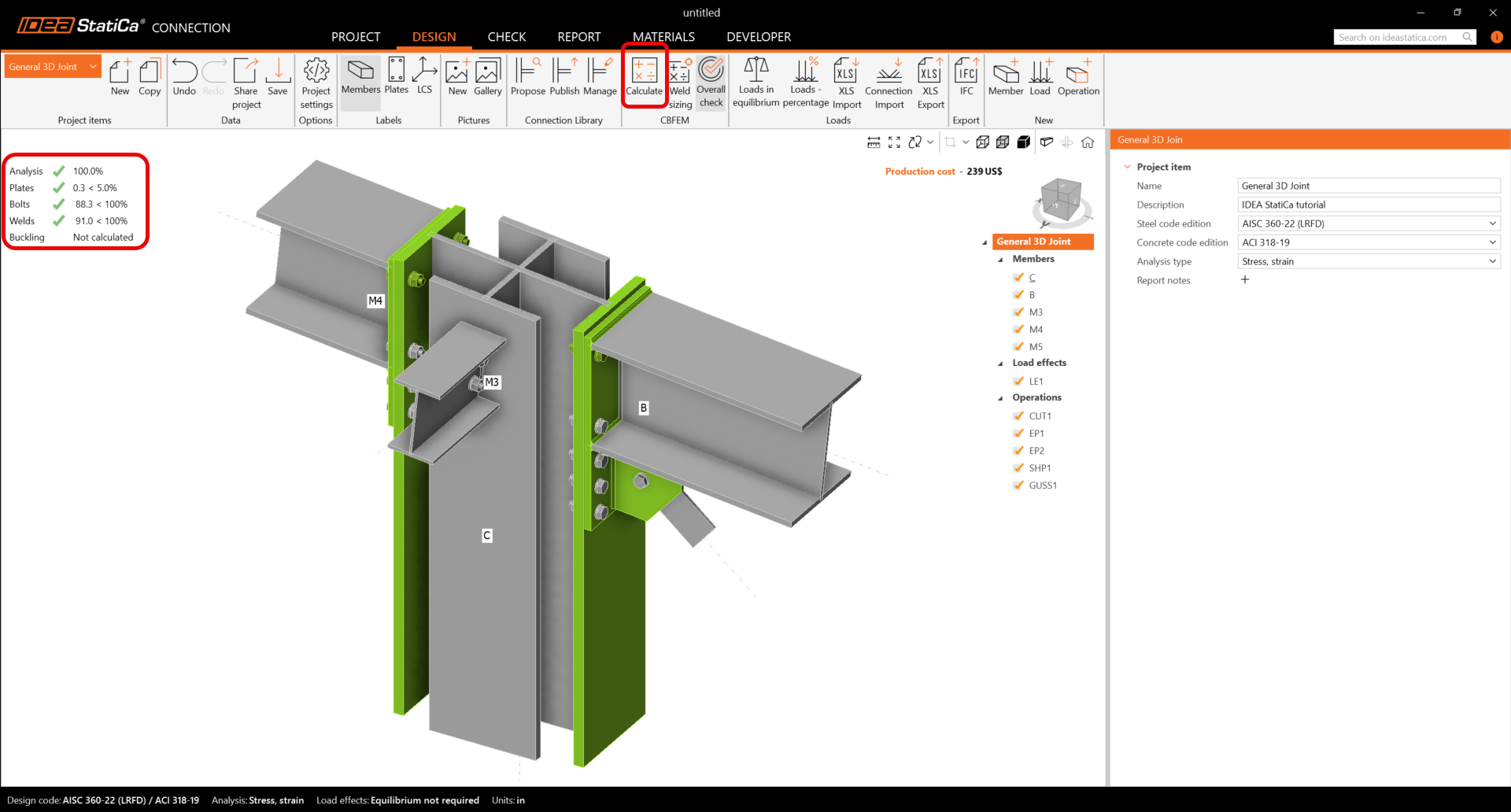
Lépjen az Ellenőrzés megjelenítési fülre, és aktiválja az Egyenértékű feszültség, Csavar erők, Háló és Deformált opciókat a szalagon, hogy teljes képet kapjon a csomópontban zajló folyamatokról.
A csavar-ellenőrzések és erők értékei az ellenőrzési egyenletekkel együtt a Csavarok táblázatban jelennek meg, hasonlóképpen van egy fül a hegesztésekhez stb.
6 Jelentés
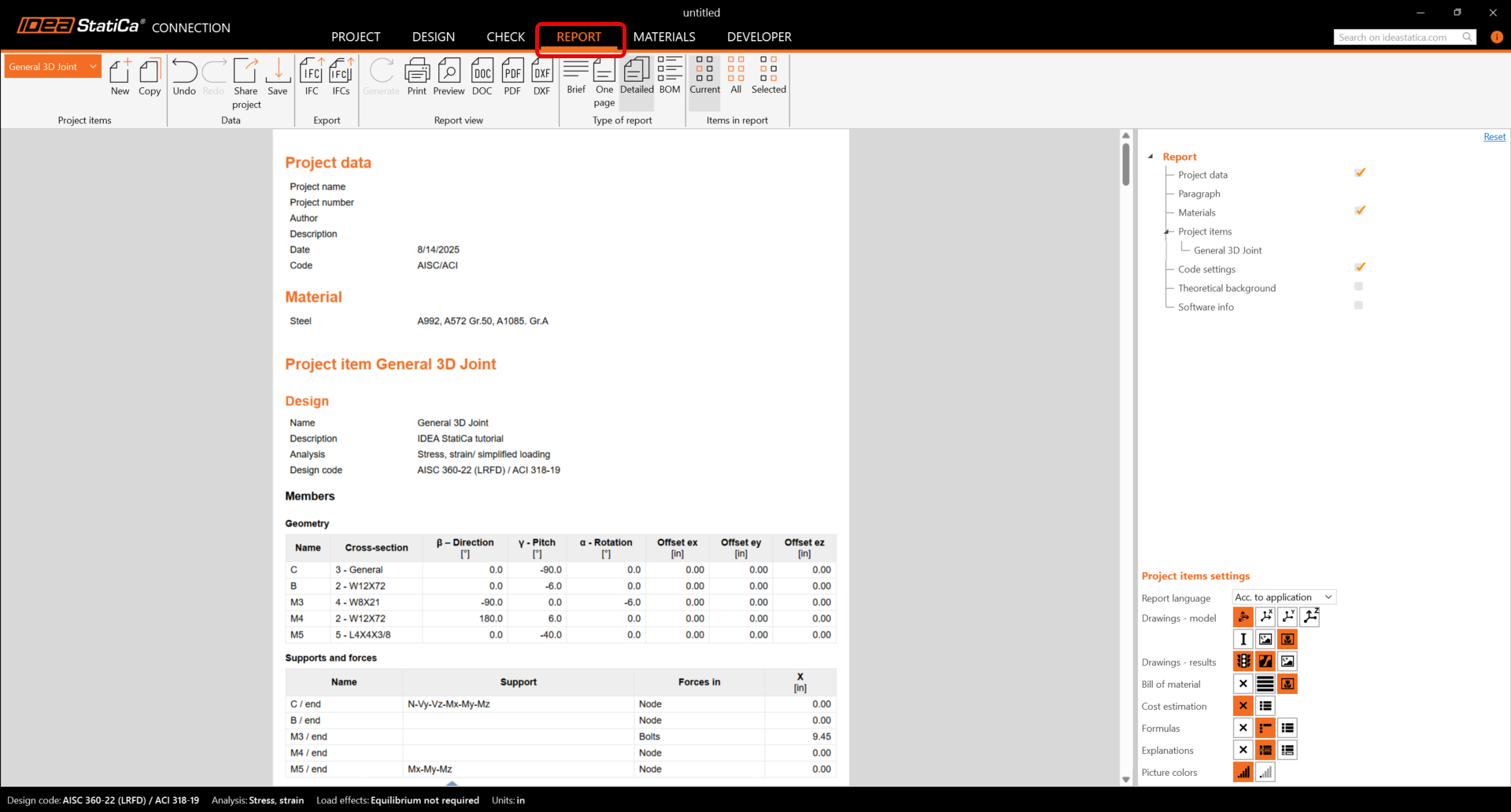
Végül lépjen a Jelentés fülre. Az IDEA StatiCa teljes mértékben testreszabható jelentést kínál nyomtatáshoz vagy szerkeszthető formátumban való mentéshez.
Megtervezte, optimalizálta és szabványellenőrizte az Általános 3D csomópontot az AISC szerint.
Tanulja meg hatékonyan használni az IDEA StatiCa szoftvert önálló tempójú e-learning tanfolyamainkkal
Kezdjen el tanulni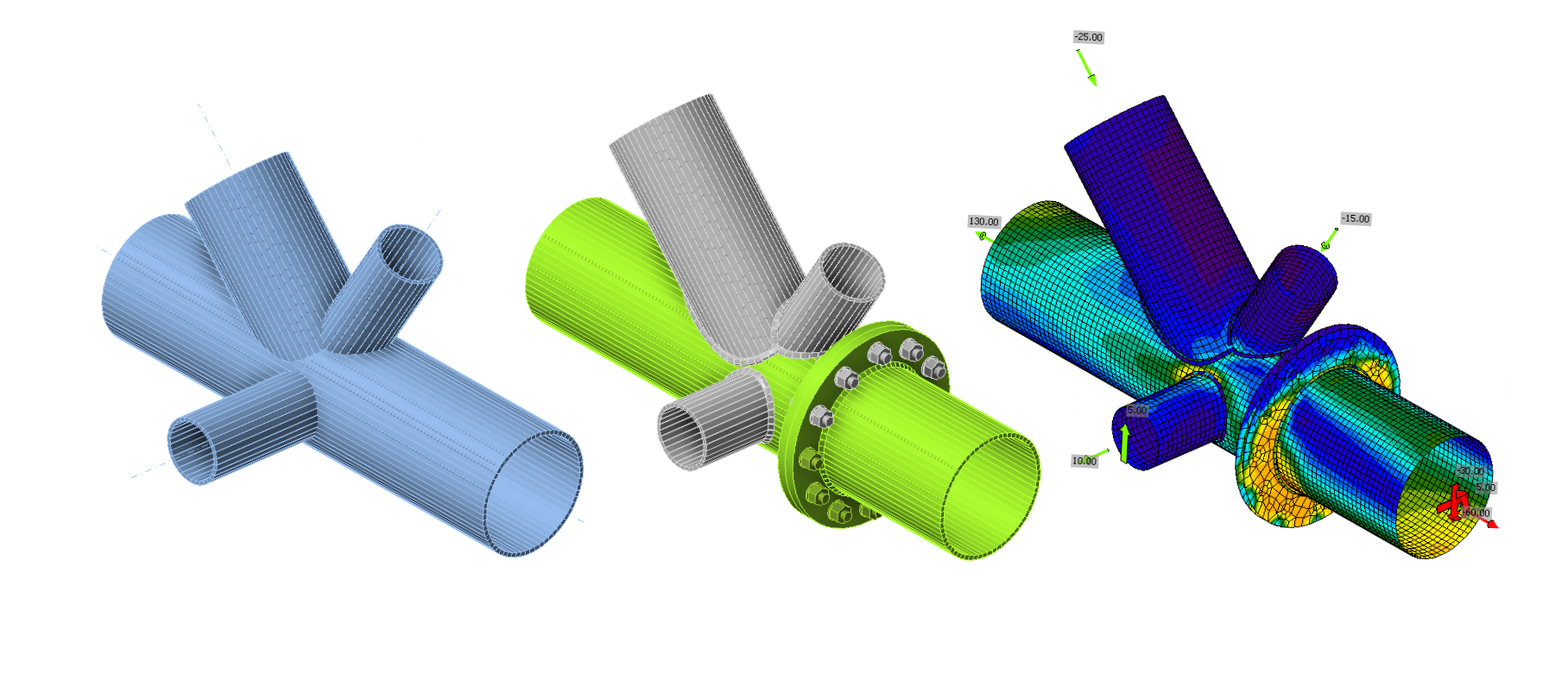
- Connection design
- Steel
- Tutorials
Kapcsolat oktatóanyag - Csöves 3D keret (AISC)
Tovább olvasom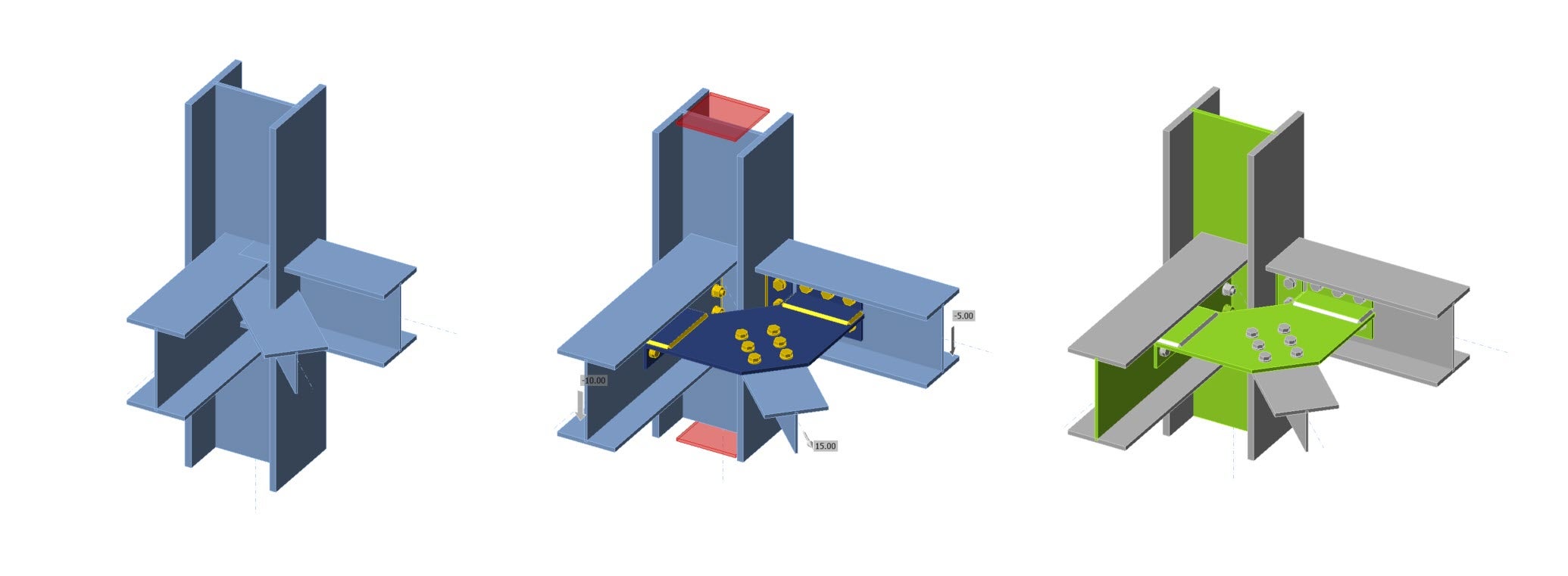
- Steel
- Connection design
- Tutorials
Vízszintes gerenda-oszlop-merevítő csomólemez (AISC)
Tovább olvasom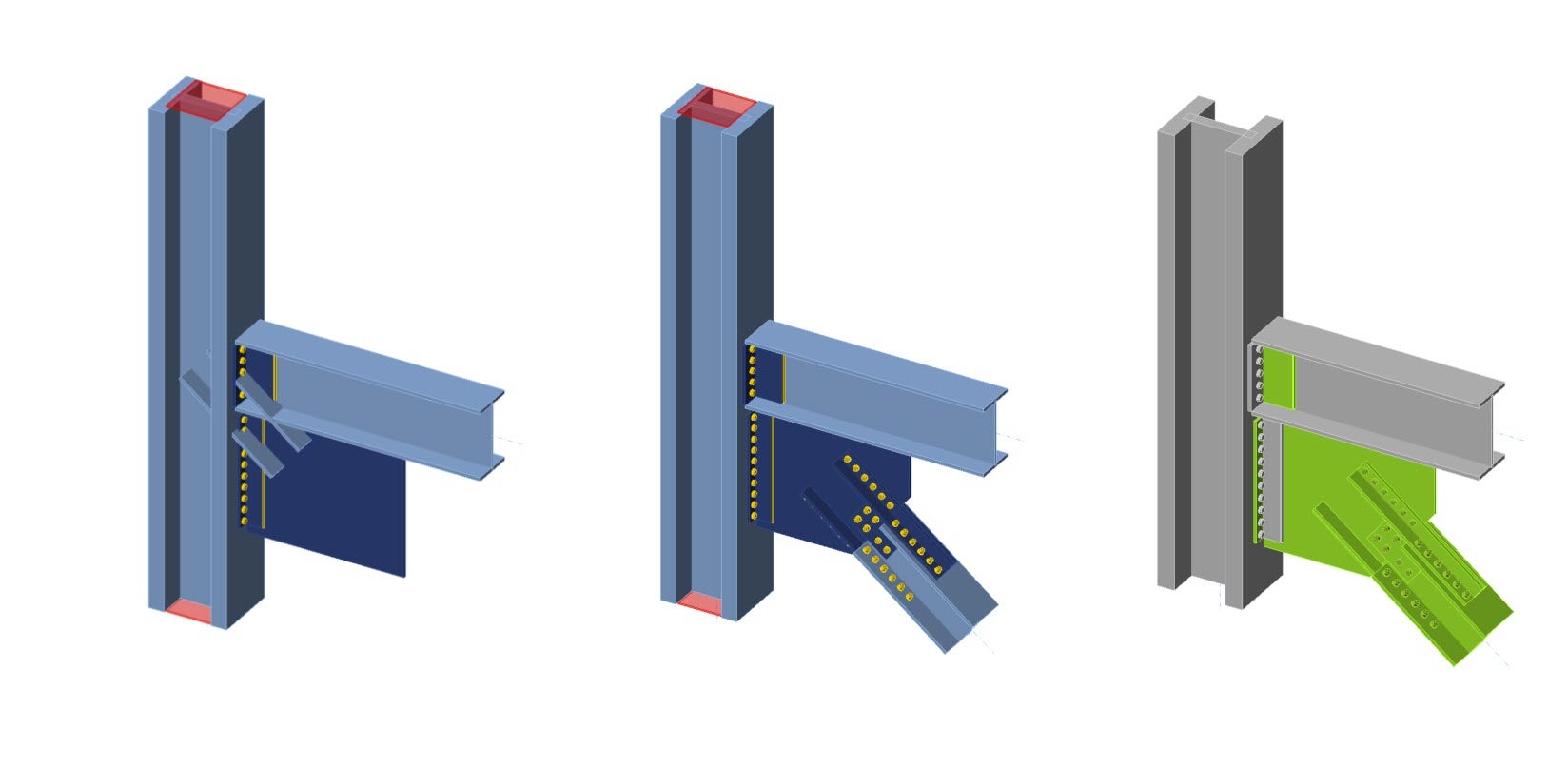
- Steel
- Connection design
- Tutorials
Karomszög WF merevítő kapcsolaton (AISC)
Tovább olvasom
- Steel
- Connection design
- Blogbejegyzés