

1 Nový projekt
Začněte spuštěním IDEA StatiCa Connection. Vytvořte nový projekt výběrem šablony nejbližší požadovanému návrhu, vyplňte název a popis projektu. Po zvolení požadovaných vlastností potvrďte tlačítkem Create blank design.
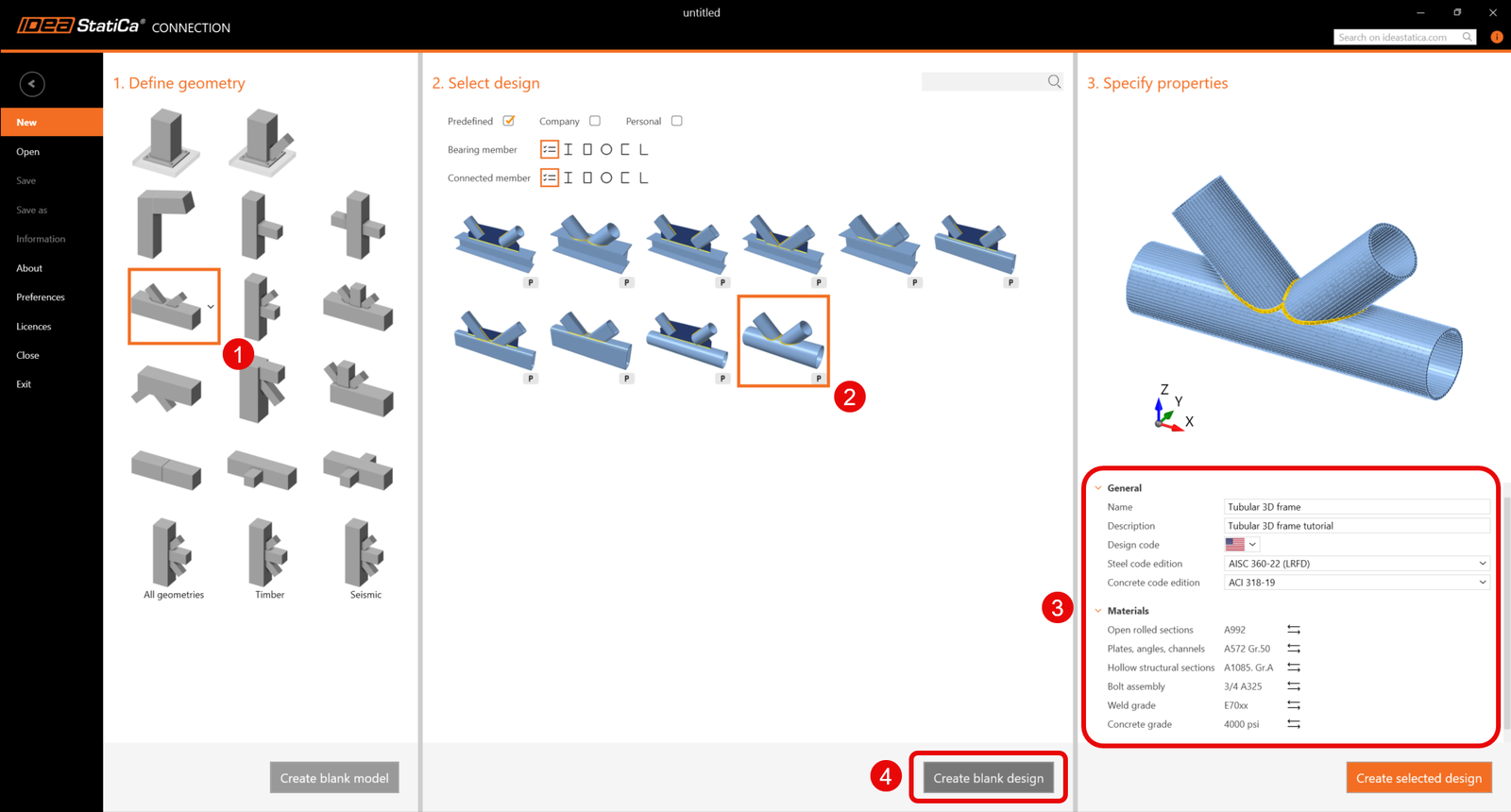
Protože pracujete podle normy AISC, nastavte imperiální jednotky (viz Jak změnit soustavu jednotek).
2 Geometrie
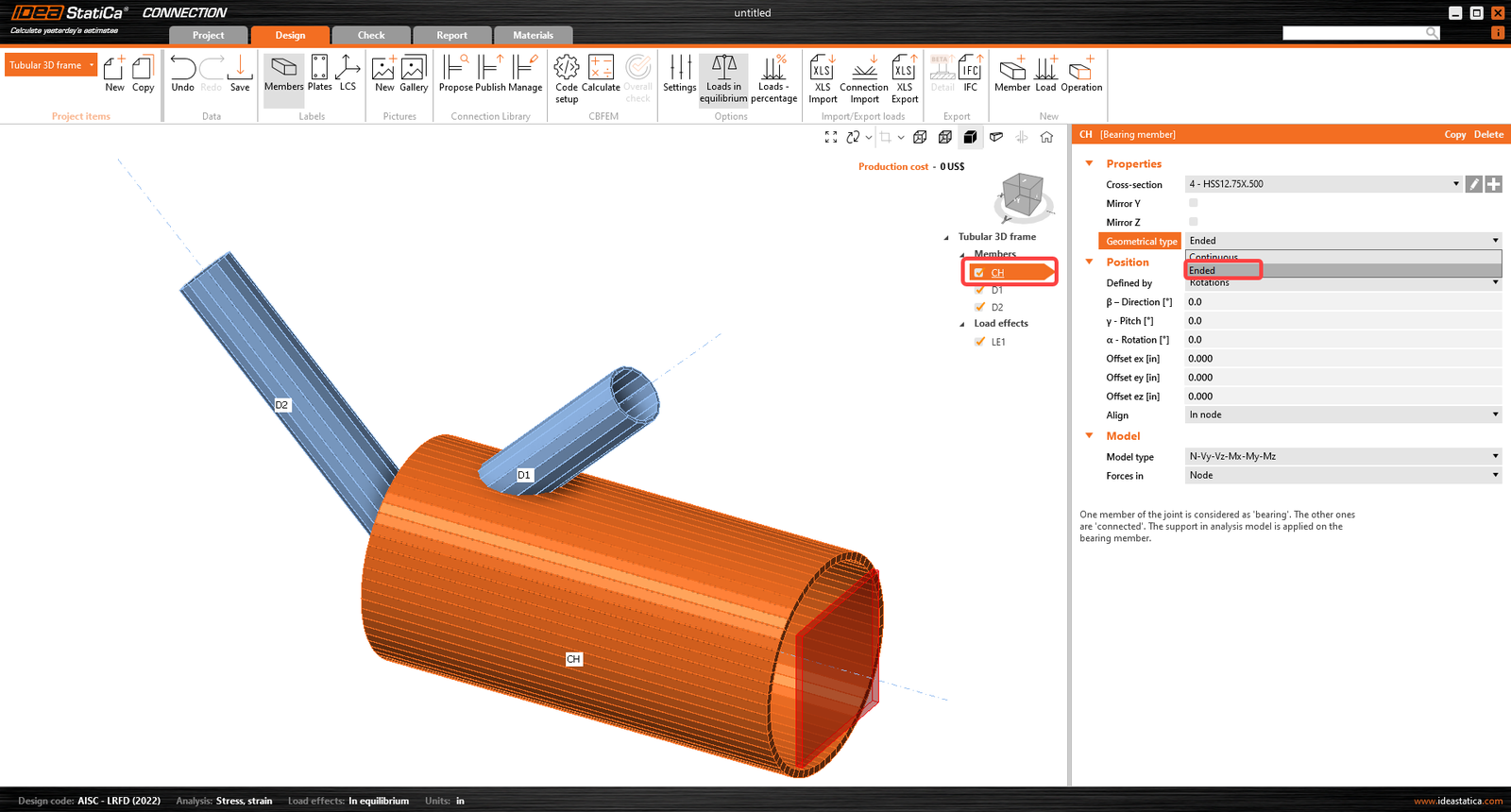
Začněte úpravou geometrie styčníku. Vyberte prvek CH a klikněte na ikonu „+" pro otevření průřezového navigátoru. Zvolte profil kruhového dutého průřezu a vyberte průřez HSS12.75X.500 spolu s příslušnou knihovnou.
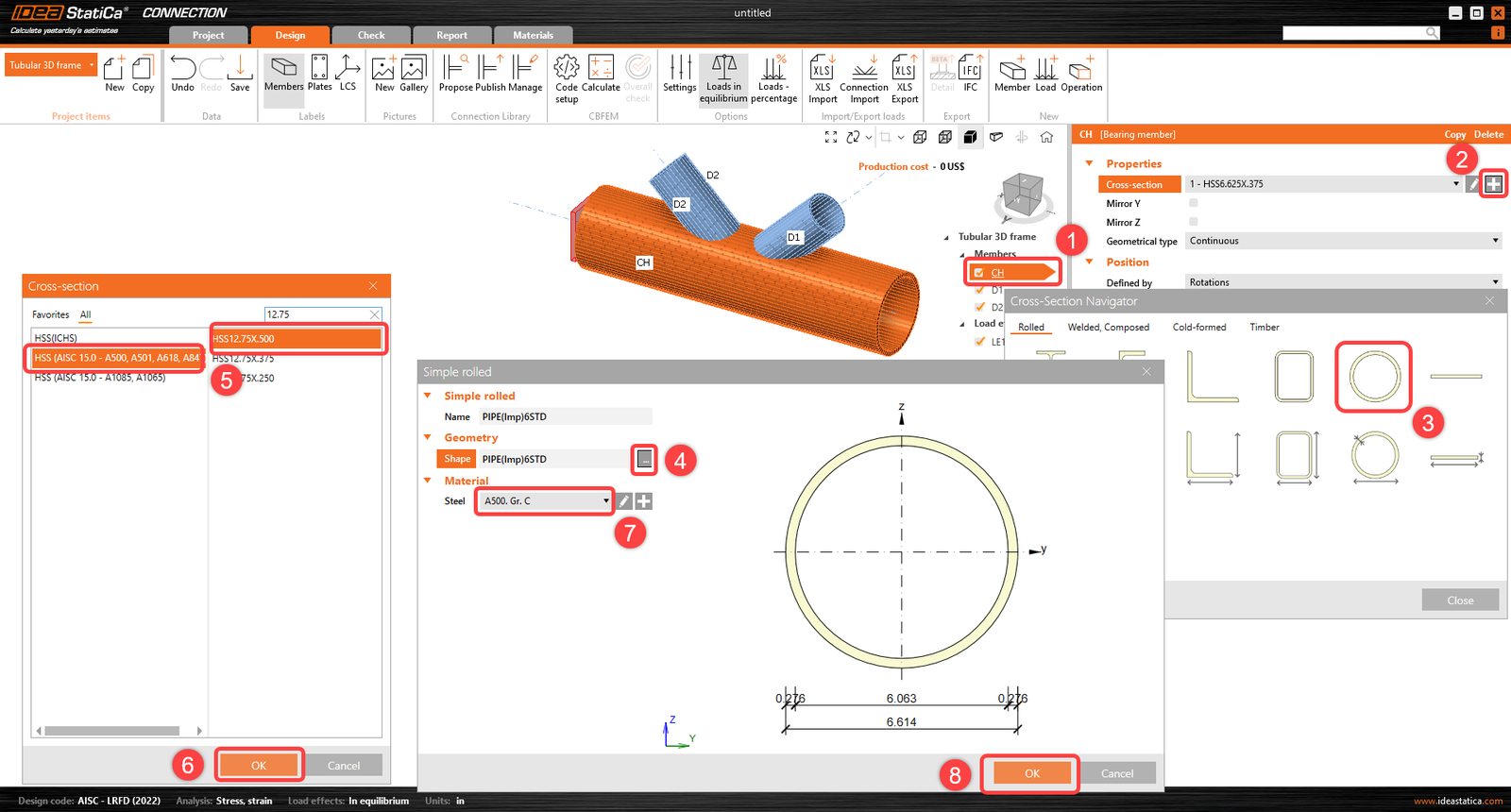
Vlastnosti prvku CH je nutné upravit, postupujte podle obrázku níže.
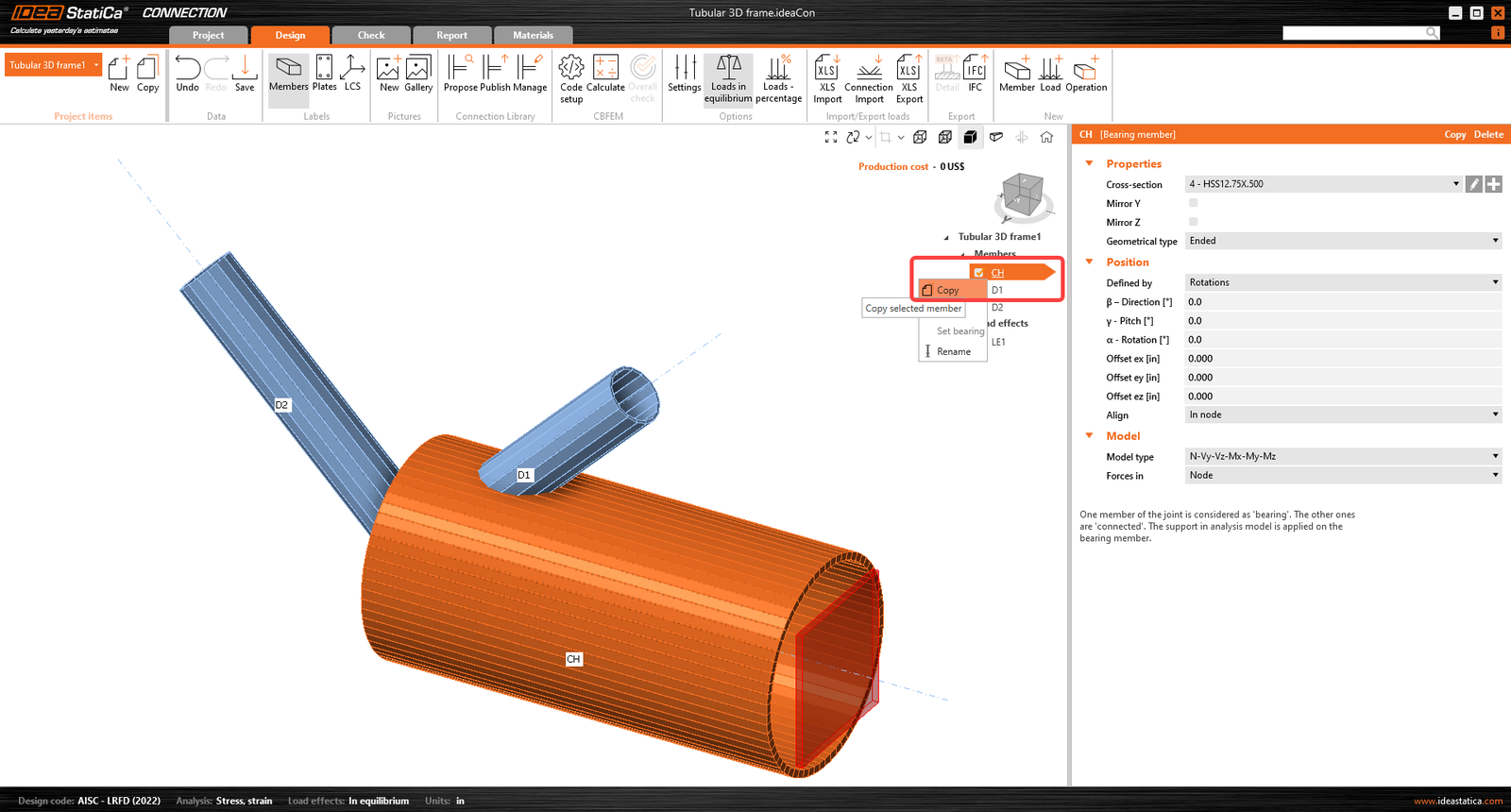
Využijte připraveného prvku ke zkopírování jeho vlastností – ve stromové struktuře entit klikněte pravým tlačítkem na prvek CH a vyberte příkaz Kopírovat.
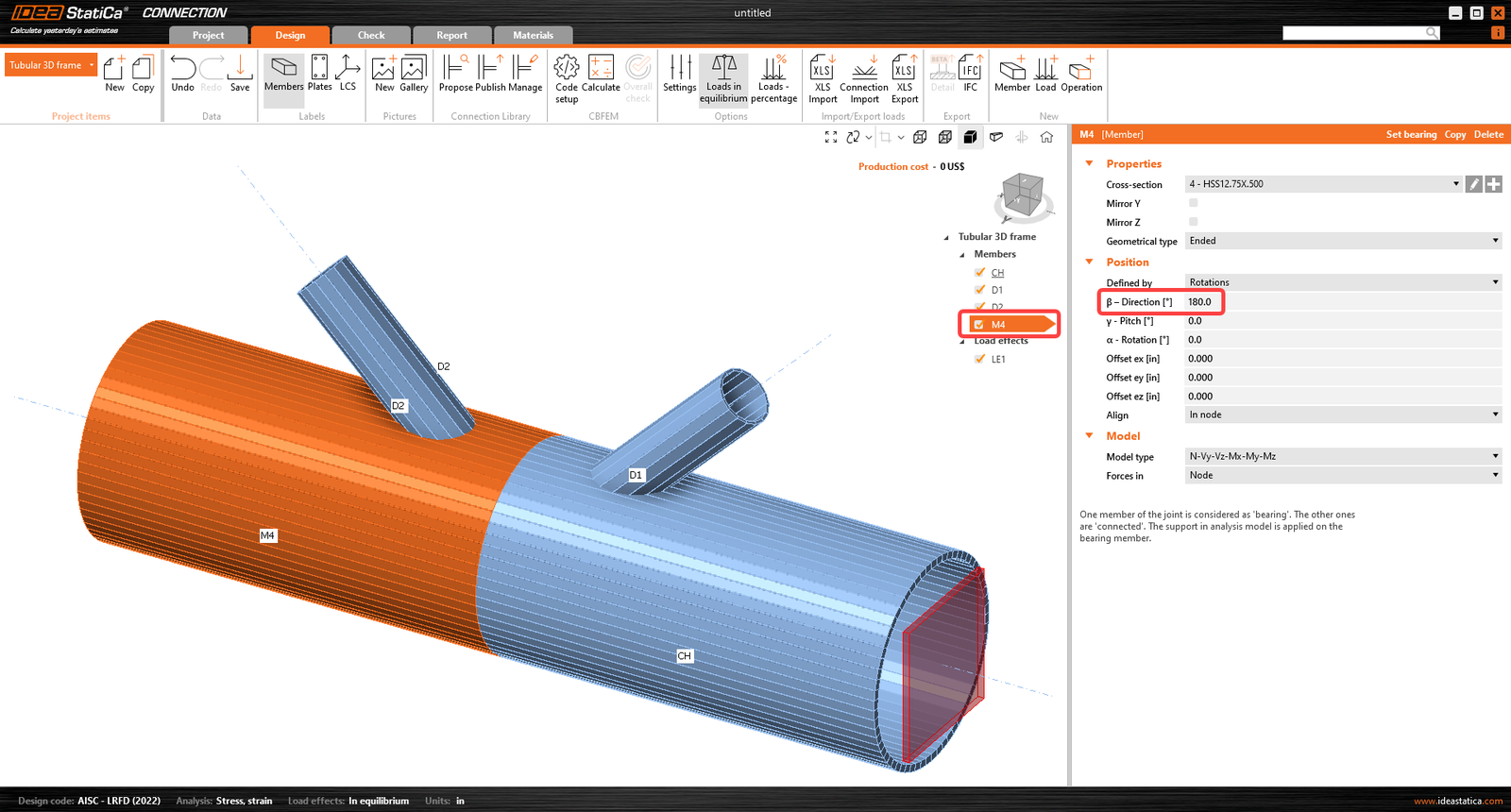
Upravte vlastnosti prvku M4 podle obrázku níže.
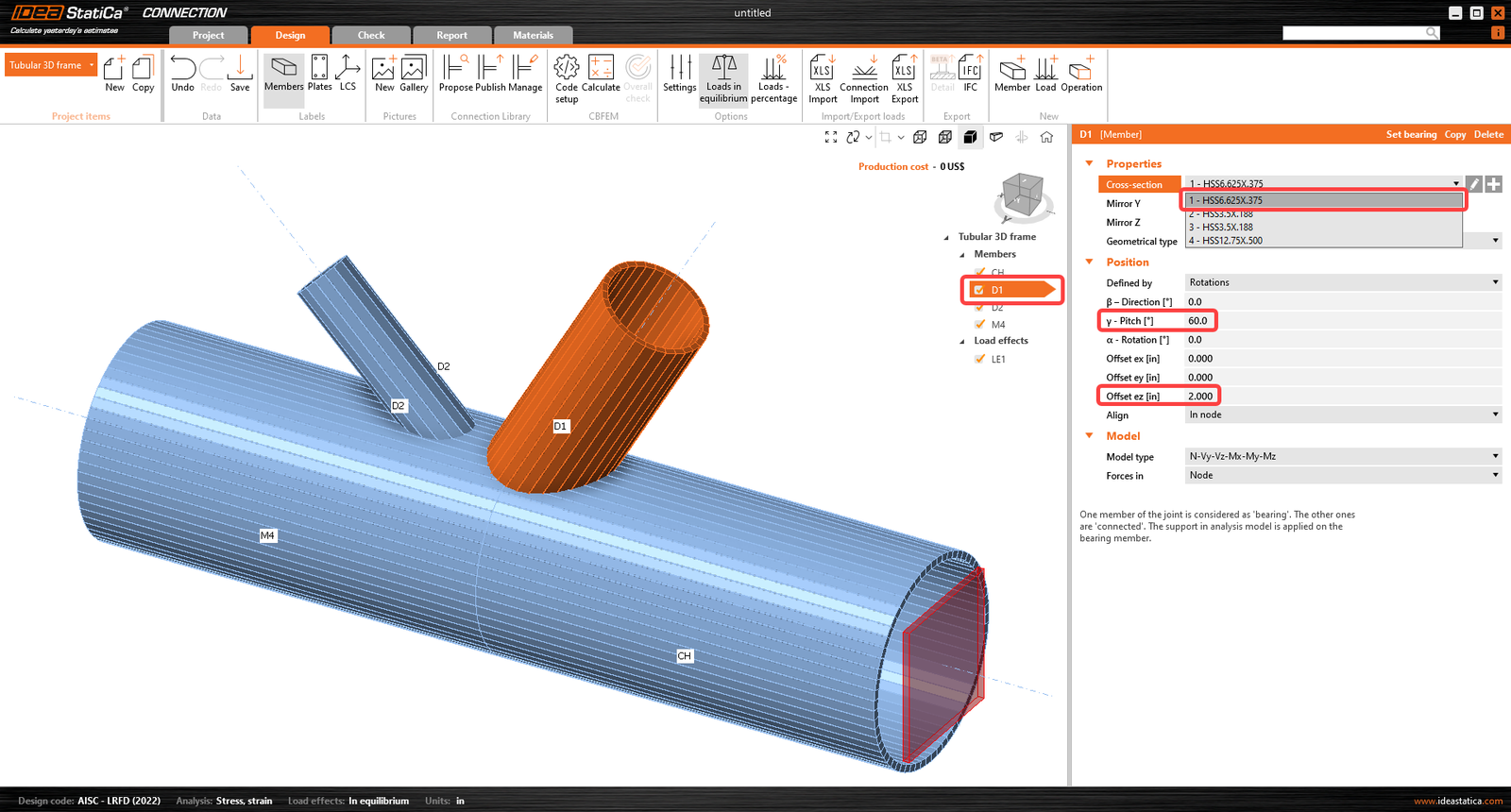
Pokračujte změnou průřezu diagonálního prvku D1. V tomto případě byl průřez HSS6.625X0.375 již definován v šabloně. Zvolte první průřez z rozbalovací nabídky a upravte vlastnosti podle obrázku níže.
Přejděte k druhému diagonálnímu prvku D2 a změňte vlastnosti podle obrázku níže. Nový průřez je HSS10.75X.375.
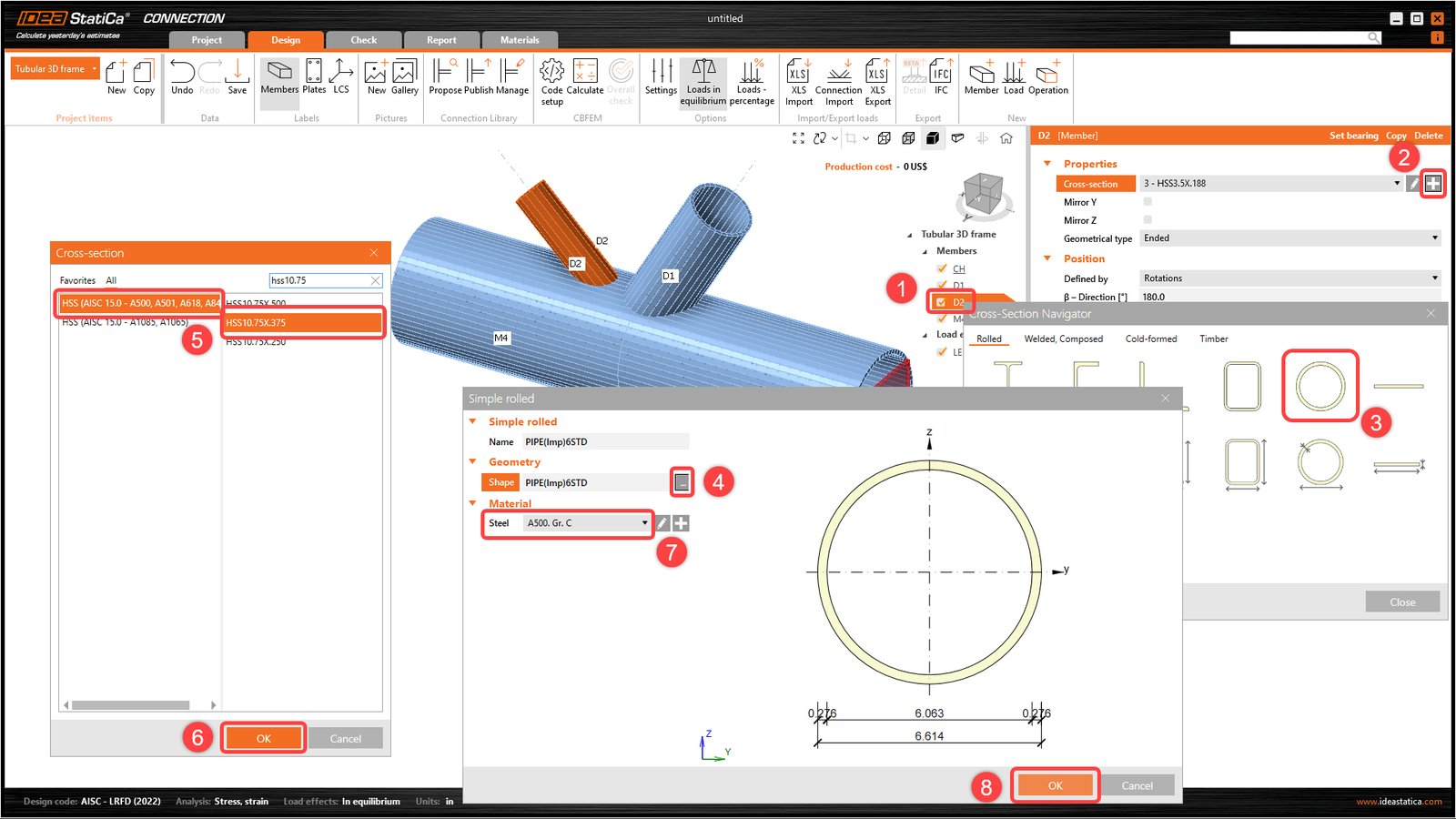
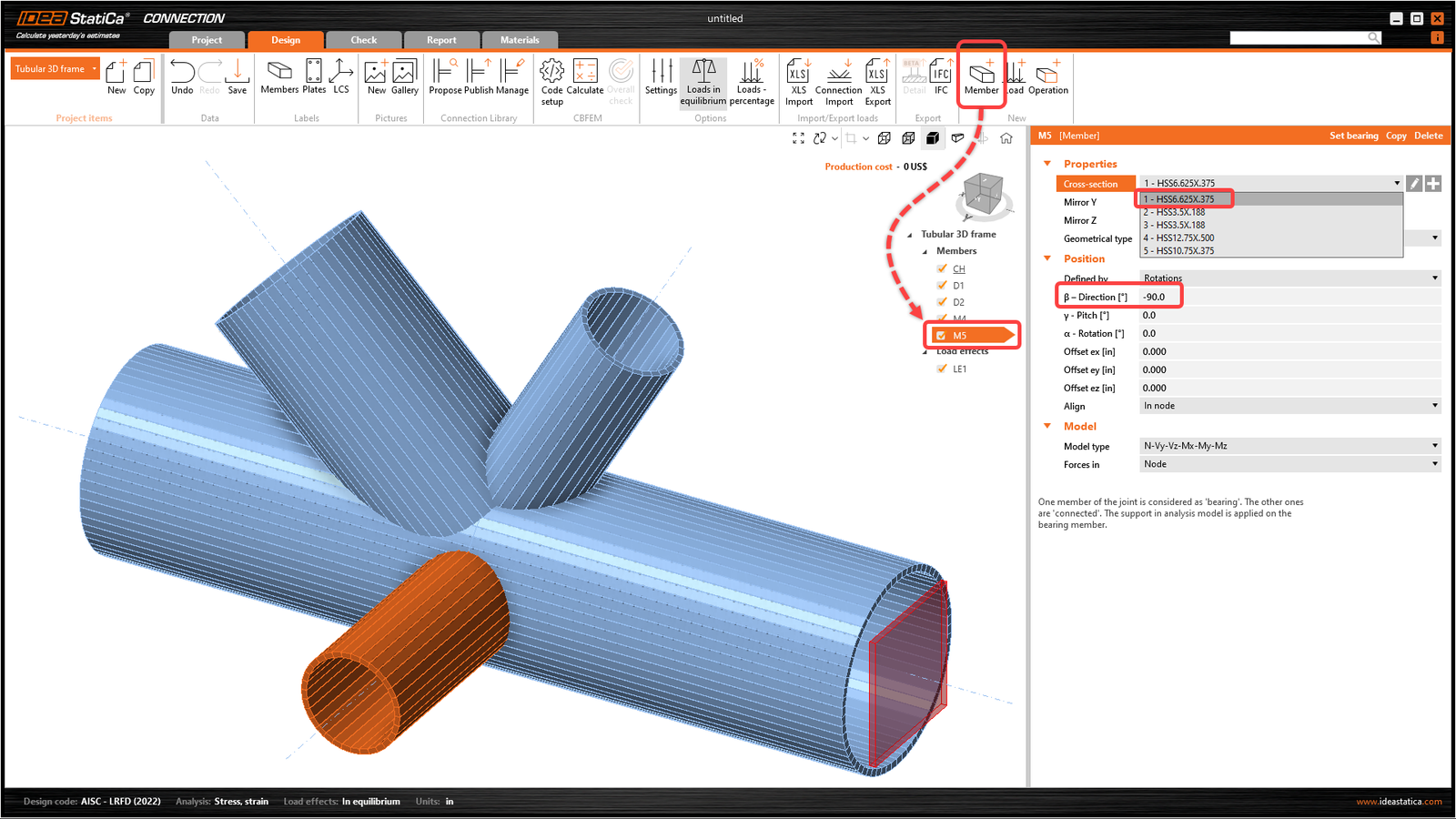
Nyní je třeba přidat další prvek – klikněte na možnost Prvek v horním pásu karet. Změňte směr a průřez nového prvku podle obrázku níže.
3 Účinky zatížení
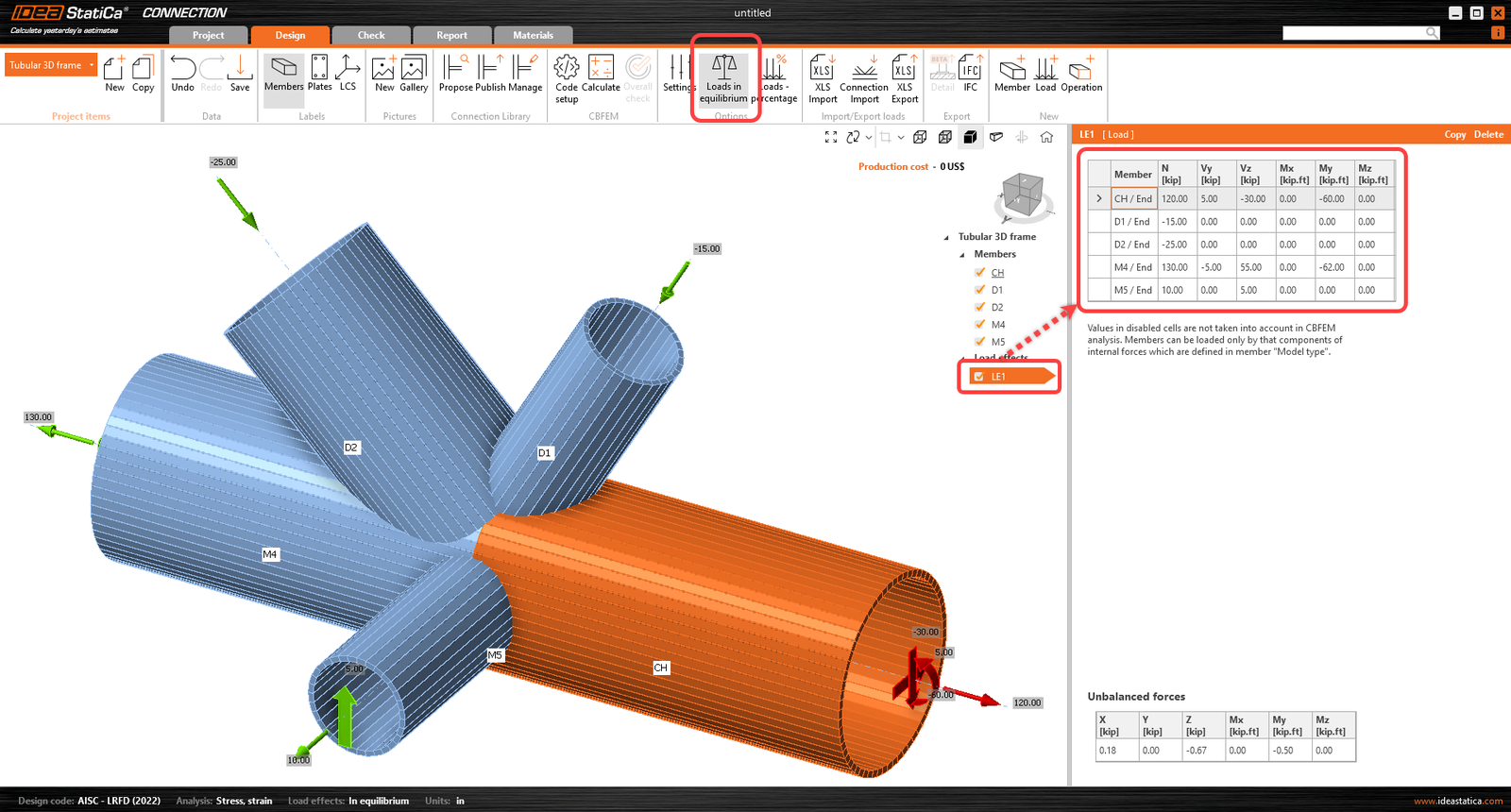
Můžete pokračovat s účinky zatížení. Průvodce automaticky přidal jeden účinek zatížení. Zadejte všechny vnitřní síly do tabulky. Nezapomeňte zapnout příkaz Zatížení v rovnováze v horním pásu karet.
4 Návrh
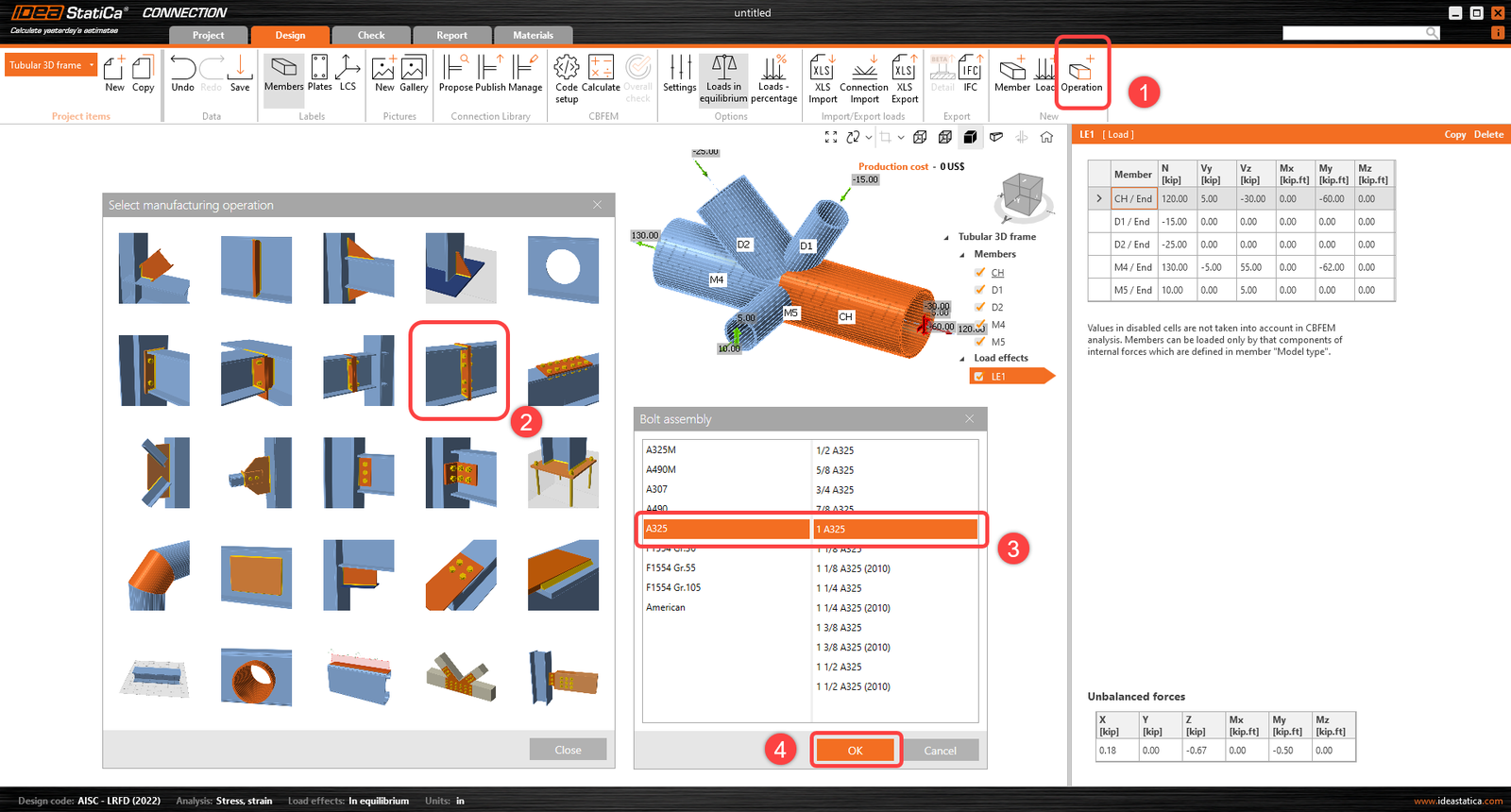
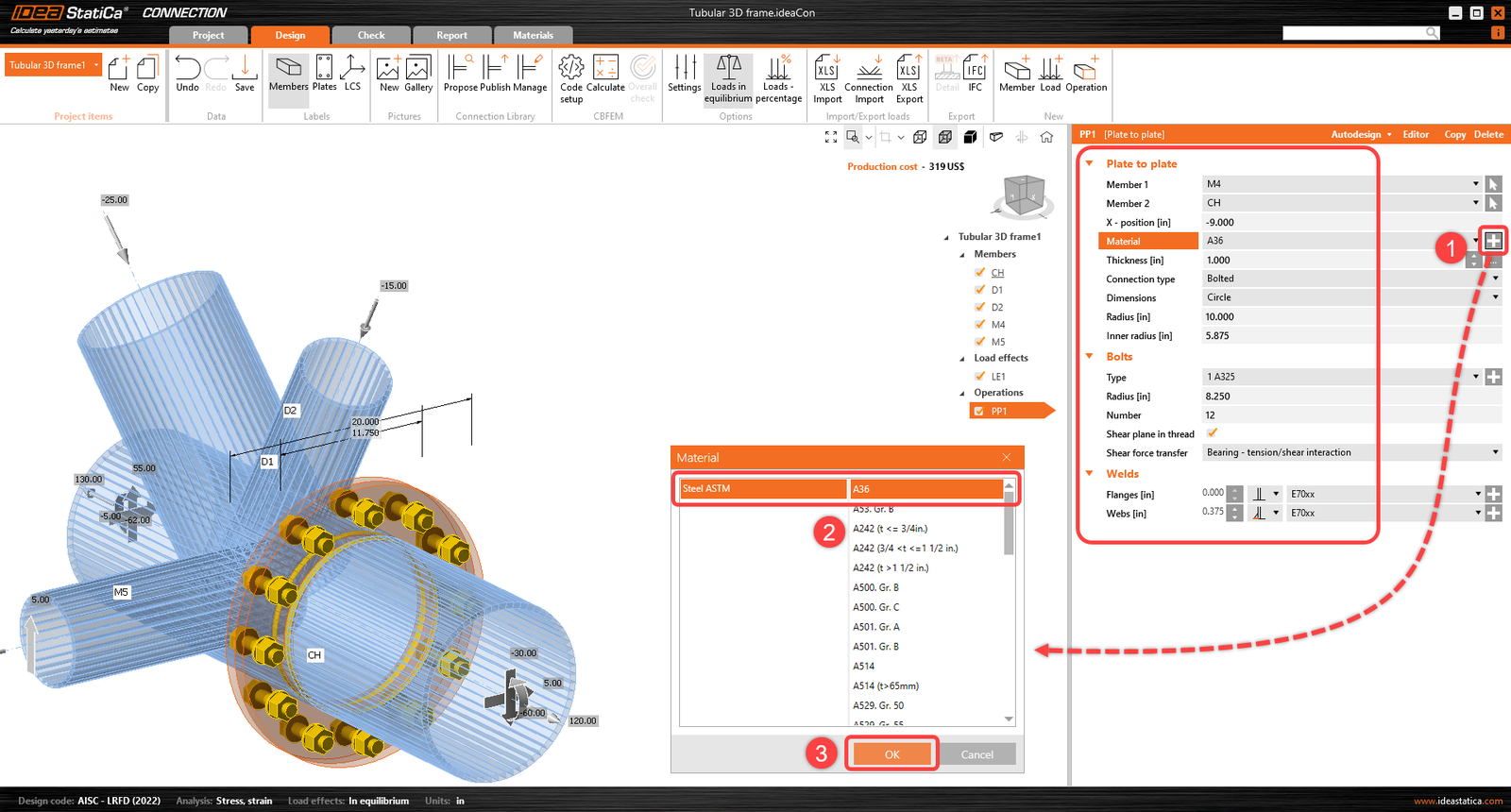
Je třeba definovat správnou výrobní operaci. Začněte výběrem funkce Operace v horním pásu karet. Otevře se okno výrobních operací se všemi dostupnými operacemi. Vyberte operaci Plech na plech a upravte vlastnosti podle obrázku níže.
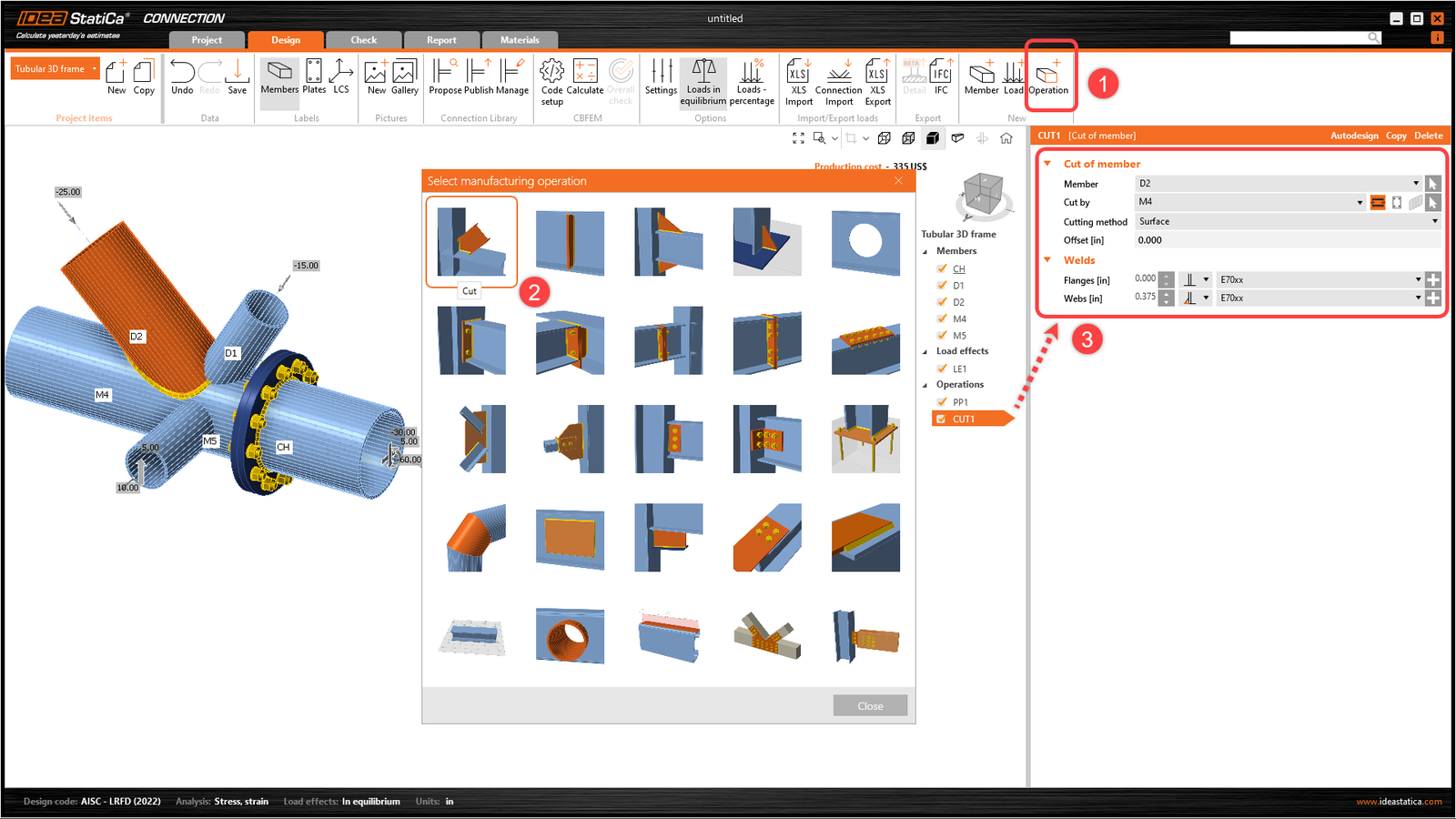
Nyní připojte ostatní prvky výrobními operacemi Řez. Přidejte novou operaci prostřednictvím funkce Operace v horním pásu karet pro oříznutí prvku D2. Změňte vlastnosti operace CUT1 podle obrázku níže.
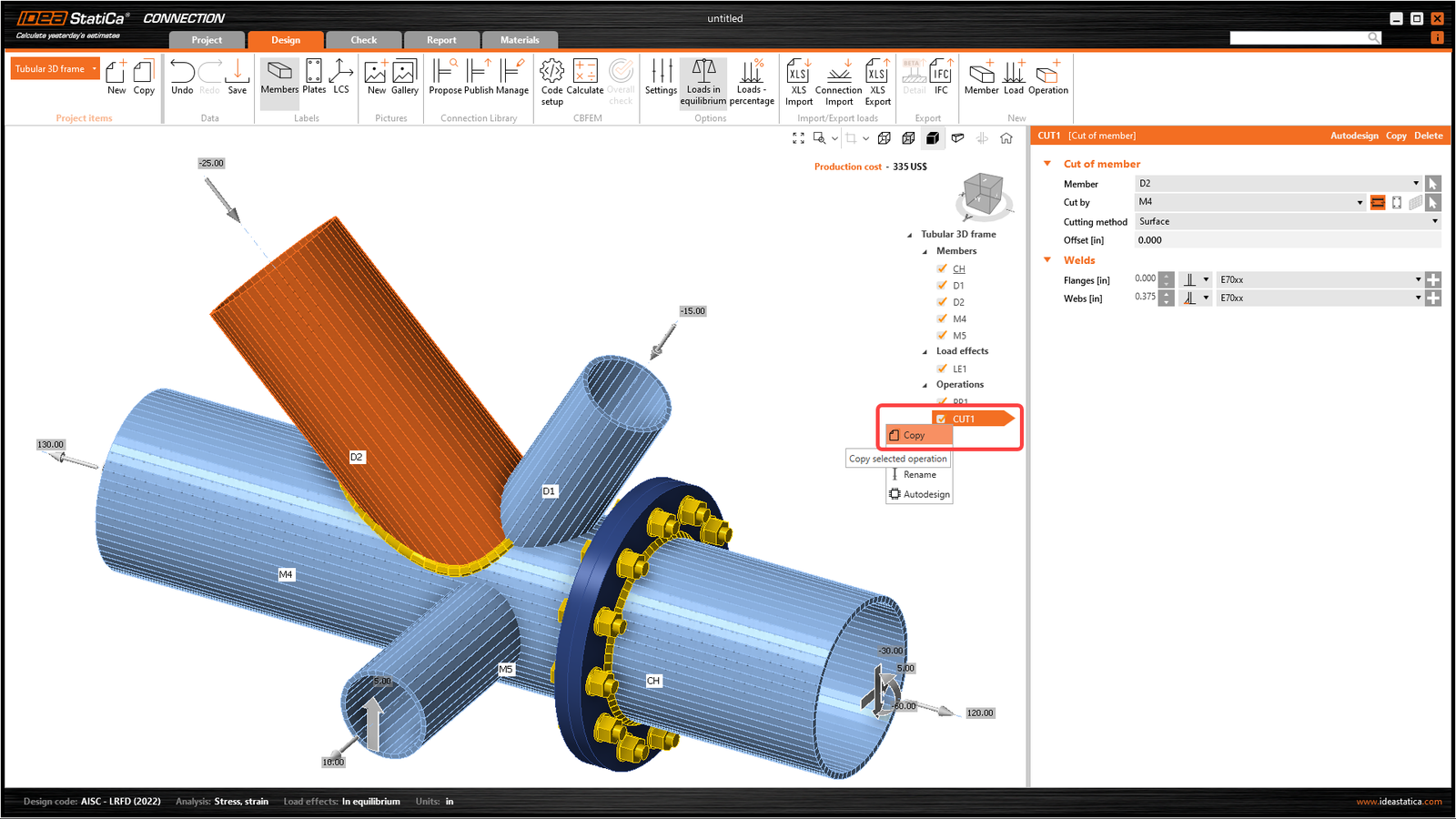
Využijte již definované operace – klikněte pravým tlačítkem na operaci CUT1 a vyberte příkaz Kopírovat.
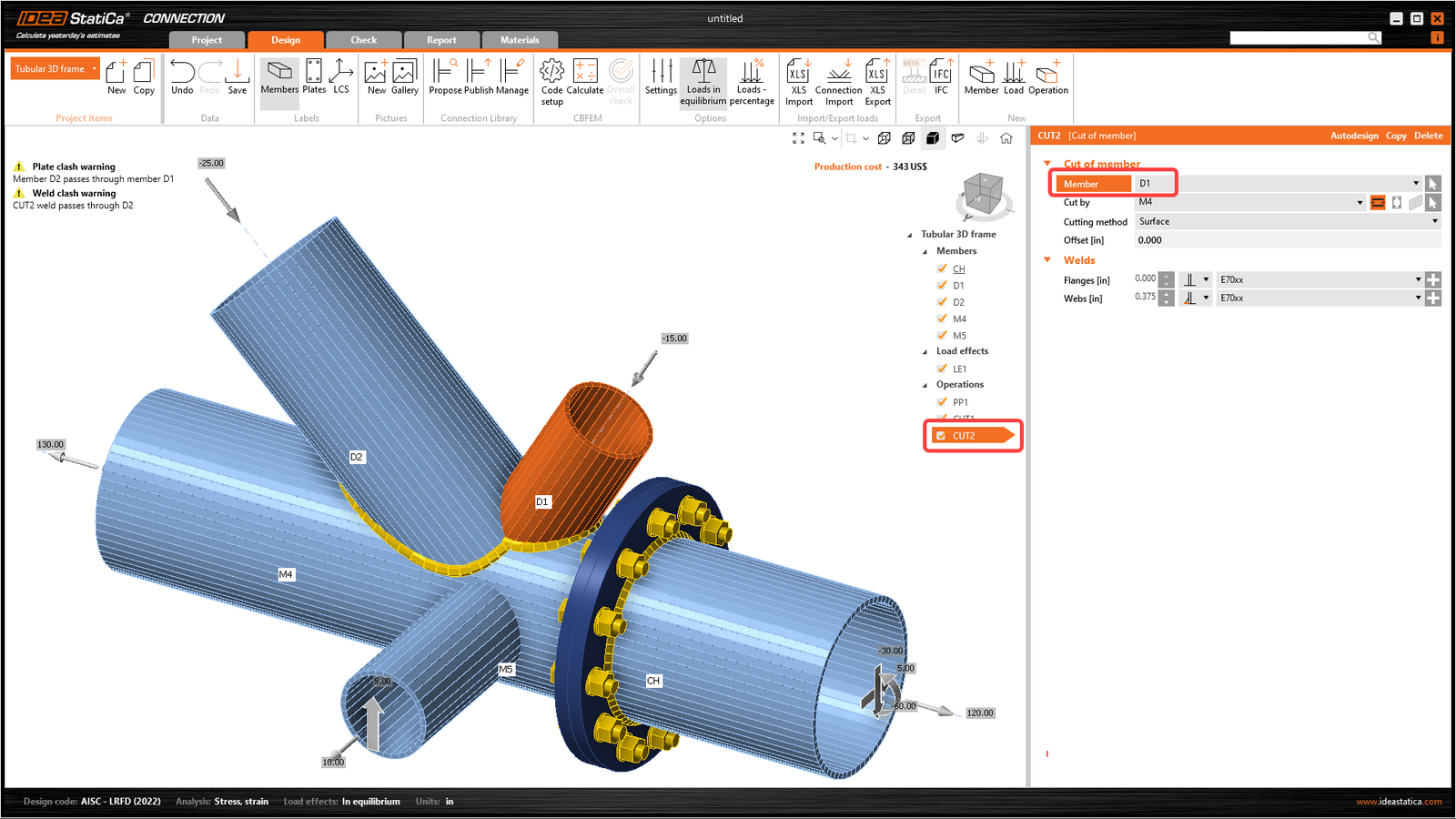
Změňte vlastnosti operace CUT2 podle obrázku níže.
Zkopírujte výrobní operaci CUT2 a změňte vlastnosti výrobní operace CUT3 podle obrázku níže.
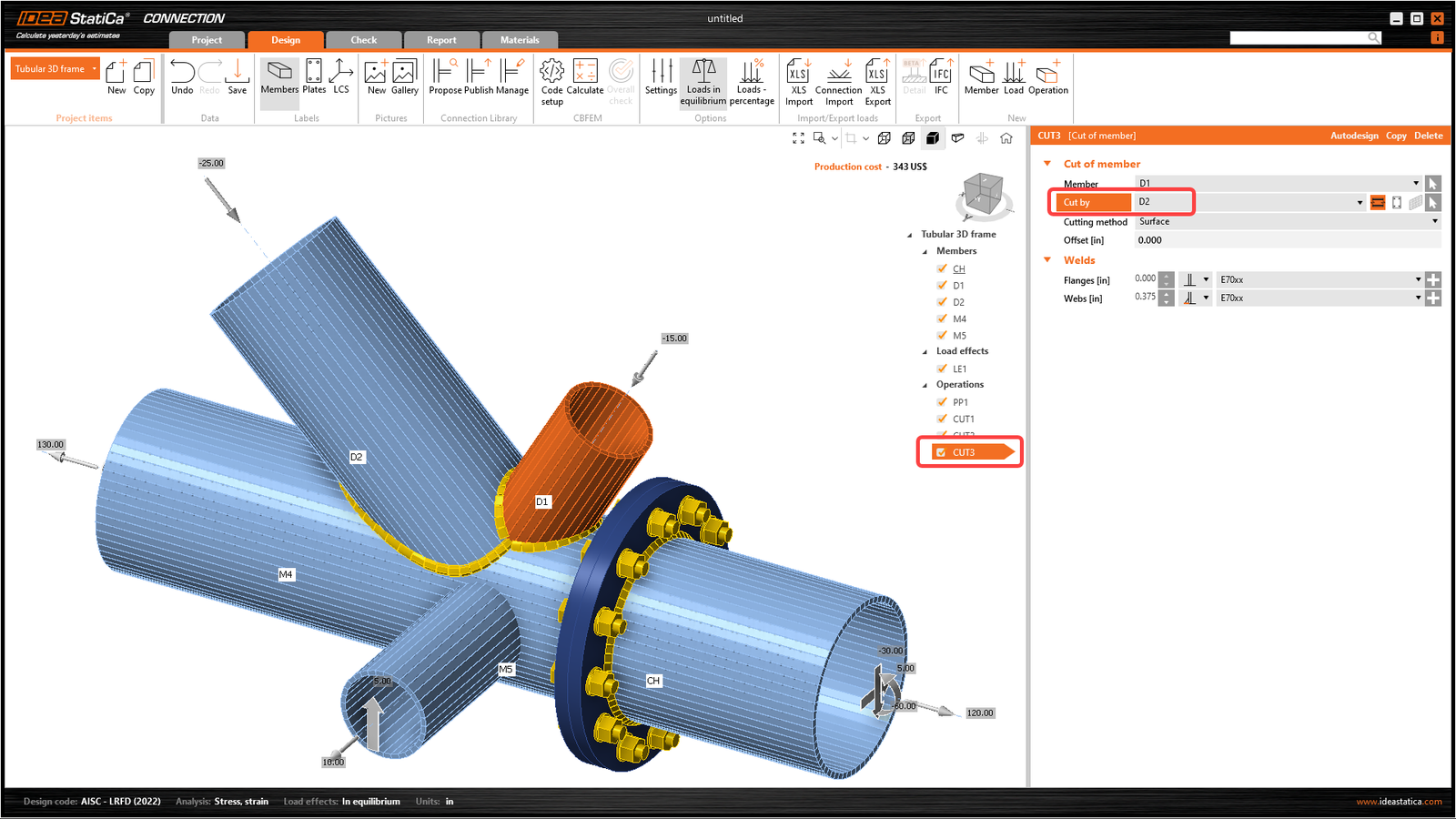
Posledním krokem při návrhu styčníku je poslední kopie operace CUT3. Změňte vlastnosti operace CUT4 podle obrázku níže.
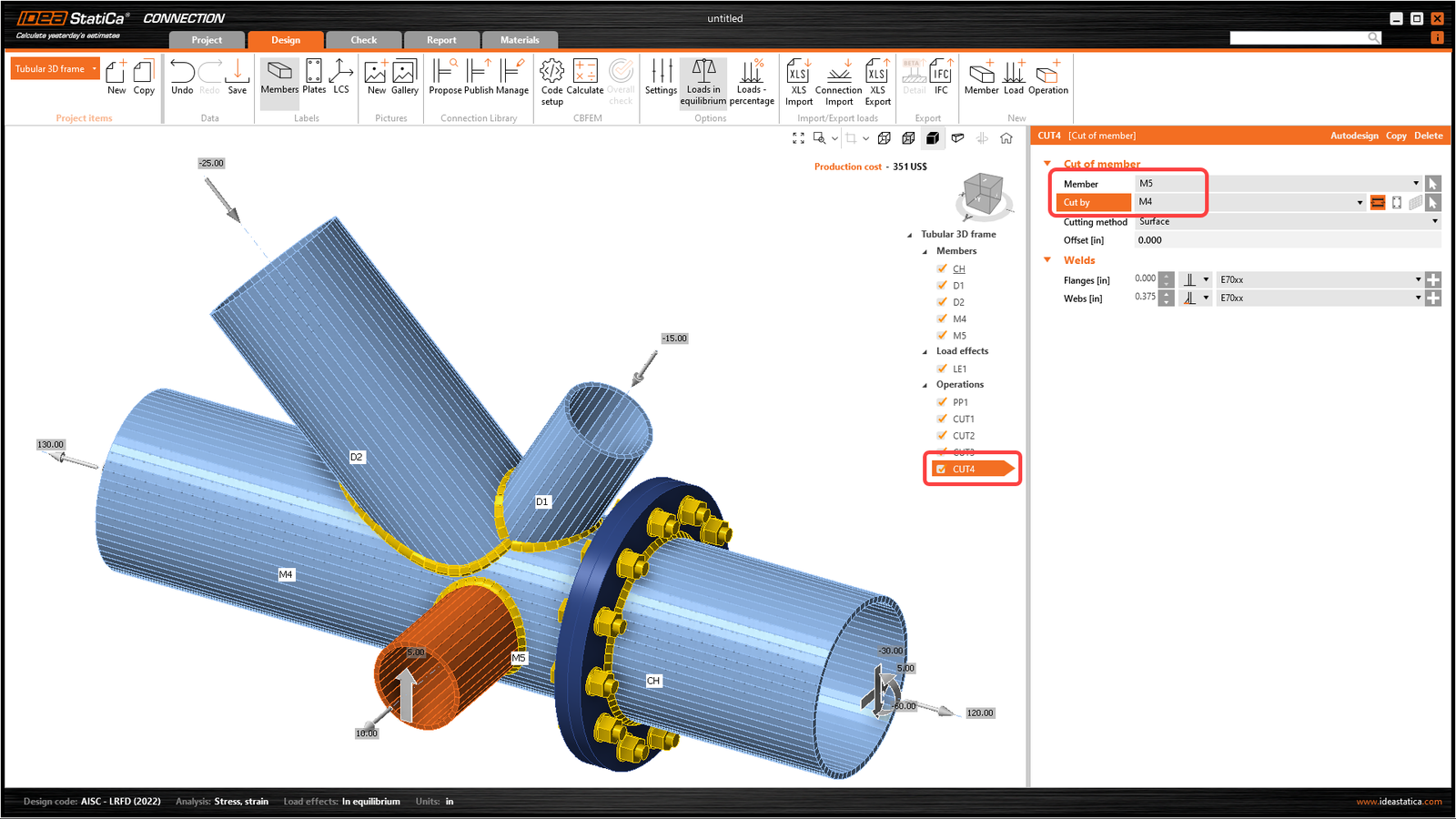
5 Výpočet a posouzení
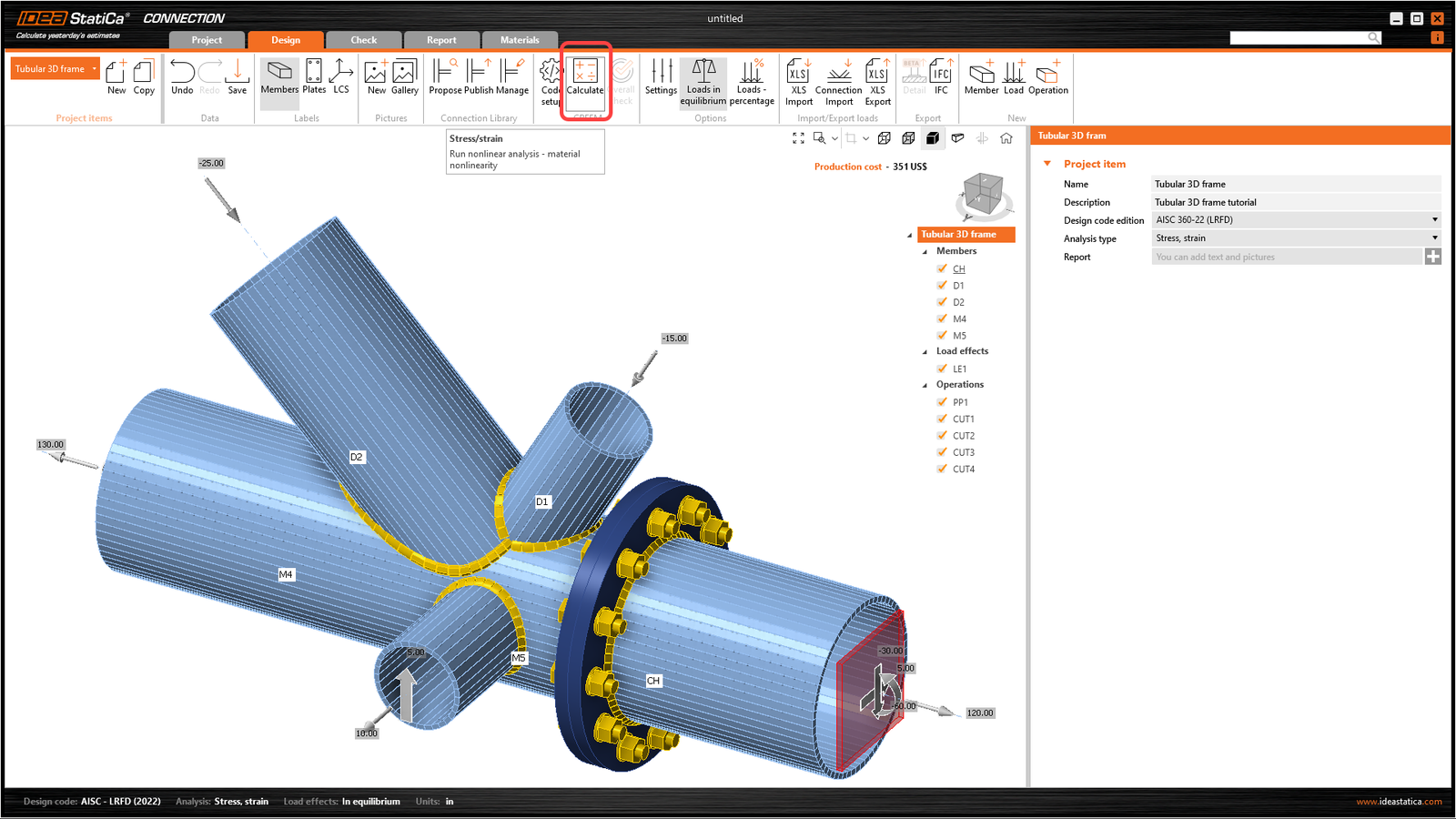
Analýzu lze spustit přímo na záložce Návrh příkazem Vypočítat.
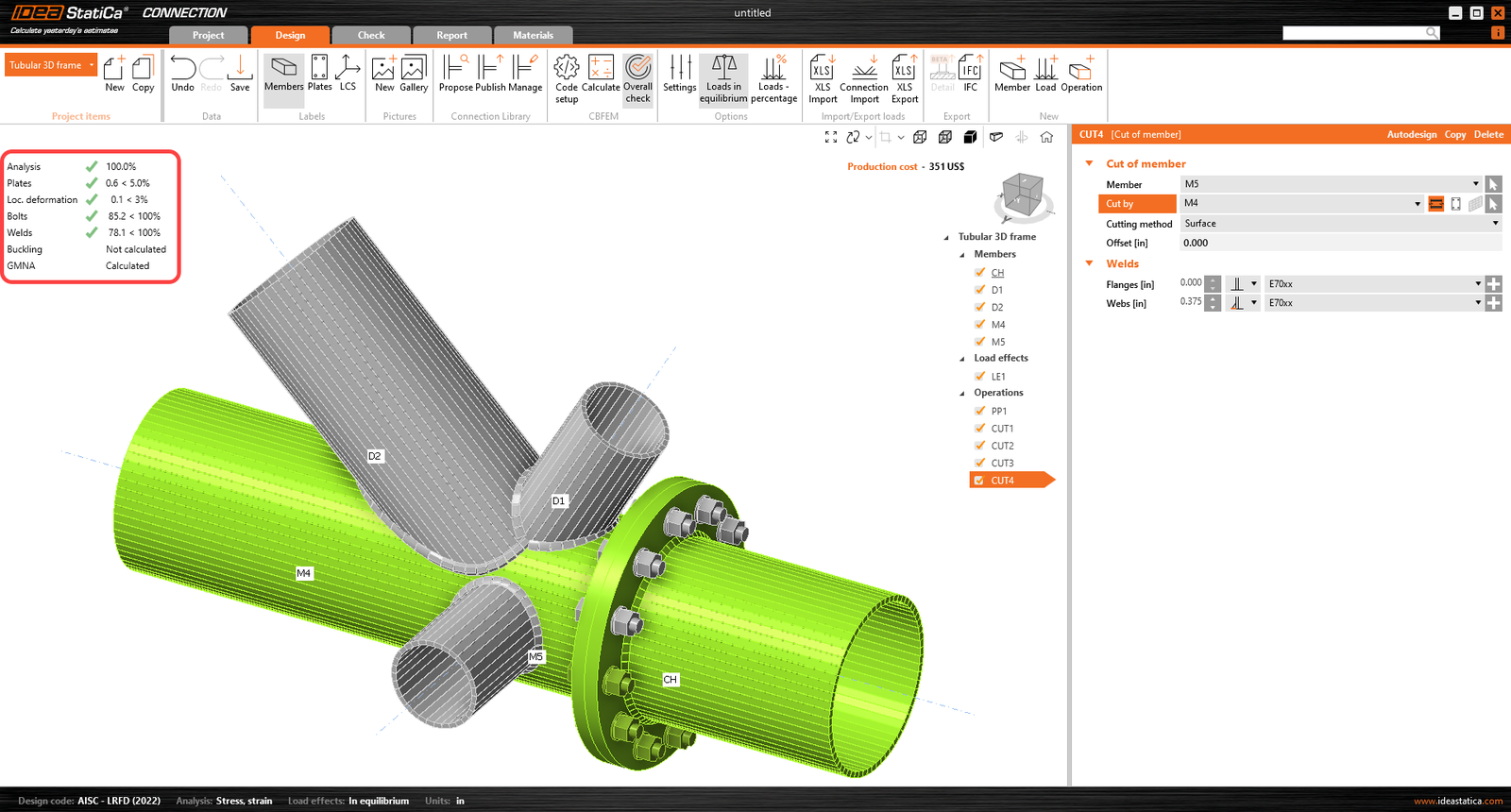
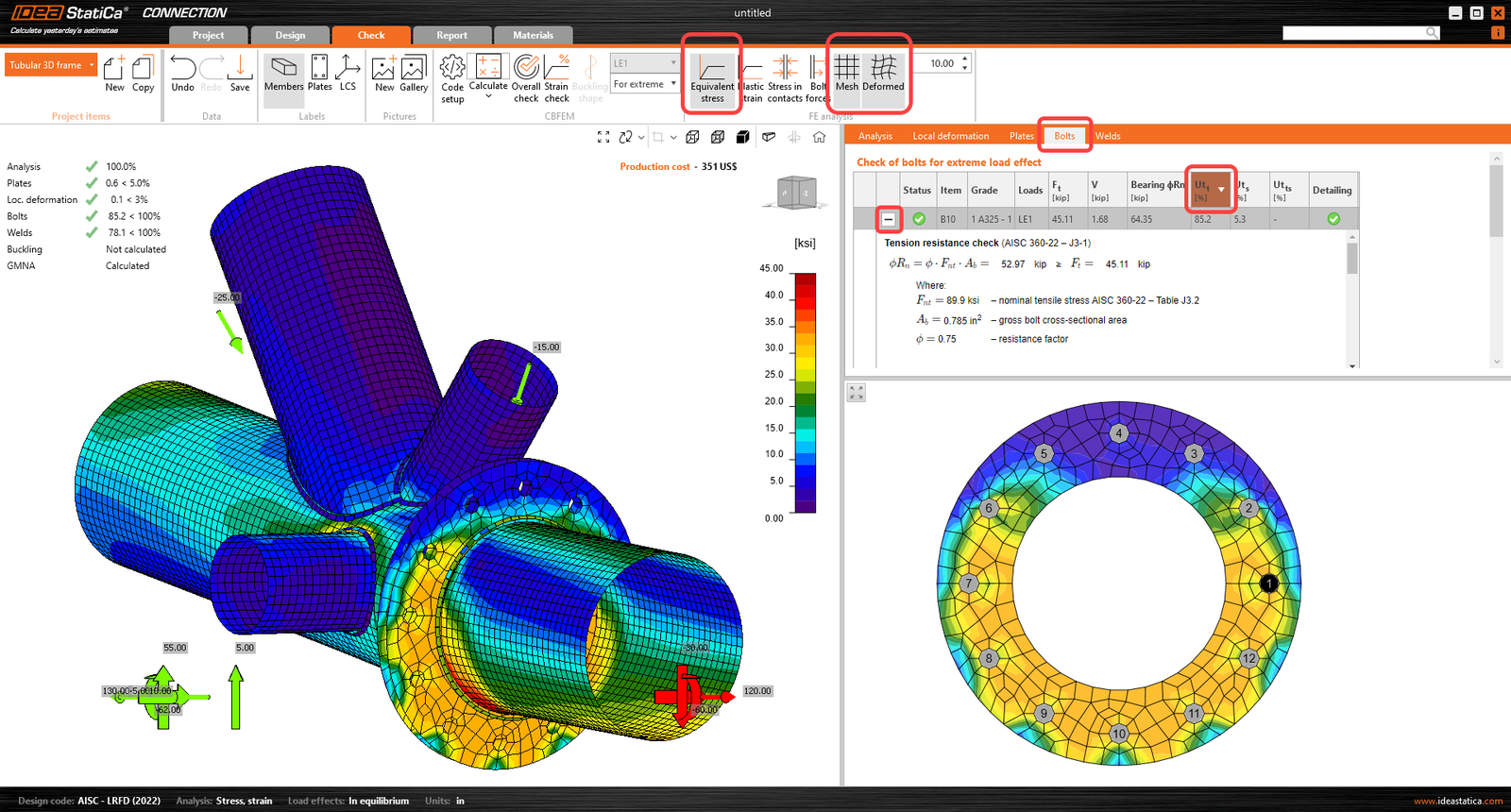
Po chvíli se v levém horním rohu 3D scény zobrazí souhrn výsledků a nastaví se celkový pohled na normové posouzení modelu. V případě nespokojenosti lze model rychle doladit.
Vyberte záložku Posouzení a zapněte zobrazení Ekvivalentního napětí, Sítě a Deformovaného modelu. Můžete také prozkoumat podrobné výsledky pro Šrouby – rozbalte výsledky pro šroub B7.
6 Protokol
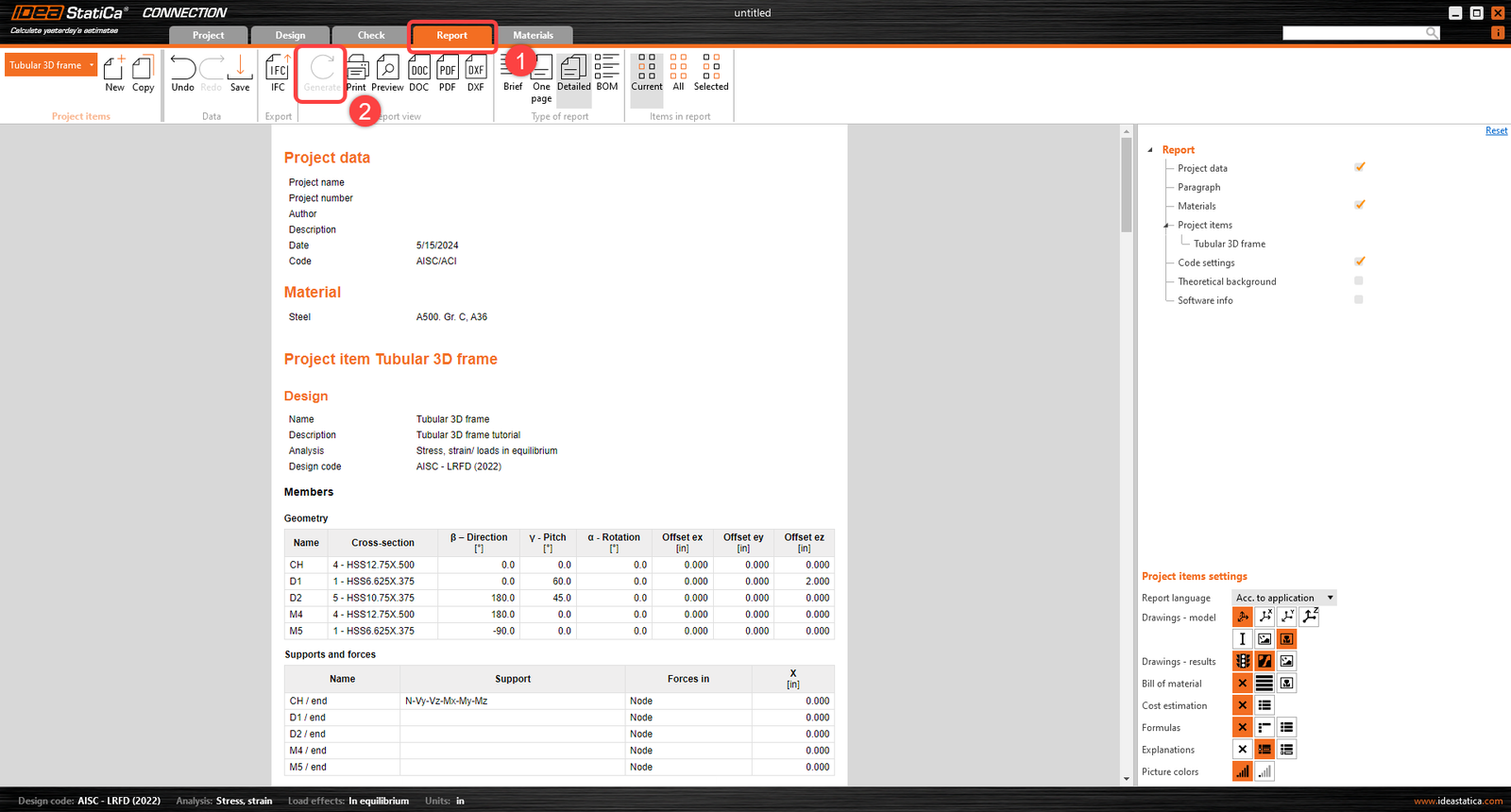
Nakonec přejděte na záložku Protokol. IDEA StatiCa nabízí plně přizpůsobitelný protokol, který lze vytisknout nebo uložit v editovatelném formátu.
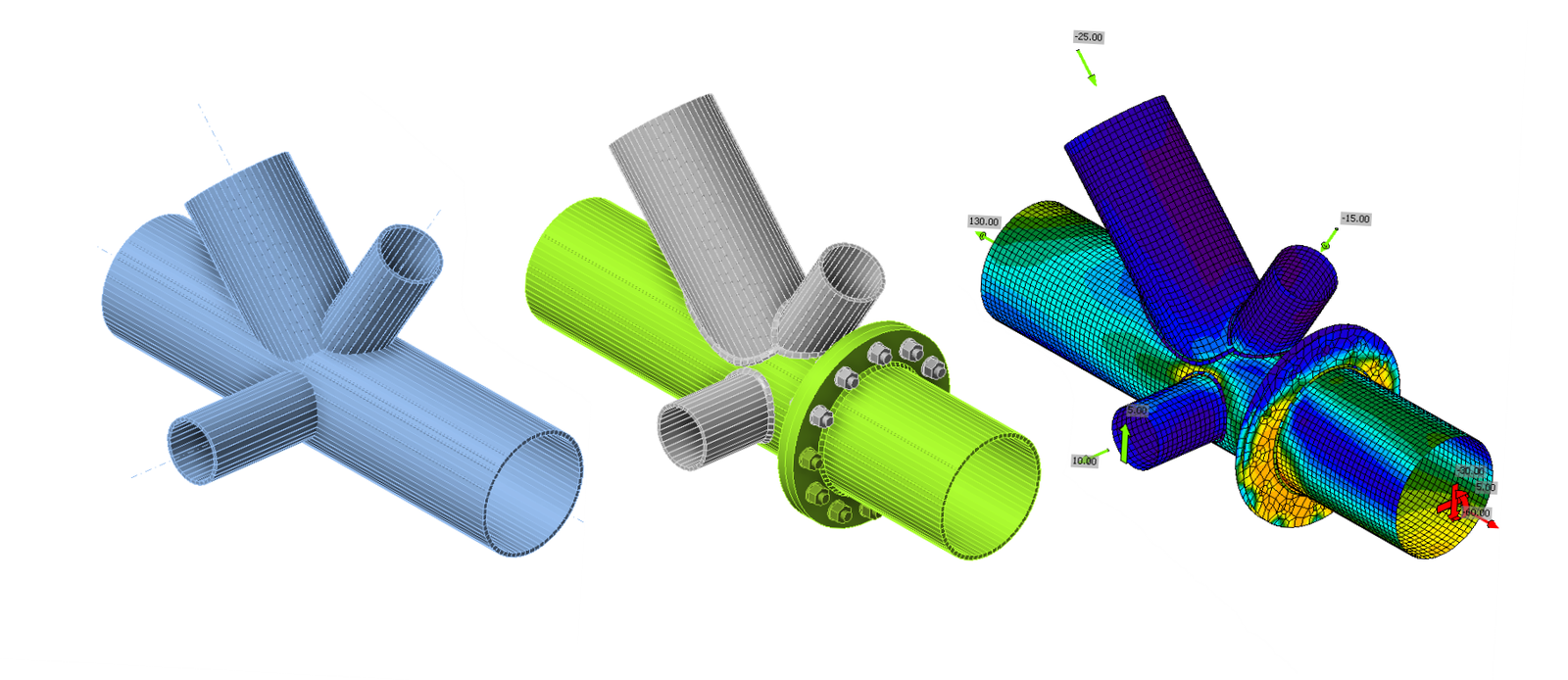
Navrhli jste, optimalizovali a provedli normové posouzení konstrukčního ocelového styčníku podle normy AISC.
Naučte se efektivně používat IDEA StatiCa s našimi e-learningovými kurzy pro samostudium
Začít se učit