


Existují tři typy diagnostiky v různých souborech, o jejichž zaslání na podporu IDEA StatiCa za účelem prošetření technického problému můžete být požádáni.
Prosím, vždy zašlete log soubory IDEA StatiCa.
Pouze pokud vás o to technická podpora výslovně požádá, zašlete také logy z Windows Event Viewer a soubory Crash Dump.
1) Jak najít log soubory IDEA StatiCa
Logy akcí a chyb během práce v aplikacích, např. chybová zpráva, která se zobrazí při modelování přípoje v aplikaci Connection.
Chcete-li logy najít, otevřete Průzkumník souborů Windows a zkopírujte/vložte následující cestu:
%LOCALAPPDATA%\Temp\IdeaStatiCa\Logs
nebo ručně přejděte do složky C:\Users\JMÉNO UŽIVATELE\AppData\Local\Temp\IdeaStatiCa\Logs. Pokud složku AppData nevidíte, povolte zobrazení skrytých položek v nastavení Windows.
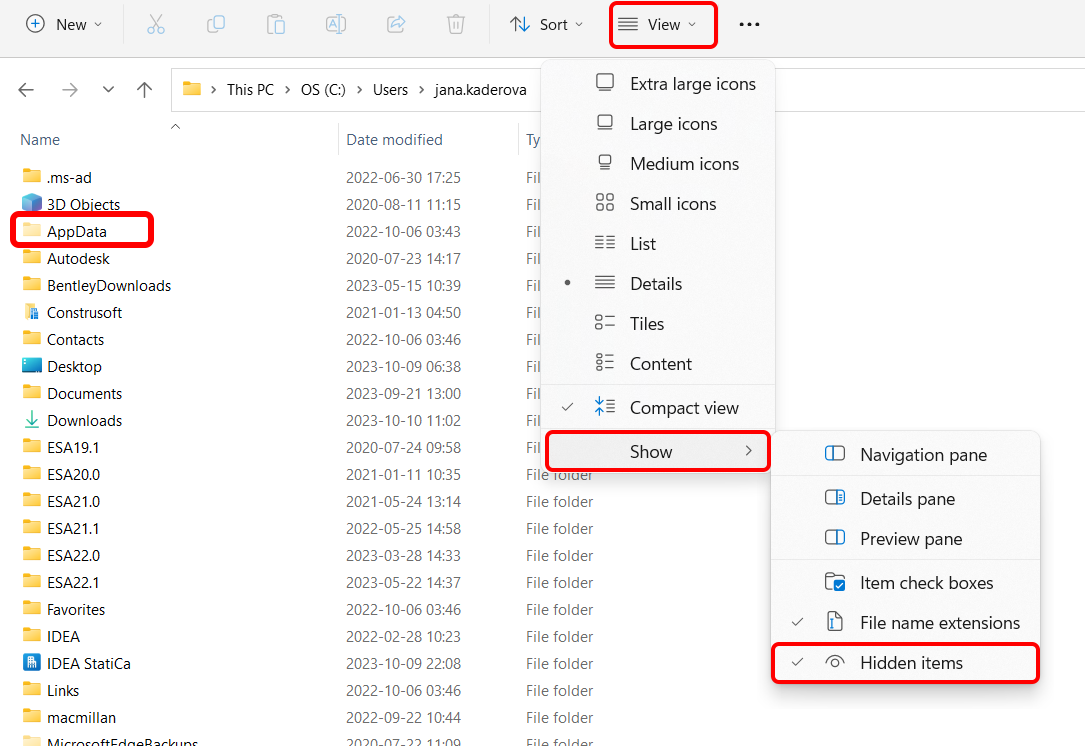
Ve složce Logs najdete několik log souborů vygenerovaných během předchozích akcí provedených v aplikacích IDEA StatiCa. Prosím, vložte je všechny do jednoho archivního souboru (buď .zip nebo .rar) a zašlete nám je prostřednictvím Uživatelského portálu (nebo vašeho místního prodejce, který vám poskytuje podporu).
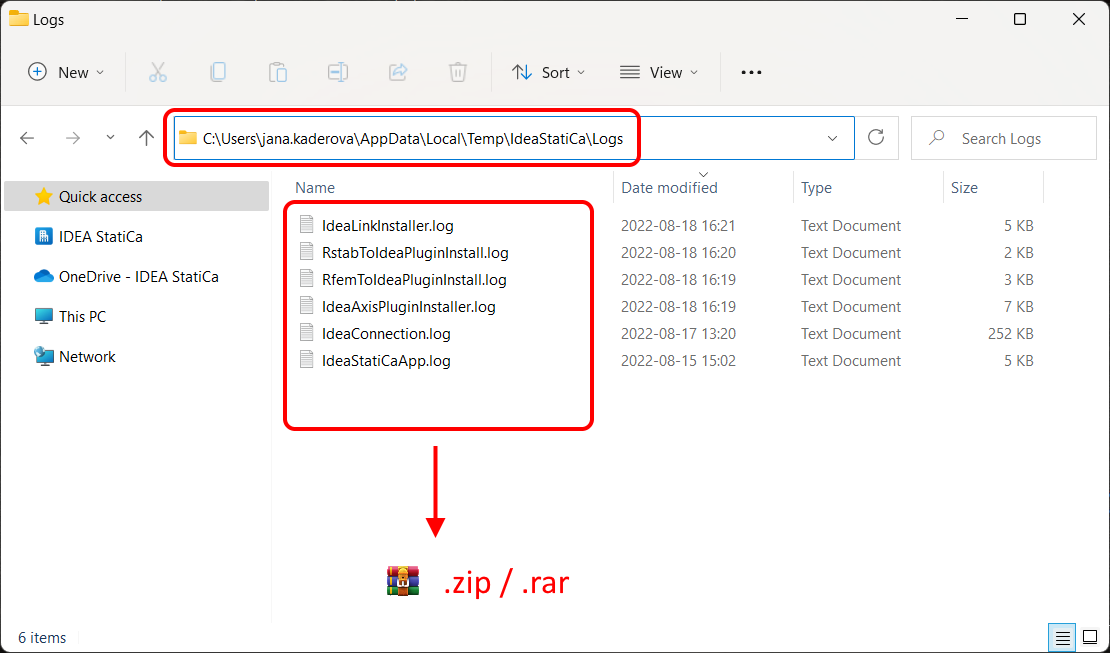
Log soubory obsahují události v diagnostických souborech spojených s vašimi projekty.
Nastavení úrovně podrobností v log souborech
Pouze pokud vás o to technická podpora výslovně požádá, může být nutné zvýšit úroveň zaznamenávaných podrobností.
Výchozí hodnota úrovně logování je Information. Pokud je změněna na Debug nebo Trace, do log souboru se zapisuje více podrobností. Chcete-li to provést, najděte následující soubor:
C:\Users\JMÉNO UŽIVATELE\AppData\Local\IDEA_RS\IdeaDiagnostics.config
Otevřete jej v poznámkovém bloku a změňte úroveň závažnosti zpráv v log souboru (změňte parametr v uvozovkách " " na řádku DefaultLogLevel loglevel=).
<IdeaDiagnosticsSettings>
<DefaultLogLevel loglevel="Information"/>
</IdeaDiagnosticsSettings>
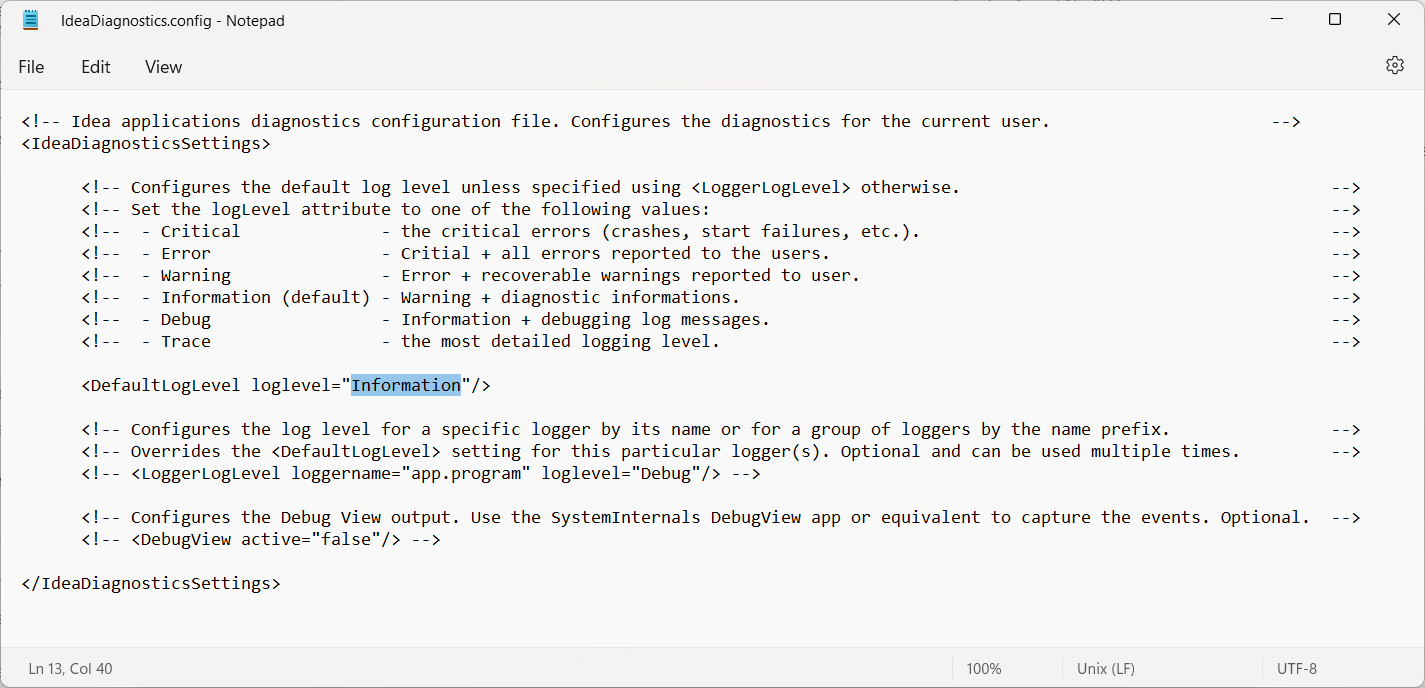
Po změně parametru loglevel a uložení souboru IdeaDiagnostics.config spusťte v IDEA StatiCa zkoumanou akci tak, aby problém znovu nastal a byl zapsán do log souborů. Poté program zavřete a zašlete nám nové log soubory (popsané výše).
2) Jak shromáždit logy z Windows Event Viewer
Systémové logy pádů aplikací, např. když se aplikace Connection náhle zavře nebo se vůbec nespustí.
Chcete-li logy exportovat, postupujte podle těchto kroků:
- Otevřete Prohlížeč událostí (Event Viewer) z nabídky Start systému Windows.
- V levém panelu přejděte na Protokoly systému Windows (Windows Logs) a otevřete rozevírací nabídku.
- Chcete-li exportovat logy aplikací, klikněte pravým tlačítkem na „Application", vyberte „Save All Events As..." a soubor vhodně pojmenujte.
- Chcete-li exportovat systémové logy, klikněte pravým tlačítkem na „System", vyberte „Save All Events As..." a soubor vhodně pojmenujte.
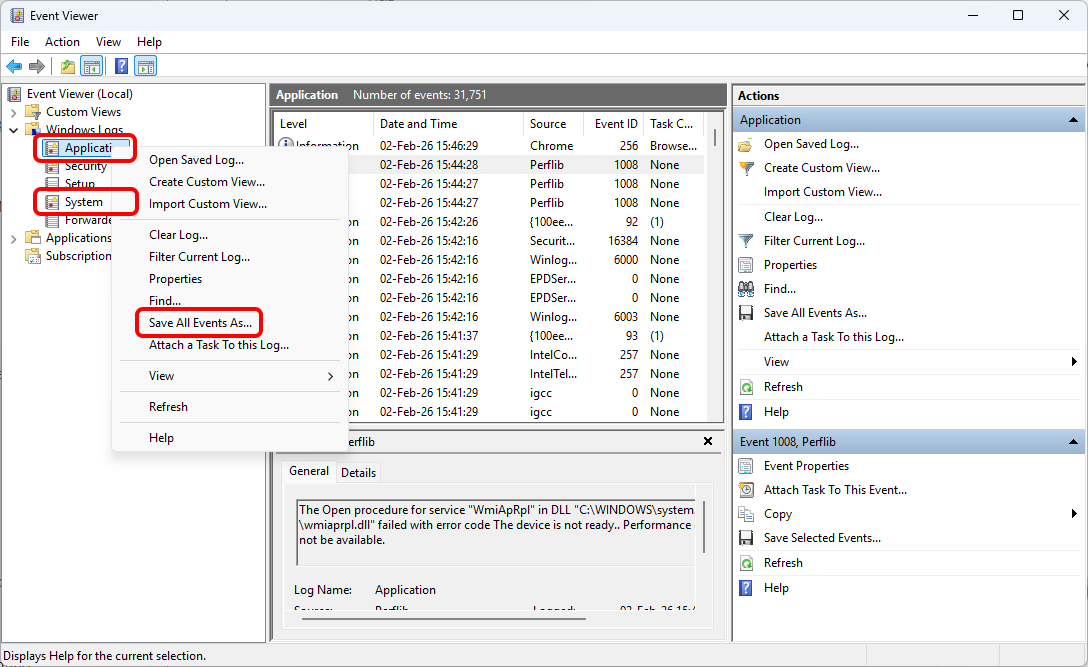
Ve zvláštních případech můžete být požádáni o export zbývajících logů (Security, Setup, Forwarded Event). Při jejich exportu postupujte stejným způsobem jako v předchozích krocích.
3) Jak zachytit soubory Crash Dump
Další informace o chybách při spouštění nebo vypínání mohou být dostupné v souborech Crash Dump. Chcete-li shromáždit soubory Crash Dump pro všechny aplikace v počítači:
- Stáhněte a rozbalte
WerDumpConfiguration.zip. - Vytvořte složku
C:\Dumps. - Otevřete
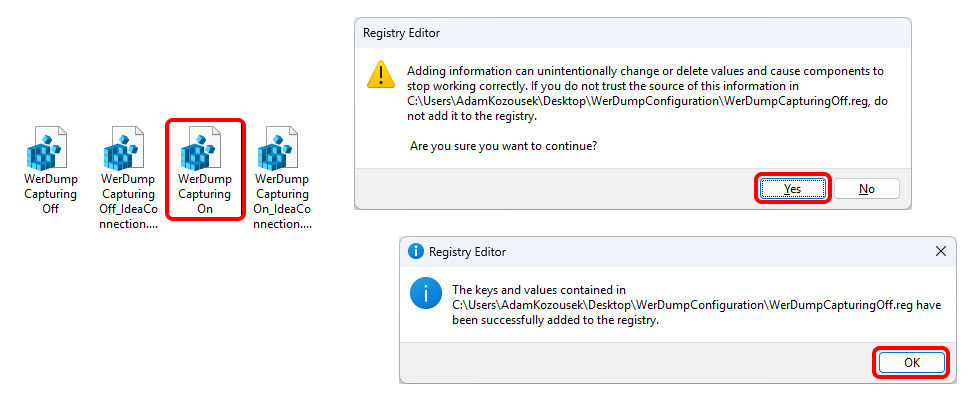
WerDumpCapturingOn.rega potvrďte přidání sběru Crash Dump do Editoru registru Windows. - Reprodukujte problém s aplikací IDEA StatiCa. Windows automaticky vytvoří soubor dump ve složce
C:\Dumps\.
Upozorňujeme, že soubor dump může mít velikost několik set MB, proto jej před odesláním zkomprimujte do archivu .zip.
Chcete-li sběr souborů Crash Dump zakázat:
- Otevřete
WerDumpCapturingOff.rega potvrďte odebrání sběru Crash Dump z Editoru registru Windows. - Odstraňte složku
C:\Dumps.
Pokud používáte IDEA StatiCa Open Model, obraťte se na podporu prostřednictvím našeho repozitáře GitHub.