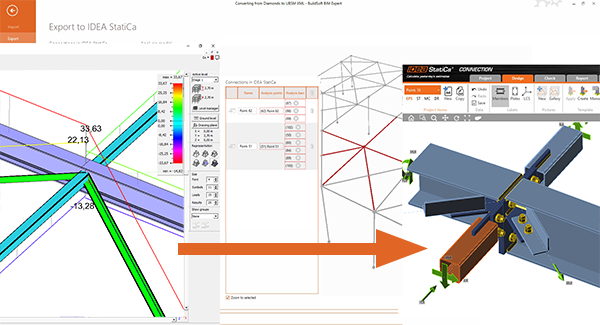
Test translation project 1
| Developer |
News for Steel
It is with great delight that we bring you the latest installment of IDEA StatiCa: 23.1. It seems like only yesterday when we released version 23.0 and the list of improvements since then is long and interesting. You will see from the list below that some of these changes have been implemented within the 23.0 development cycle and its patches with some brand new enhancements for this release as well.
Our customers are very important to us and we want to make their experience as streamlined as possible. To that end we have implemented several improvements in the area of welds, better reporting of singularities and fire design to name but a few. Of interest to many who use our BIM Links will be a brand new export facility from connection using the IFC format. This format will help bridge the gap between design and fabrication even more.
We invite you to read more.
Improvements for steel connection design and member analysis:
การส่งออกไฟล์ IFC จาก IDEA StatiCa
โมเดล IFC หนึ่งชิ้นมีคุณค่ามากกว่าแบบวาดหลายสิบชุด
ในฐานะผู้จัดทำแบบรายละเอียด การสร้างแบบจำลองการออกแบบการเชื่อมต่อที่ซับซ้อน หรือแม้แต่การเชื่อมต่อมาตรฐาน ตามแบบ 2D ที่จัดทำโดยวิศวกรโครงสร้างอาจมีความซับซ้อนและเกิดข้อผิดพลาดได้ ดังนั้น จึงเป็นสิ่งสำคัญที่จะต้องแบ่งปันข้อมูลระหว่างสาขาวิชาชีพให้มากที่สุดเท่าที่จะเป็นไปได้ แล้วทำไมไม่ใช้รูปแบบที่ซอฟต์แวร์ BIM ทุกตัวในอุตสาหกรรมรู้จัก? IFC ให้การแสดงผล 3D ของการเชื่อมต่อ ซึ่งสามารถเชื่อมโยงกับ Tekla, Revit และ IFC viewer ทั้งหมดได้
วิธีส่งออกการออกแบบการเชื่อมต่อเป็นรูปแบบ IFC จาก IDEA StatiCa Connection และ Viewer
เพียงคลิกเดียวเท่านั้น!
- ออกแบบจุดต่อเหล็กใน IDEA StatiCa Connection และคลิกปุ่มส่งออก IFC ในแท็บ Design หรือแท็บ Report
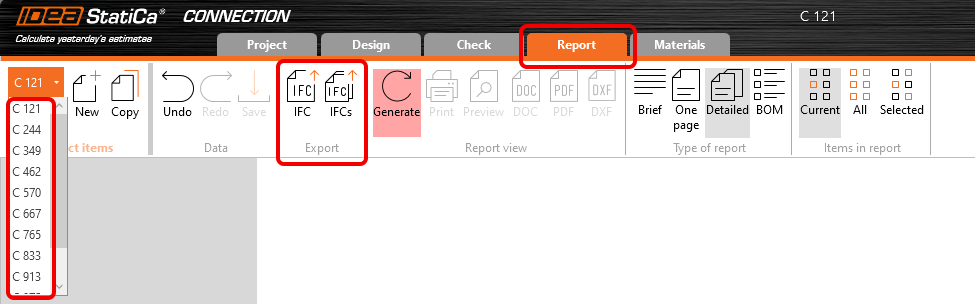
- ตัวเลือกการส่งออกแบบกลุ่มรวมอยู่ในแท็บ "Report" ฟีเจอร์นี้ช่วยให้ผู้ใช้สามารถส่งออกการเชื่อมต่อหลายรายการที่รวมอยู่ในไฟล์ ideaconn เดียวเป็นไฟล์ IFC ไปยังโฟลเดอร์ที่ผู้ใช้กำหนด
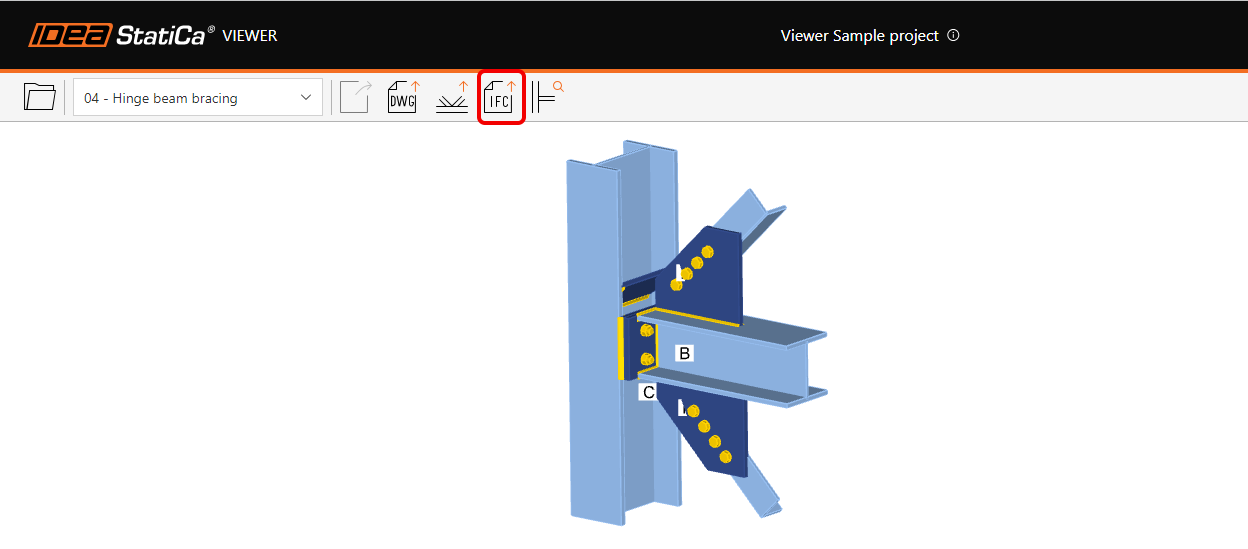
คุณสามารถส่งออกการเชื่อมต่อเป็น IFC ได้แม้ไม่ได้ใช้แอปพลิเคชันเดสก์ท็อป!
- เพียงอัปโหลดจุดต่อเหล็กไปยังเว็บแอปพลิเคชัน IDEA StatiCa Viewer
- คลิกที่ไอคอนไฟล์ IFC และ IFC ของจุดต่อของคุณจะถูกดาวน์โหลดโดยอัตโนมัติ

วิธีส่งออกการออกแบบการเชื่อมต่อเป็น IFC จาก IDEA StatiCa Checkbot
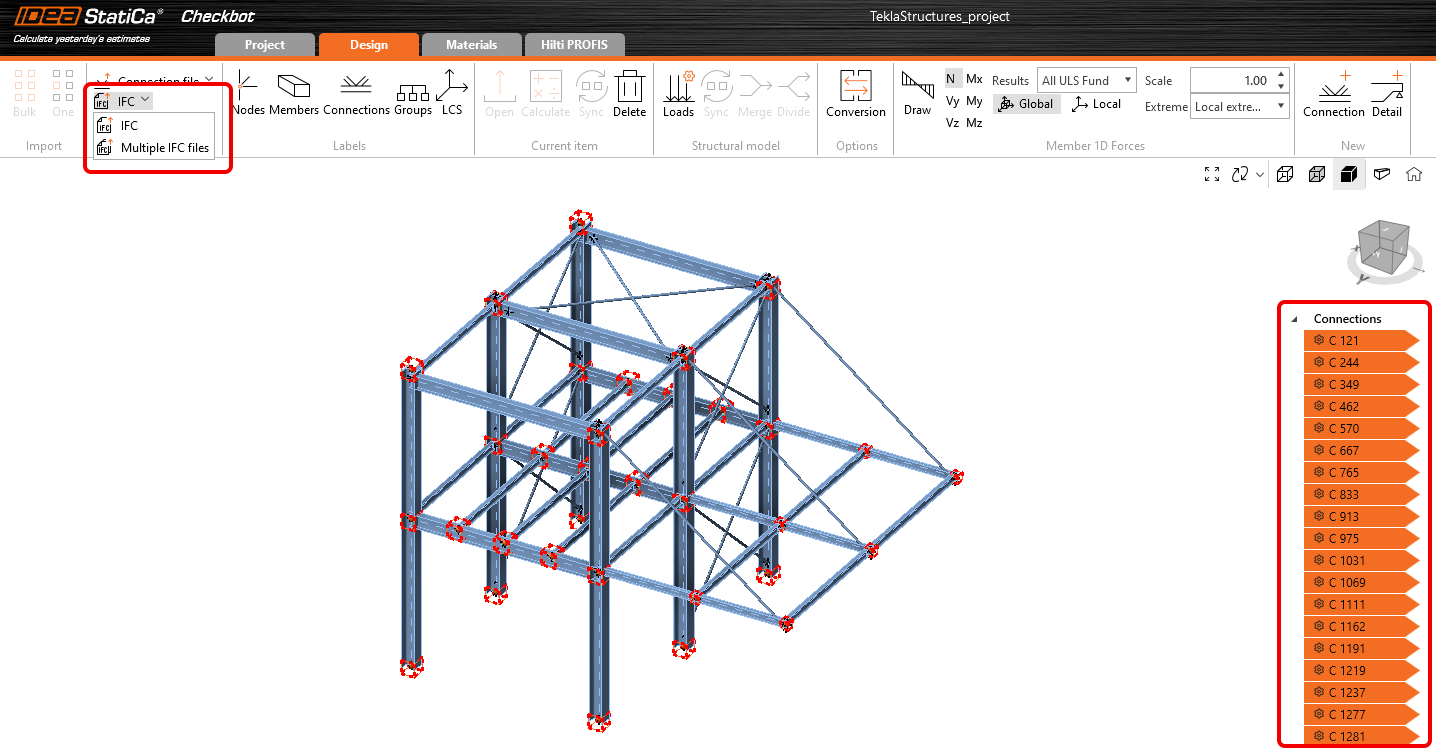
- ออกแบบการเชื่อมต่อใน IDEA StatiCa Connection และส่งออกทั้งหมดจาก Checkbot
- ส่งออกการเชื่อมต่อที่เลือกเป็นไฟล์เดียวพร้อมพิกัดสากล หรือส่งออกแต่ละการเชื่อมต่อแยกกันเป็นไฟล์ IFC แต่ละไฟล์
- ปุ่ม Export สามารถเข้าถึงได้ทั้งจาก ribbon ในแท็บ Design และโดยการคลิกขวาที่การเชื่อมต่อที่เลือกใน tree
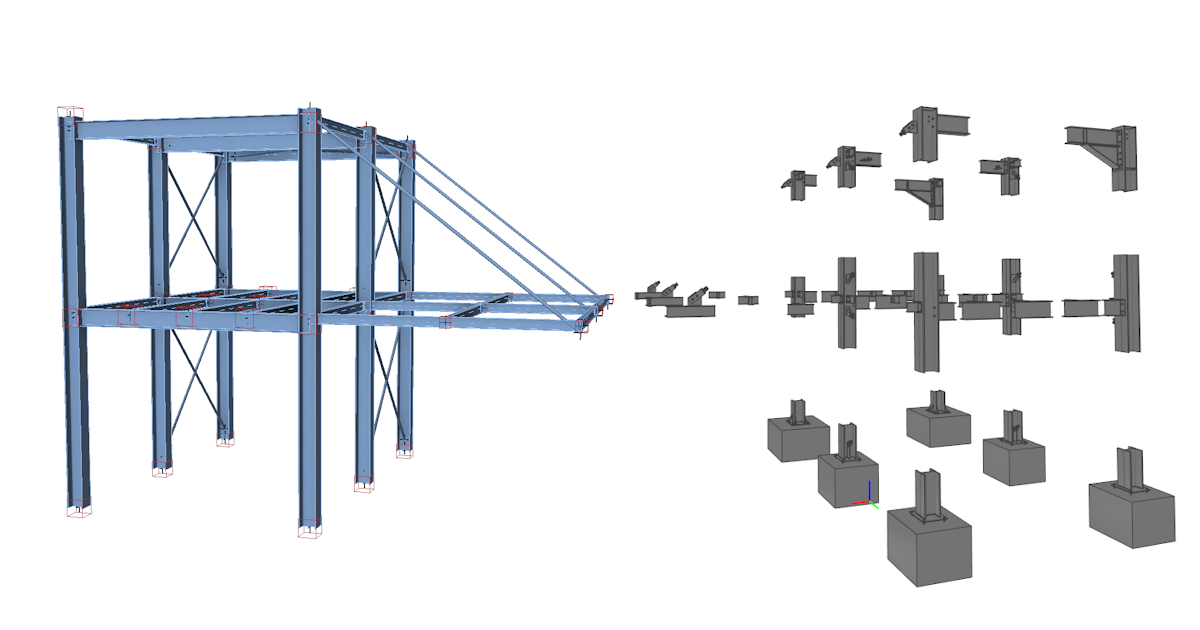
ไฟล์ IFC ประกอบด้วย:
- แบบจำลองที่มีความถูกต้องทางเรขาคณิตของการเชื่อมต่อ รวมถึงสลักเกลียวและรอยเชื่อม
- ข้อมูลพื้นฐานเกี่ยวกับหน้าตัด สลักเกลียว รอยเชื่อม และวัสดุ
- แบบจำลองที่กำหนดเป็น IFC2x3 coordination view

- เมื่อสร้างไฟล์ IFC จากการเชื่อมต่อที่สร้างหรือส่งออกผ่าน Checkbot การส่งออกจะมีพิกัดสากลของ Connection Point ซึ่งเป็นตำแหน่งจริงของการเชื่อมต่อในโครงการ
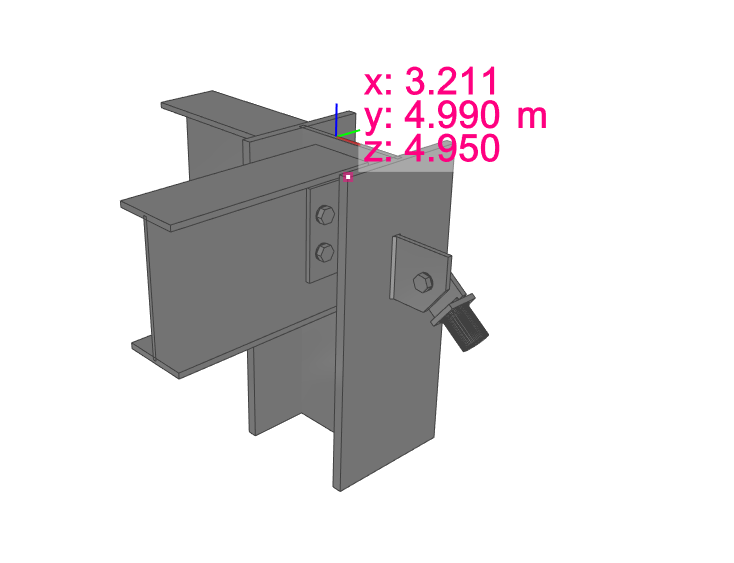
การแสดงผลเชิงภาพของการเชื่อมต่อ
ไฟล์ IFC สามารถนำเข้าสู่เครื่องมือ BIM/CAD (เช่น Tekla Structures, Autodesk Revit เป็นต้น) เพื่อใช้เป็นการแสดงผลเชิงภาพของแบบจำลองการเชื่อมต่อ ซึ่งช่วยให้ผู้จัดทำแบบรายละเอียดเข้าใจแบบจำลองได้ดียิ่งขึ้น การเปิดแบบจำลองในซอฟต์แวร์ IFC viewer ใดก็ตามจะให้มุมมองที่ครบถ้วนและความสามารถในการสร้างมุมมองหน้าตัดเพิ่มเติม การตัด และการวัด

การปรับปรุงการส่งออก IFC (ตั้งแต่เวอร์ชัน 23.1.1)
ที่นี่คุณสามารถดูรายการการปรับปรุงและรายละเอียดเกี่ยวกับการส่งออก IFC ใน patch 23.1.1:
Viewer ที่รองรับและได้รับการตรวจสอบแล้ว:
- BIMvision 2.27.3 และรุ่นใหม่กว่า
- Solibri 9.13.5.12 และรุ่นใหม่กว่า
- Autodesk Viewer (https://viewer.autodesk.com/)
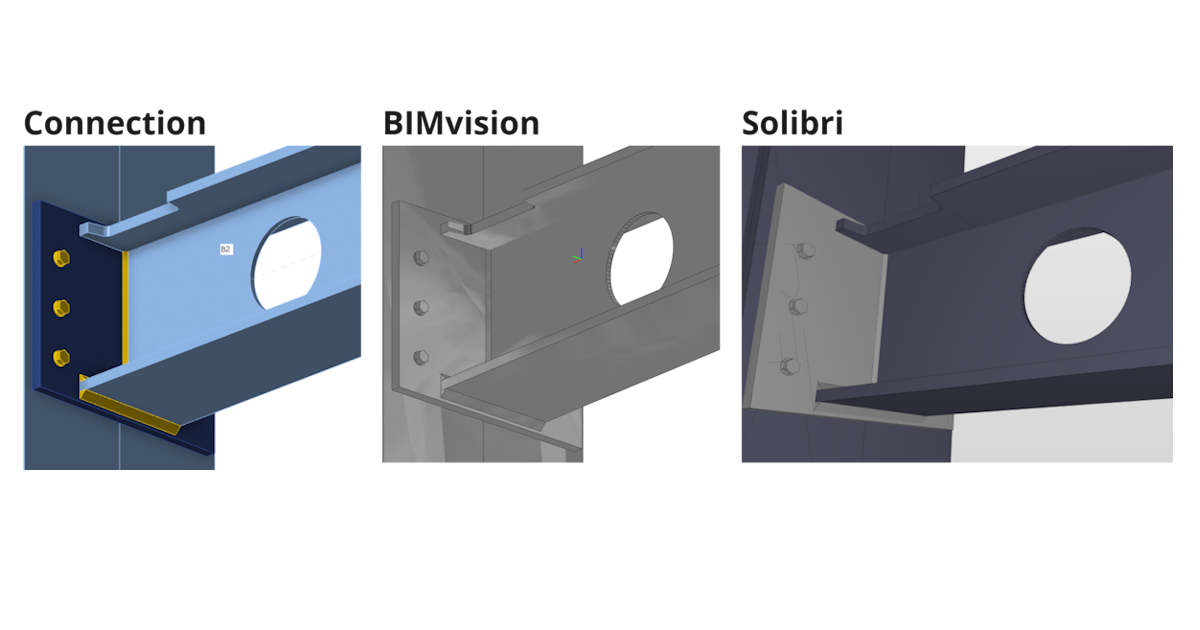
ข้อมูลเกี่ยวกับหน้าตัดและวัสดุ
- ข้อมูลเกี่ยวกับหน้าตัดและวัสดุถูกบรรจุอยู่ใน custom properties (property sets "IDEA_CrossSection", "IDEA_MaterialSteel*")

การปรับปรุง Openings และ Notch-cutting
- การดำเนินการ Notch และ Opening รองรับอย่างสมบูรณ์สำหรับการส่งออก IFC และแสดงผลได้อย่างถูกต้องใน IFC viewer (ตรวจสอบแล้วกับ Solibri, BIMvision และ Autodesk viewer)
การส่งออก Negative volumes เป็น IFC เป็นหลัก
- Negative Volumes พร้อมข้อจำกัด
- ใน IDEA 23.1.1 เพิ่มการรองรับข้อจำกัดชิ้นส่วนประเภท "Type" - การสะท้อนกระจกยังไม่รองรับ (วางแผนสำหรับการอัปเดตครั้งถัดไป)
- ใน IDEA 23.1.1 เพิ่มการรองรับข้อจำกัดแผ่นประเภท "Type" - แผ่น negative จะถูกส่งออกเป็น IFC และต้องปิดการใช้งานใน IFC viewer (วางแผนสำหรับการอัปเดตครั้งถัดไป)
การปรับปรุงตำแหน่งสลักเกลียวระหว่างการส่งออก
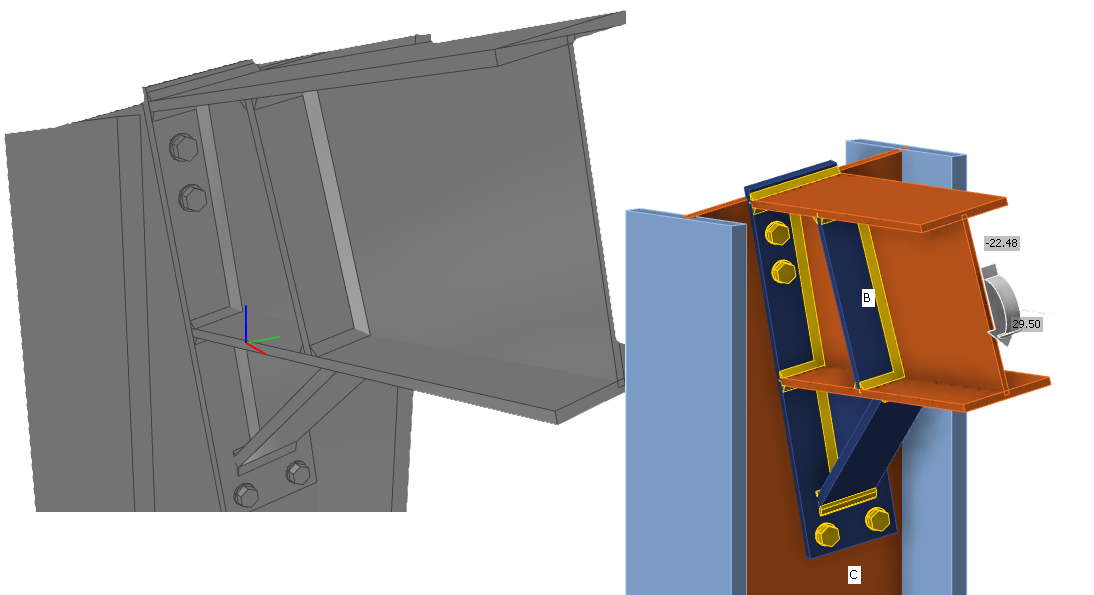
การปรับปรุงการส่งออก IFC ของแผ่นการเชื่อมต่อทรงกลมที่มีการแบ่งตาข่ายไม่เท่ากัน
- แผ่นทรงกลมถูกส่งออกเป็น IFC ได้อย่างถูกต้อง
การตรวจสอบ IFC Syntax และ Schema ของ IFC 2x3 โดยเครื่องมือตรวจสอบของ BuildingSmart
- https://validate.buildingsmart.org/ (หมายเหตุ: กฎการอ้างอิงไม่ได้รับการปฏิบัติตามโดยตั้งใจ - การอ้างอิงรอยเชื่อมไปยังหลายขอบ)
สามารถส่งออก Rod เป็น IFC จาก IDEA StatiCa ได้
- Rod รองรับการส่งออก IFC
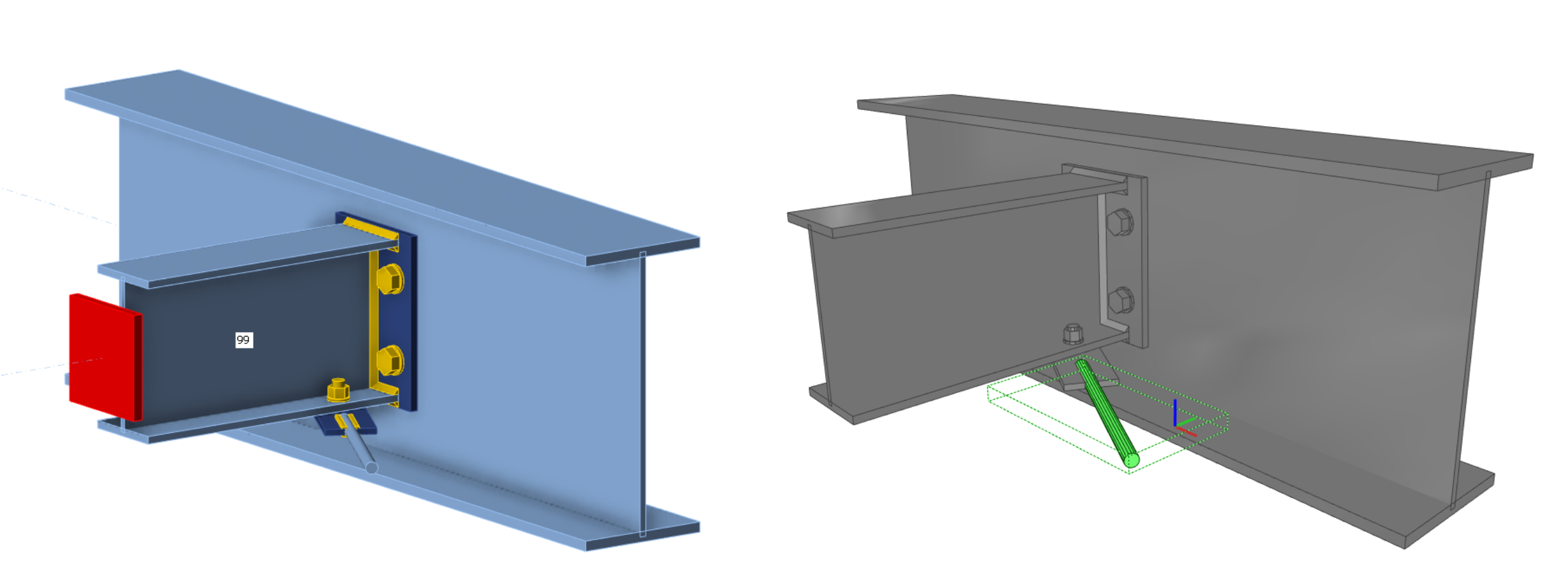
การปรับปรุงตำแหน่งของรอยเชื่อม
- รอยเชื่อมถูกวางไว้บนขอบที่ถูกต้องตามแบบจำลองการเชื่อมต่อ
ข้อจำกัดที่ทราบ
การส่งออก IFC จากแอป IDEA StatiCa Connection และ Viewer ได้รับการปรับให้เหมาะสมสำหรับการส่งออกรูปทรงเรขาคณิต 3D พร้อมพารามิเตอร์เกี่ยวกับวัสดุและหน้าตัดของวัตถุที่บรรจุอยู่
ซอฟต์แวร์บางตัวรองรับการนำเข้าวัตถุ IFC และสามารถแปลงวัตถุ IFC เป็นวัตถุการออกแบบแบบ native ได้ด้วย เราต้องการสนับสนุนโอกาสนี้ให้มากที่สุดเท่าที่จะเป็นไปได้ แต่ไม่สามารถปรับให้เหมาะสมสำหรับทุกซอฟต์แวร์ได้
ที่นี่คุณสามารถดูสถานะการปรับให้เหมาะสมสำหรับซอฟต์แวร์ต่อไปนี้:
Tekla Structures:
- สามารถนำเข้าแบบจำลอง IFC ของ IDEA StatiCa ได้
- สามารถแปลงรายการเป็นวัตถุ native "as item" ได้
Autodesk Revit
- สามารถนำเข้าแบบจำลอง IFC ของ IDEA StatiCa เป็นโครงการที่เชื่อมโยงได้
Advance Steel
- ไม่สามารถนำเข้า IFC ของ IDEA StatiCa เข้าสู่ Advance Steel ได้ (รูปทรงเรขาคณิตแบบ boundary representation ไม่รองรับใน Advance Steel)
เวอร์ชัน IFC
ส่งออก IFC 2x3 เป็น coordination view (ไม่มีตัวเลือกสำหรับการตั้งค่า)
คานและแผ่น
คานและแผ่นถูกส่งออกเป็นรูปทรงเรขาคณิตแบบ mesh ดังนั้นจึงไม่ทำงานเหมือนวัตถุที่มีมิติ (ข้อจำกัดการนำเข้าของ Advance Steel)
รูสลักเกลียว
รูสลักเกลียวถูกส่งออก แต่ไม่ใช่ทุก viewer และเครื่องมือที่รองรับการแสดงผล
Properties
Properties ที่ส่งออกเป็นหน่วย SI เท่านั้น
ลองใช้ฟีเจอร์ใหม่ของ IDEA StatiCa วันนี้
การออกแบบทนไฟ – การคำนวณอุณหภูมิอัตโนมัติ (23.1)
การคำนวณความต้านทานไฟที่ได้รับการปรับปรุง
เราได้ปรับปรุงฟังก์ชันการทำงานที่เปิดตัวในเวอร์ชัน 22.1
โดยใช้วิธีนี้ อุณหภูมิในแต่ละแผ่นจะถูกคำนวณแยกกัน โดยสมมติว่าไฟส่งผลกระทบต่อแบบจำลองการเชื่อมต่อทั้งหมดและพื้นผิวทั้งหมดพร้อมกัน อุณหภูมิของสลักเกลียวและรอยเชื่อมจะถูกสมมติอย่างปลอดภัยว่าเท่ากับแผ่นที่เชื่อมต่อที่ร้อนที่สุด

เส้นโค้งไฟ ระดับความต้านทาน เส้นโค้งการเสื่อมสภาพของวัสดุ และคุณสมบัติการป้องกันไฟ ถูกกำหนดในแอป Connection ใน Settings การป้องกันไฟสามารถเพิ่มได้อย่างสม่ำเสมอทั่วทั้งจุดต่อ

มีให้ใช้งานใน IDEA StatiCa Steel และ IDEA StatiCa Complete รุ่น
ลองใช้ฟีเจอร์ใหม่ของ IDEA StatiCa วันนี้
- Member - rigid support member (RSM) and construction stages
- Welds - autodesign, input, warnings, visualization (since patch 23.0.2)
- Shear force position input and visualization (since patch 23.0.5)
- Yield strength reduction for high-strength steel hollow sections
- Warning for welds and bolts connecting the same plates (since patch 23.0.4)
- Singularity detection in Member (since patch 23.0.3)
- Filler plate (packing plate) recognition (since patch 23.0.3)
- Detailing improvements for bolts and welds in Eurocode (since patch 23.0.2)
- Limitations to checks of anchors (since patch 23.0.2)
Minor improvements in steel:
- New design of icons in the ribbon of the IDEA StatiCa Connection app
- Update of AISC steel and bolt grade materials for AISC360-22 (since patch 23.0.4)
- Notification of unavailable timber bolts check in results and report (since patch 23.0.1)
Test table
| filler plate | ||
| yield strength | ||
| stress-strain diagram |
News for Concrete and Prestressing
Every year, we introduce significant enhancements to facilitate the work of engineers worldwide. Version 23.1 is distinctive in that it comprises a new application, IDEA StatiCa 3D Detail, rather than being a mere enhancement to existing applications. This novel application enables the design of any spatially stressed area of reinforced concrete through the utilization of volume elements.
The Detail application has undergone a complete user interface refactoring, along with a new icon facelift, positioning it at the zenith of IDEA StatiCa's technological proficiency.
The latest enhancements are in the RCS application, where alterations in stress redistribution and redesign between concrete and concrete reinforcement have been observed in the interaction code-check. These updates are a testament to IDEA StatiCa's continued pursuit of technological innovation.
Highlights
แถบเครื่องมือและระบบนำทางที่ใช้งานง่ายสำหรับ IDEA StatiCa Detail
ทำงานในส่วนติดต่อผู้ใช้แบบกราฟิก (GUI) ที่สวยงาม ชัดเจน และใช้งานง่าย เพื่อให้การออกแบบโครงสร้าง Concrete ของคุณรวดเร็วยิ่งขึ้น!
รูปแบบของ Application
ส่วนติดต่อผู้ใช้แบบกราฟิกของ Detail app นั้นเข้าใจง่ายและใช้งานสะดวก:
- ประกอบด้วยแท็บ Ribbon หกแท็บ ได้แก่ Project, Design, Tools, Check, Report และ Materials
- การเรียกใช้ฟังก์ชันหรือการโต้ตอบกับกล่องโต้ตอบทำได้โดยใช้ปุ่มคำสั่งในกลุ่ม Ribbon
- ฉากที่แสดงการออกแบบโครงสร้าง Concrete ของผู้ใช้และแผนผังการนำทางทางด้านซ้ายใช้พื้นที่หน้าจอมาก เนื่องจากเป็นส่วนประกอบที่สำคัญที่สุดสำหรับผู้ใช้
- คุณสมบัติของรายการที่เลือก (สามารถเลือก Entity ได้ในแผนผังหรือในฉาก) จะแสดงใน Property grid ทางด้านขวาของ app
- ส่วนท้ายที่ด้านล่างของ app ประกอบด้วยข้อมูลพื้นฐานเกี่ยวกับการตั้งค่าโครงการ เช่น มาตรฐานการออกแบบ หน่วยการปัดเศษ หน่วยการนำเสนอ และลิงก์ไปยังเว็บเพจของเรา การคลิก Entity เหล่านี้จะเปิดหน้าต่างโต้ตอบพร้อมการตั้งค่าที่เกี่ยวข้อง ซึ่งช่วยให้กำหนดกลุ่มพารามิเตอร์ที่เลือกได้

แท็บ Project หรือเมนู Backstage มีให้:
- คำสั่งพื้นฐาน เช่น New, Open, Save และอื่นๆ อีกมากมาย
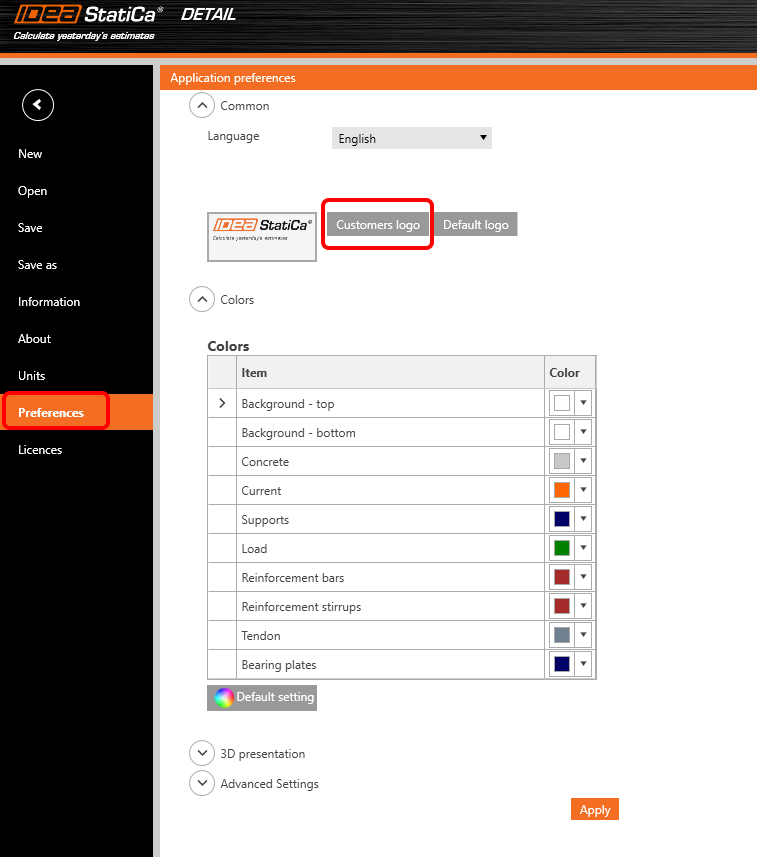
- ผู้ใช้สามารถค้นหาการตั้งค่า application เช่น Units หรือ Preferences ได้ที่นี่


การเพิ่ม Entity โครงการใหม่:
- แต่ละโครงการสามารถมีรายการโครงการได้หลายรายการ
- รายการโครงการใหม่จะถูกเพิ่มโดยใช้คำสั่งใน Ribbon หรือในเมนู Backstage - แท็บ Information
- สามารถคัดลอกรายการที่มีอยู่ได้เมื่อทำงานกับการออกแบบโครงสร้างที่คล้ายกัน

วิธีการทำงานใน Detail app
ส่วนติดต่อผู้ใช้แบบกราฟิกนั้นใช้งานง่ายมากและแนะนำผู้ใช้ในการสร้างโครงการอย่างมีประสิทธิภาพ เพียงทำตามแท็บใน Ribbon ทีละขั้นตอน
โครงการใหม่
- Wizard ช่วยให้กำหนดโครงการจากแม่แบบ (หรือประเภทโครงสร้างที่ผู้ใช้กำหนด) และตั้งค่าคุณสมบัติวัสดุเริ่มต้น
Design
- ใช้สำหรับการออกแบบชิ้นส่วนโครงสร้าง รวมถึงแรงกระทำและการกำหนดเหล็กเสริม
- รูปทรงเรขาคณิตของโครงสร้างและเหล็กเสริมสามารถนำเข้าจากไฟล์ DXF ได้อย่างง่ายดาย หรือเพิ่มได้ที่นี่โดยใช้ปุ่มที่เกี่ยวข้อง
- แผนผัง Entity ประกอบด้วย Entity ทั้งหมดที่กำหนดไว้ในแบบจำลอง Entity ทุกรายการในแผนผังมีชุดคำสั่งที่คัดเลือกมาอย่างดีในเมนูบริบท Entity ในแผนผังสามารถจัดกลุ่มตามประเภทหรือเป็นรายการ Entity ที่เรียงตามลำดับ
- ได้พัฒนาฟังก์ชันที่ยอดเยี่ยมเพื่อช่วยในการออกแบบเหล็กเสริม โดยการปิดใช้งานคำสั่ง "Draw rebar" ใน Ribbon จะแสดงเฉพาะ Entity เหล็กเสริมที่เลือกในฉาก และซ่อนส่วนที่เหลือ ซึ่งช่วยในการกำหนดรายละเอียดของเหล็กเสริมที่เลือกโดยไม่รบกวนเหล็กเสริมอื่นๆ ที่มีอยู่


Tools
- สำหรับวิศวกรทุกคนที่ประสบปัญหาในการออกแบบปริมาณและการจัดวางเหล็กเสริมที่เพียงพอ ช่วยให้ใช้วิธีการคำนวณ เช่น การปรับรูปแบบโทโพโลยีและการวิเคราะห์เชิงเส้น เพื่อกำหนดบริเวณของโครงสร้างที่ต้องการเหล็กเสริม
- แผนผัง Entity ถูกลดขนาดลงและมีเฉพาะเหล็กเสริมที่มีอยู่เท่านั้น
- ปุ่ม "Draw rebar" ซึ่งอธิบายฟังก์ชันไว้ในส่วน Design สามารถใช้ที่นี่ได้เช่นกัน
- สำหรับมุมมองที่ลดลงของเหล็กเสริมที่อธิบายไว้ในส่วนก่อนหน้า (แท็บ Design) สามารถใช้การออกแบบเหล็กเสริมที่ง่ายดายในแท็บ Tools ได้เช่นกัน

Check
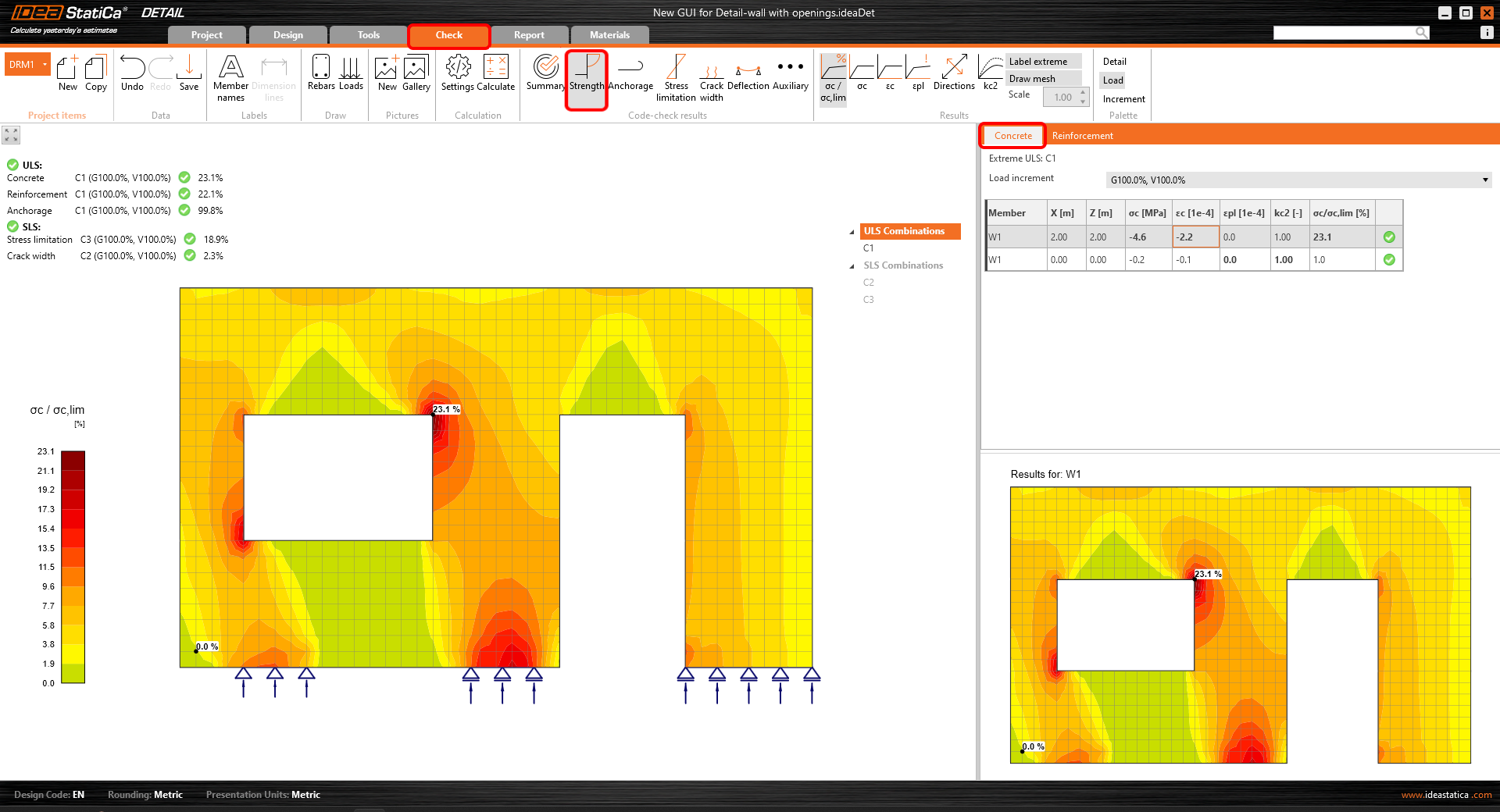
- แผนผังการนำทางที่ลดขนาดลงมีเฉพาะการรวมแรงที่ใช้งานสำหรับการตรวจสอบตามมาตรฐาน
- ประเภทของการตรวจสอบตามมาตรฐานจะถูกเลือกโดยการคลิกปุ่มใน Ribbon (กลุ่ม Code-check results)
- ผลลัพธ์สำหรับวัสดุแต่ละประเภทจะแสดงแยกกันในฉาก ผู้ใช้สามารถเลือกผลลัพธ์ที่แสดงได้โดยเลือกแท็บ Concrete, Reinforcement หรือ Tendon ใน Property grid


Report
- รองรับรายงานหลายประเภท ได้แก่ รายงานสรุปและรายงานโดยละเอียด หรือรายการวัสดุหากจำเป็น
- ในรายงานโดยละเอียด ผู้ใช้สามารถกำหนดได้อย่างอิสระว่าผลลัพธ์และผลผลิตใดที่จะแสดงในเอกสารขั้นสุดท้าย ซึ่งหมายความว่าเป็นรายงานที่ปรับแต่งได้อย่างเต็มที่
- รายงานสามารถส่งออกเป็นไฟล์ DOC หรือ PDF ได้

Materials
- ตรวจสอบไดอะแกรมความเค้น-ความเครียดของวัสดุแต่ละชนิด ได้แก่ Concrete เหล็กเสริม หรือเหล็กอัดแรง
- แก้ไขคุณสมบัติวัสดุหากจำเป็น

การออกแบบและการตรวจสอบโครงสร้าง Concrete ใน GUI ใหม่สำหรับ Detail application นั้นรวดเร็วและง่ายดาย เราทราบได้อย่างไร? เพราะส่วนติดต่อผู้ใช้นี้ทำงานได้ดีมากสำหรับลูกค้าหลายล้านรายที่ใช้ Connection application ซึ่งเป็นพื้นฐานของ GUI ใหม่ของ Detail
ลองใช้ฟีเจอร์ใหม่ของ IDEA StatiCa วันนี้
- Interaction code-check improvements in RCS (since patch 23.0.2)
- 3D Concrete use cases (BETA)
Minor improvements
- Unit unification for support stiffness
- Detail – DXF import improvements
- IOM – Extreme name description
News for BIM links and Cloud tools
BIM links with the major players in the Structural engineering field proved to be a strong tool for reducing the modeling time, decreasing the number of copy-paste errors, and solving the immense issues with data transferring. Because IDEA StatiCa follows the needs and workflows of its users the development continues in extending the functionalities of already working interconnections as well as the list of supported 3rd party logos we can cooperate with. Thanks to cooperating with other vendors we can now proudly introduce our new BIM link with SDS2 by Allplan and IDEA plugin for Rhino Grasshopper tool.
Do structural engineers want to invent the wheel again and again? Generally not. Why not use what already worked? Connection Library is the largest database of steel connections accessible online and can provide inspiration in cases where the designer is out of ideas.
- Connection Library - the largest database of steel connections
- Grasshopper Plugin for Connection API
- New BIM link with SDS2 app
- UX Improvements of Parametric design (since patch 23.0.2)
- BimApi solution for AXIS VM 7, Robot Structural Analysis (since patch 23.0.1)
- New Developer documentation website
If you want to check the compatibility with your particular application, just take a look at our list of actively supported versions in 23.1.
Plus, to help you in your endeavors, we have the newly revamped Campus. This educational resource provides you with an excellent selection of self-paced e-learning courses, each with the option of obtaining professional-level certification.
See the current list of solved incidents reported by our customers.
Full Release notes
Below, you can download the Release notes for IDEA StatiCa v23.1 in PDF.