

ลิงก์สำคัญ
บทแนะนำการนำเข้า RAM SS BIM-link
ขั้นตอนการทำงานจาก RAM Structural System ไปยัง IDEA StatiCa
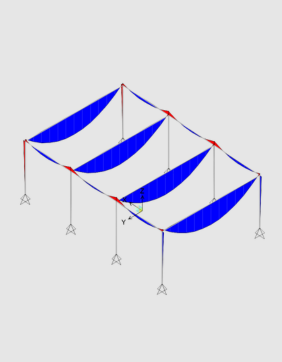
ดำเนินการวิเคราะห์โดยรวมใน FEA ของคุณ
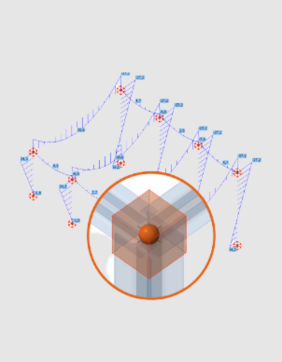
แบ่งปันโครงสร้างและแรงกระทำกับ IDEA StatiCa
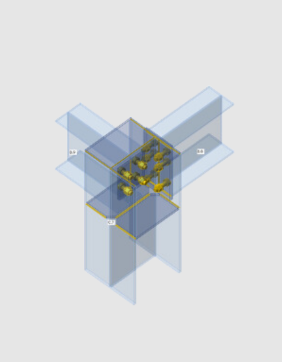
ออกแบบการเชื่อมต่อที่เลือก
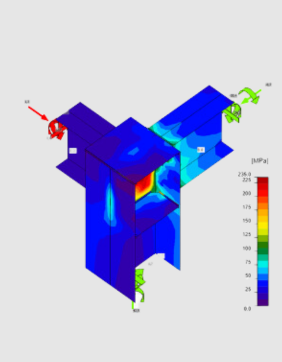
การตรวจสอบตามมาตรฐานและปรับปรุงการเชื่อมต่อ
ดำเนินการวิเคราะห์โดยรวมใน FEA ของคุณ
แบ่งปันโครงสร้างและแรงกระทำกับ IDEA StatiCa
ออกแบบการเชื่อมต่อที่เลือก
การตรวจสอบตามมาตรฐานและปรับปรุงการเชื่อมต่อ
เกี่ยวกับปลั๊กอิน RAM Structural System
คุณสามารถเชื่อมต่อโมเดลโครงสร้างที่สร้างขึ้นใน RAM SS เข้ากับแอปพลิเคชันของ IDEA StatiCa ได้ เพียงบันทึกโมเดล RAM ของคุณเป็นไฟล์ .rss และนำเข้าตามขั้นตอนที่อธิบายไว้ด้านล่าง ซึ่งหมายความว่าคุณสามารถเริ่มออกแบบการเชื่อมต่อโครงสร้างเหล็กบนโมเดล RAM ของคุณได้ เนื่องจากไม่เพียงแต่รูปทรงของโครงสร้างจะถูกนำเข้าเท่านั้น แต่ยังรวมถึงวัสดุ หน้าตัด และแรงภายในด้วย

หลังจากนำเข้าแล้ว โมเดลโครงสร้างของคุณจะแสดงโดยตรงในฉากกราฟิก 3 มิติ ซึ่งคุณสามารถเลือกจุดต่อและชิ้นส่วนโครงสร้างที่ต้องการออกแบบและตรวจสอบตามมาตรฐานได้ IDEA StatiCa และ Bentley RAM Structural System มอบขั้นตอนการทำงานที่มีประสิทธิภาพสำหรับการออกแบบโครงสร้างเหล็กของคุณ ซึ่งช่วยประหยัดเวลา ลดข้อผิดพลาด ช่วยในการปรับให้เหมาะสม และทำให้ข้อมูลพร้อมใช้งานสำหรับเพื่อนร่วมงานหรือผู้รับเหมาช่วงที่ทำงานด้าน การจัดทำรายละเอียด และ การผลิต
BIM link นี้ถูกจัดการโดย IDEA StatiCa Checkbot ซึ่งเป็นแอปพลิเคชันสำหรับจัดการขั้นตอนการทำงานแบบ BIM ซึ่งหมายความว่าสำหรับคุณ:
- นำเข้าโครงสร้าง RAM ของคุณได้อย่างง่ายดาย
- ควบคุมการเชื่อมต่อและชิ้นส่วนที่คุณสร้างขึ้นทั้งหมดได้อย่างสมบูรณ์
- รายการที่ชัดเจนของรายการที่สร้างขึ้นทั้งหมด รวมถึงสถานะตรวจสอบแล้ว/ยังไม่ได้ตรวจสอบ
- การแสดงภาพ 3 มิติของชิ้นส่วนและแรงกระทำที่นำเข้า
- ตารางแปลงสำหรับวัสดุและหน้าตัด
- การจัดการชุดค่าผสมของแรงกระทำ
อ่านเพิ่มเติมเกี่ยวกับ วิธีการทำงานของ Checkbot
วิดีโอ RAM Structural System สู่ IDEA StatiCa
วิธีเริ่มต้นใช้งาน
การเริ่มต้นใช้งานนั้นง่ายมาก!
- ไปที่แอปพลิเคชันหลักของ IDEA StatiCa และคลิกที่ไอคอน BIM links
- หน้าต่าง Activate BIM link จะปรากฏขึ้น เลื่อนลงไปที่ RAM Structural system แล้วคลิก Install หมายเหตุ: ควรติดตั้ง RAM Structural System บนคอมพิวเตอร์ไว้แล้ว
- การติดตั้งจะสร้างทางลัดบนเดสก์ท็อปชื่อ "RAM to IDEA StatiCa"
- ดับเบิลคลิกที่ไอคอน "RAM to IDEA StatiCa" เรียกดูตำแหน่งไฟล์ *.rss แล้วเลือกไฟล์นั้น
- สร้างโปรเจกต์ในแอป Checkbot
- เมื่อเปิดไฟล์ Checkbot แล้ว ให้คลิกที่ Connection เพื่อนำเข้าโมเดล
- ไฟล์ RAM Structural จะถูกนำเข้าสู่ Checkbot และคุณสามารถเริ่มทำงานกับจุดต่อได้

โปรดทราบว่าเช่นเดียวกับซอฟต์แวร์ส่วนใหญ่ มักจะมีความล่าช้าเล็กน้อยเสมอเมื่อมีการเปิดตัวเวอร์ชันใหม่และมีการอัปเดต BIM links โปรดตรวจสอบรายการเวอร์ชันที่รองรับก่อนติดตั้งปลั๊กอิน