Test translation project 1
| Developer |
News for Steel
It is with great delight that we bring you the latest installment of IDEA StatiCa: 23.1. It seems like only yesterday when we released version 23.0 and the list of improvements since then is long and interesting. You will see from the list below that some of these changes have been implemented within the 23.0 development cycle and its patches with some brand new enhancements for this release as well.
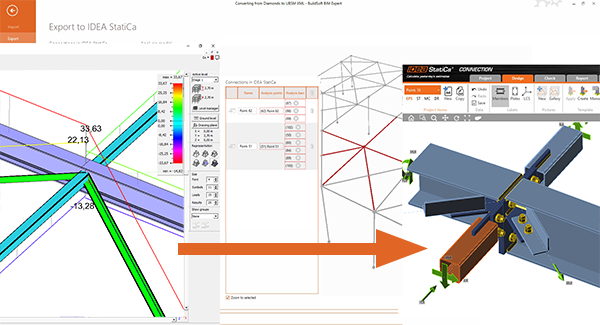
Our customers are very important to us and we want to make their experience as streamlined as possible. To that end we have implemented several improvements in the area of welds, better reporting of singularities and fire design to name but a few. Of interest to many who use our BIM Links will be a brand new export facility from connection using the IFC format. This format will help bridge the gap between design and fabrication even more.
We invite you to read more.
Improvements for steel connection design and member analysis:
Eksportowanie pliku IFC z IDEA StatiCa
Jeden model IFC jest wart więcej niż tuzin rysunków
Jako projektant szczegółów, modelowanie złożonego, a nawet standardowego połączenia na podstawie rysunków 2D dostarczonych przez inżyniera konstruktora może być skomplikowane i stwarzać ryzyko błędów. Dlatego ważne jest, aby między branżami wymieniano jak najwięcej informacji. Dlaczego więc nie skorzystać z formatu rozpoznawanego przez każde narzędzie BIM w branży? Plik IFC zapewnia trójwymiarową reprezentację połączenia, którą można powiązać z Tekla, Revit itp. oraz ze wszystkimi przeglądarkami IFC.
Jak wyeksportować projekt połączenia do formatu IFC z IDEA StatiCa Connection i Viewer
Wystarczy jedno kliknięcie!
- Zaprojektuj złącze stalowe w IDEA StatiCa Connection i kliknij przycisk eksportu IFC w zakładce Design lub Report.
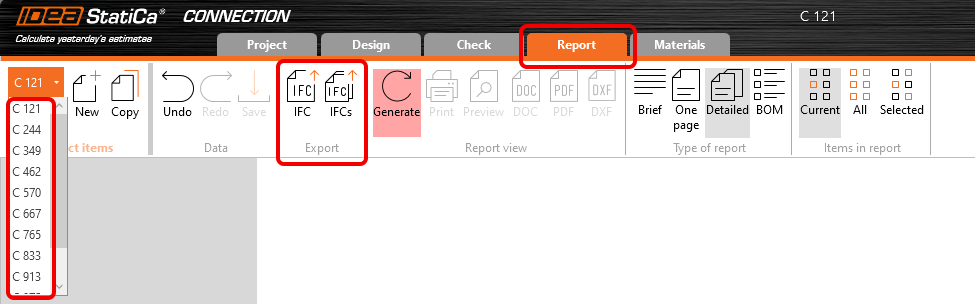
- W zakładce „Report" dostępna jest opcja eksportu zbiorczego. Funkcja ta umożliwia użytkownikom eksport wielu połączeń zawartych w jednym pliku ideaconn do plików IFC w folderze wskazanym przez użytkownika.
Połączenia można eksportować do IFC nawet bez korzystania z aplikacji desktopowej!
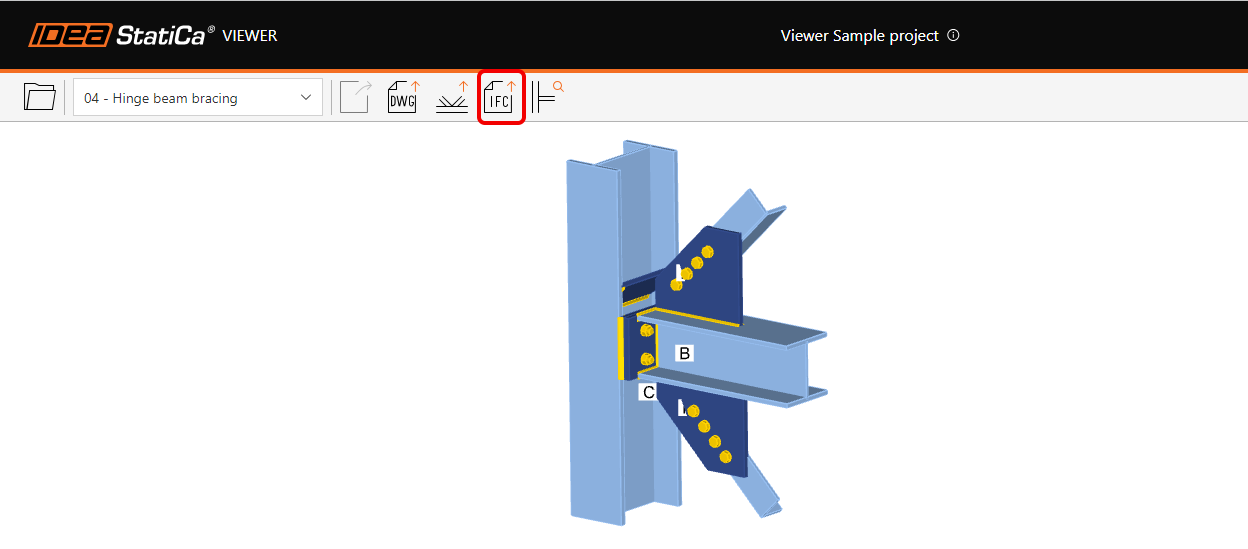
- Wystarczy przesłać złącze stalowe do naszej aplikacji webowej IDEA StatiCa Viewer.
- Kliknij ikonę pliku IFC, a plik IFC Twojego złącza zostanie automatycznie pobrany.

Jak wyeksportować projekt połączenia do IFC z IDEA StatiCa Checkbot
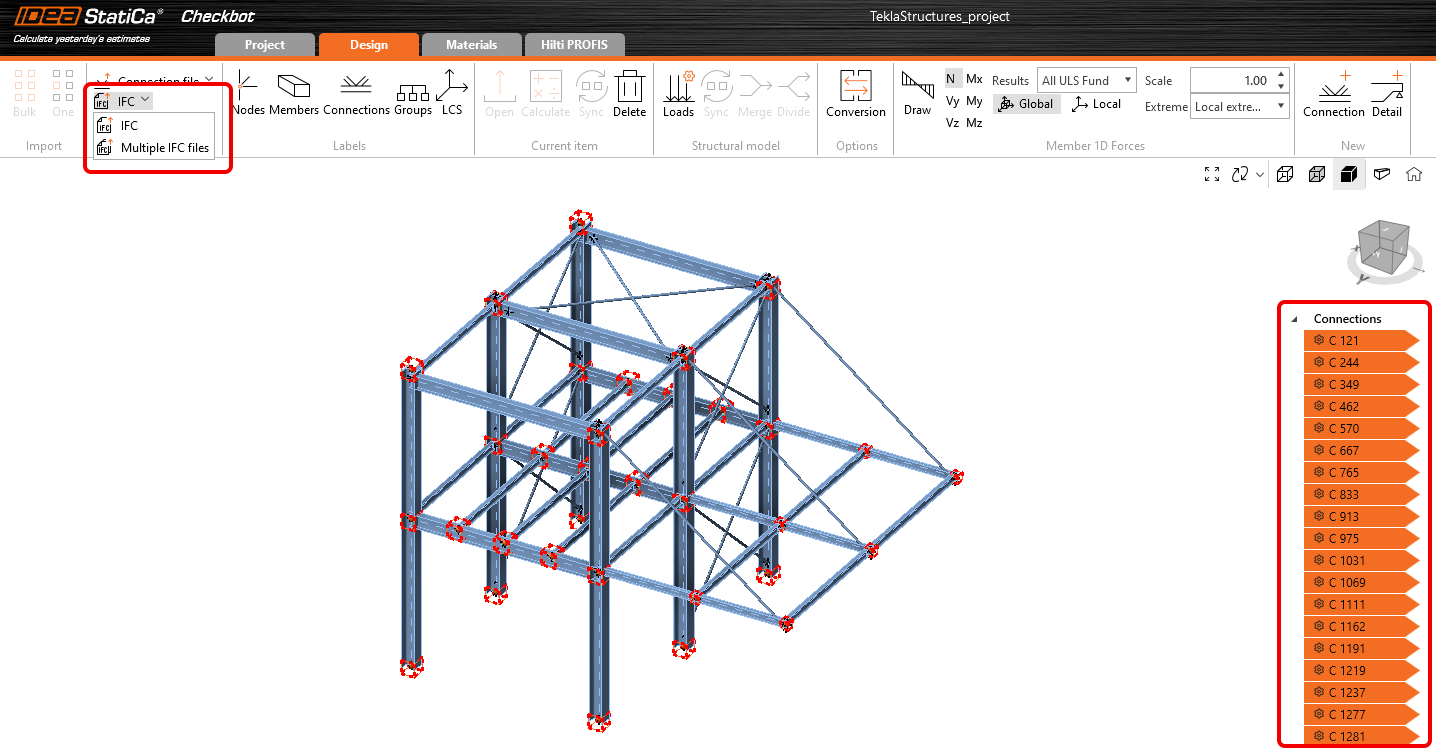
- Zaprojektuj połączenia w IDEA StatiCa Connection i wyeksportuj je wszystkie z Checkbot.
- Wyeksportuj wybrane połączenia do jednego pliku ze współrzędnymi globalnymi lub każde połączenie osobno do indywidualnych plików IFC.
- Przycisk Export jest dostępny zarówno z poziomu wstążki w zakładce Design, jak i po kliknięciu prawym przyciskiem myszy wybranych połączeń w drzewie.
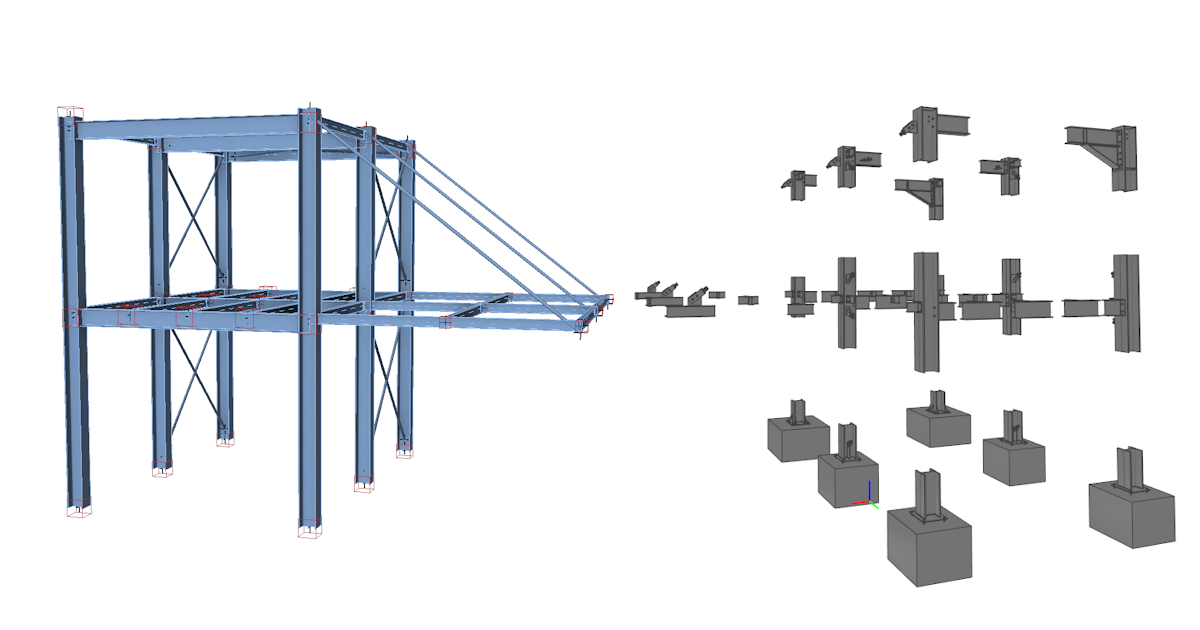
Plik IFC zawiera:
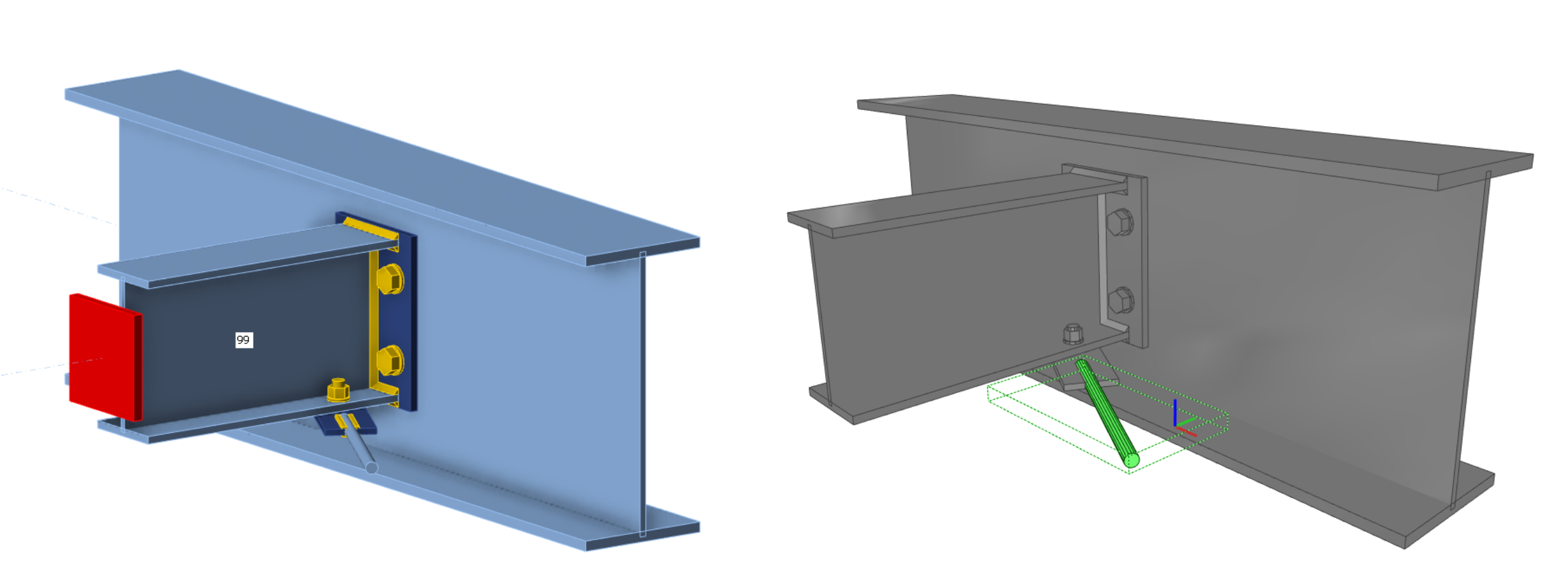
- Geometrycznie dokładny model połączenia, w tym śruby i spoiny.
- Podstawowe informacje o przekrojach, śrubach, spoinach i materiałach.
- Model zdefiniowany jako widok koordynacyjny IFC2x3

- Podczas generowania pliku IFC z połączenia utworzonego lub wyeksportowanego przez Checkbot, eksport zawiera globalne współrzędne punktu połączenia (Connection Point) – rzeczywistą lokalizację połączenia w projekcie.
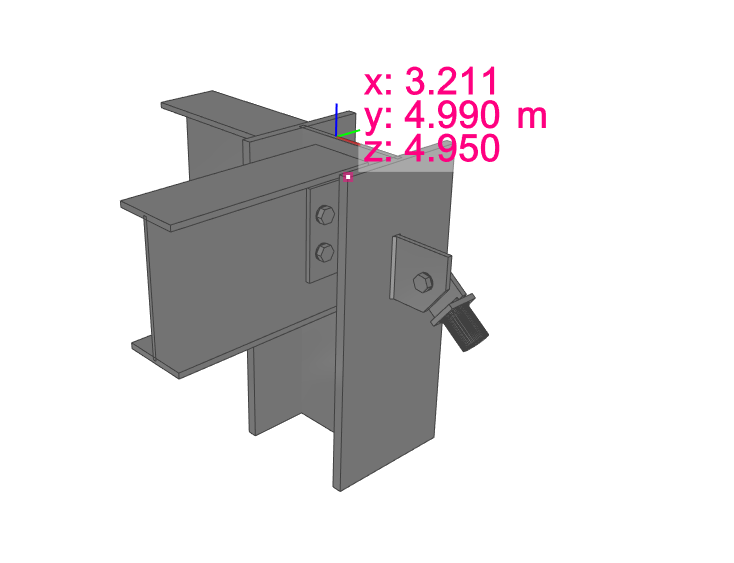
Wizualna reprezentacja połączenia
Plik IFC można importować do narzędzi BIM/CAD (takich jak Tekla Structures, Autodesk Revit itp.) jako wizualną reprezentację modelu połączenia. Zapewnia to projektantowi szczegółów lepsze zrozumienie modelu. Otwarcie modelu w dowolnym oprogramowaniu do przeglądania IFC daje pełny widok oraz możliwość tworzenia dodatkowych widoków przekrojów, cięć i pomiarów.

Ulepszenia eksportu IFC (od wersji 23.1.1)
Poniżej wymieniono ulepszenia i szczegóły dotyczące eksportu IFC w poprawce 23.1.1:
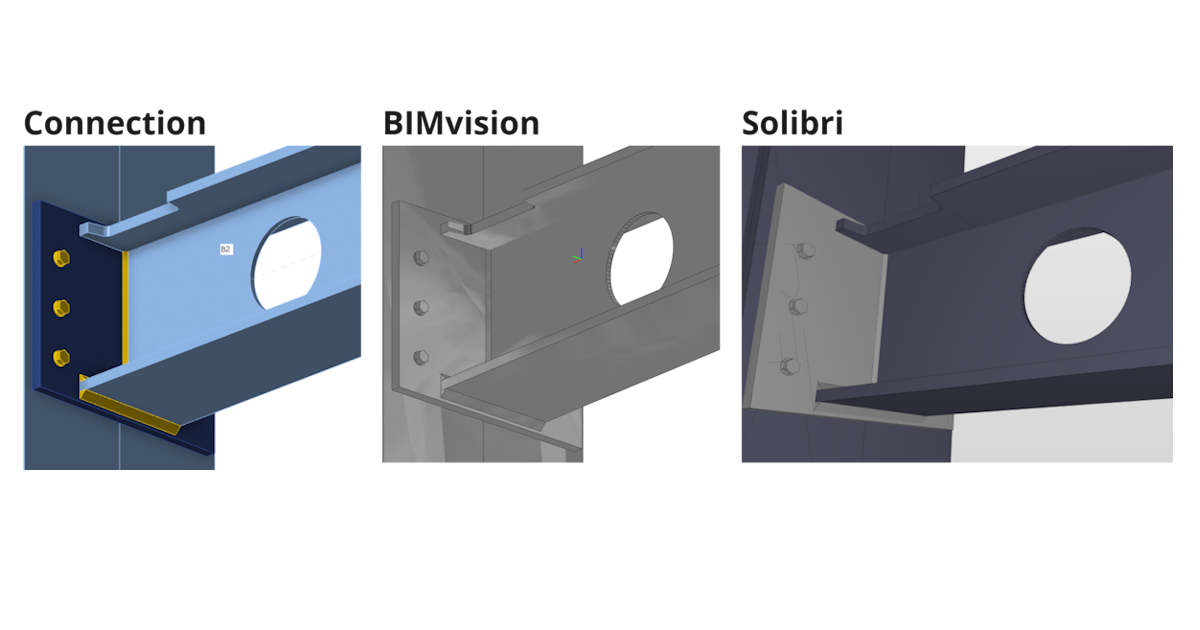
Obsługiwane i zweryfikowane przeglądarki:
- BIMvision 2.27.3 i nowsze
- Solibri 9.13.5.12 i nowsze
- Autodesk Viewer (https://viewer.autodesk.com/)
Informacje o przekrojach i materiałach
- Informacje o przekrojach i materiałach są zawarte we właściwościach niestandardowych (zestawy właściwości „IDEA_CrossSection", „IDEA_MaterialSteel*").

Ulepszone otwory i podcięcia
- Operacje podcięć i otworów są w pełni obsługiwane przy eksporcie IFC i są poprawnie wizualizowane w przeglądarkach IFC (sprawdzono Solibri, BIMvision i Autodesk Viewer)
Eksport objętości ujemnych do IFC
- Objętości ujemne z ograniczeniami
- W IDEA 23.1.1 dodano obsługę ograniczenia elementu typu „Type" – odbicie lustrzane nie jest obsługiwane (planowane w kolejnej iteracji)
- W IDEA 23.1.1 dodano obsługę ograniczenia blachy typu „Type" – ujemna blacha jest eksportowana do IFC i musi być wyłączona w przeglądarce IFC (planowane w kolejnej iteracji)
Ulepszone pozycjonowanie śrub podczas eksportu
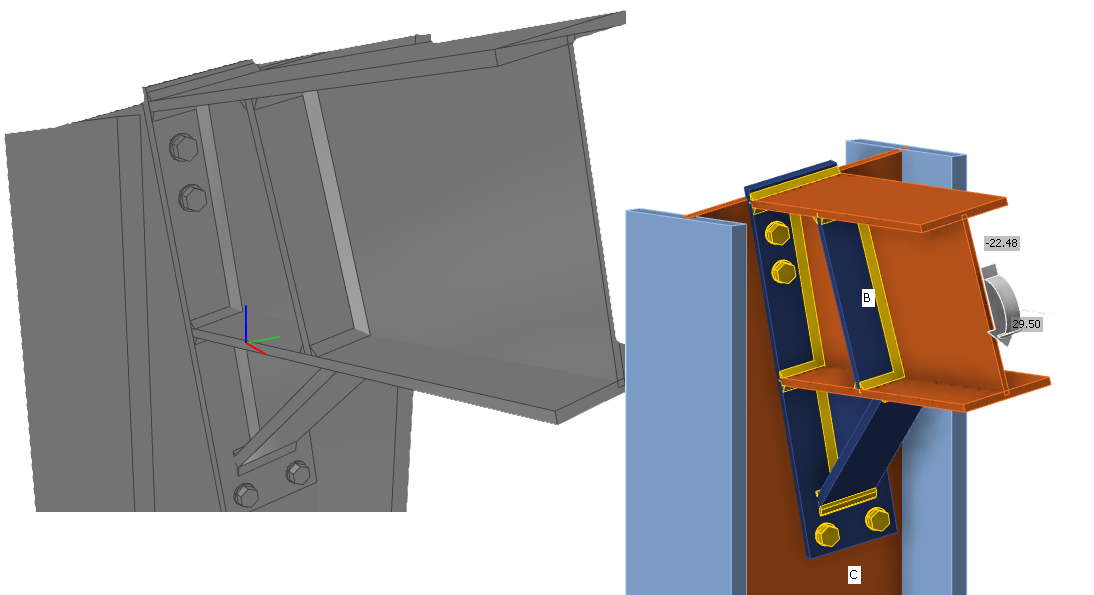
Ulepszony eksport IFC okrągłych blach połączeniowych z nierównomierną siatką
- Okrągłe blachy są poprawnie eksportowane do IFC
Zwalidowana składnia IFC i schemat IFC 2x3 przez narzędzie walidacyjne BuildingSmart
- https://validate.buildingsmart.org/ (uwaga: reguły referencjonowania celowo nie są spełnione – referencjonowanie spoin do wielu krawędzi)
Pręty mogą być eksportowane do IFC z IDEA StatiCa
- Pręty są obsługiwane przy eksporcie IFC
Ulepszone pozycjonowanie spoin
- Spoiny są umieszczane na właściwych krawędziach zgodnie z modelem połączenia
Znane ograniczenia
Eksport IFC z aplikacji IDEA StatiCa Connection i Viewer jest zoptymalizowany pod kątem eksportu geometrii 3D wraz z parametrami dotyczącymi materiałów i przekrojów zawartych obiektów.
Niektóre oprogramowanie obsługuje import obiektów IFC i może nawet konwertować obiekty IFC na natywne obiekty projektowe. Chcemy wspierać tę możliwość w jak największym stopniu, ale nie możemy optymalizować jej dla wszystkich.
Poniżej przedstawiono status optymalizacji dla następującego oprogramowania:
Tekla Structures:
- Model IFC IDEA StatiCa może być importowany
- Elementy mogą być konwertowane do obiektów natywnych „jako element"
Autodesk Revit
- Model IFC IDEA StatiCa może być importowany jako projekt połączony
Advance Steel
- IFC IDEA StatiCa nie może być importowany do Advance Steel (geometria reprezentacji brzegowej nie jest obsługiwana w Advance Steel)
Wersja IFC
Eksportowany jest IFC 2x3 jako widok koordynacyjny. (brak opcji ustawień)
Belki i blachy
Belki i blachy są eksportowane jako geometria siatkowana, więc nie zachowują się jak obiekty wymiarowe. (ograniczenie importu Advance Steel)
Otwory na śruby
Otwory na śruby są eksportowane, ale nie wszystkie przeglądarki i narzędzia obsługują ich wyświetlanie.
Właściwości
Eksportowane właściwości są wyłącznie w jednostkach SI.
Wypróbuj nowe funkcje IDEA StatiCa już dziś
Projektowanie na warunki pożarowe – automatyczne obliczanie temperatury (23.1)
Ulepszone obliczenia odporności ogniowej
Rozszerzyliśmy funkcjonalność wprowadzoną w wersji 22.1.
Przy zastosowaniu tej metody temperatura w każdej blasze jest obliczana oddzielnie. Przyjmuje się, że pożar oddziałuje na cały model połączenia i wszystkie jego powierzchnie jednocześnie. Temperatury śrub i spoin są bezpiecznie przyjmowane jako równe temperaturze najcieplejszej połączonej blachy.

Krzywa pożarowa, klasa odporności ogniowej, krzywe degradacji materiału oraz właściwości ochrony przeciwpożarowej są ustawiane w aplikacji Connection w Ustawieniach. Ochronę przeciwpożarową można zastosować jednolicie do całego złącza.

Dostępne w edycjach IDEA StatiCa Steel oraz IDEA StatiCa Complete.
Wypróbuj nowe funkcje IDEA StatiCa już dziś
- Member - rigid support member (RSM) and construction stages
- Welds - autodesign, input, warnings, visualization (since patch 23.0.2)
- Shear force position input and visualization (since patch 23.0.5)
- Yield strength reduction for high-strength steel hollow sections
- Warning for welds and bolts connecting the same plates (since patch 23.0.4)
- Singularity detection in Member (since patch 23.0.3)
- Filler plate (packing plate) recognition (since patch 23.0.3)
- Detailing improvements for bolts and welds in Eurocode (since patch 23.0.2)
- Limitations to checks of anchors (since patch 23.0.2)
Minor improvements in steel:
- New design of icons in the ribbon of the IDEA StatiCa Connection app
- Update of AISC steel and bolt grade materials for AISC360-22 (since patch 23.0.4)
- Notification of unavailable timber bolts check in results and report (since patch 23.0.1)
Test table
| filler plate | ||
| yield strength | ||
| stress-strain diagram |
News for Concrete and Prestressing
Every year, we introduce significant enhancements to facilitate the work of engineers worldwide. Version 23.1 is distinctive in that it comprises a new application, IDEA StatiCa 3D Detail, rather than being a mere enhancement to existing applications. This novel application enables the design of any spatially stressed area of reinforced concrete through the utilization of volume elements.
The Detail application has undergone a complete user interface refactoring, along with a new icon facelift, positioning it at the zenith of IDEA StatiCa's technological proficiency.
The latest enhancements are in the RCS application, where alterations in stress redistribution and redesign between concrete and concrete reinforcement have been observed in the interaction code-check. These updates are a testament to IDEA StatiCa's continued pursuit of technological innovation.
Highlights
Intuicyjny pasek narzędzi i system nawigacji w IDEA StatiCa Detail
Pracuj w atrakcyjnym, przejrzystym i łatwym w obsłudze graficznym interfejsie użytkownika (GUI), aby przyspieszyć projektowanie konstrukcji betonowych!
Układ aplikacji
Graficzny interfejs użytkownika aplikacji Detail jest przejrzysty i prosty w obsłudze:
- Składa się z sześciu zakładek wstążki – Project, Design, Tools, Check, Report i Materials
- Uruchamianie funkcji lub interakcja z oknami dialogowymi odbywa się za pomocą przycisków poleceń w grupach wstążki
- Widok wyświetlający projekt konstrukcji betonowej użytkownika oraz drzewo nawigacji po lewej stronie zajmują dużo miejsca na ekranie, ponieważ są najważniejszymi elementami dla użytkownika
- Właściwości wybranego elementu (obiekty można wybierać w drzewie lub w widoku) są prezentowane w siatce właściwości po prawej stronie aplikacji
- Stopka w dolnej części aplikacji zawiera podstawowe informacje o ustawieniach projektu, takie jak norma obliczeniowa, jednostki zaokrąglania, jednostki prezentacji oraz link do naszej strony internetowej. Klikając te elementy, otwiera się okno dialogowe z odpowiednimi ustawieniami, umożliwiające zdefiniowanie wybranej grupy parametrów.

Zakładka projektu lub menu backstage oferuje:
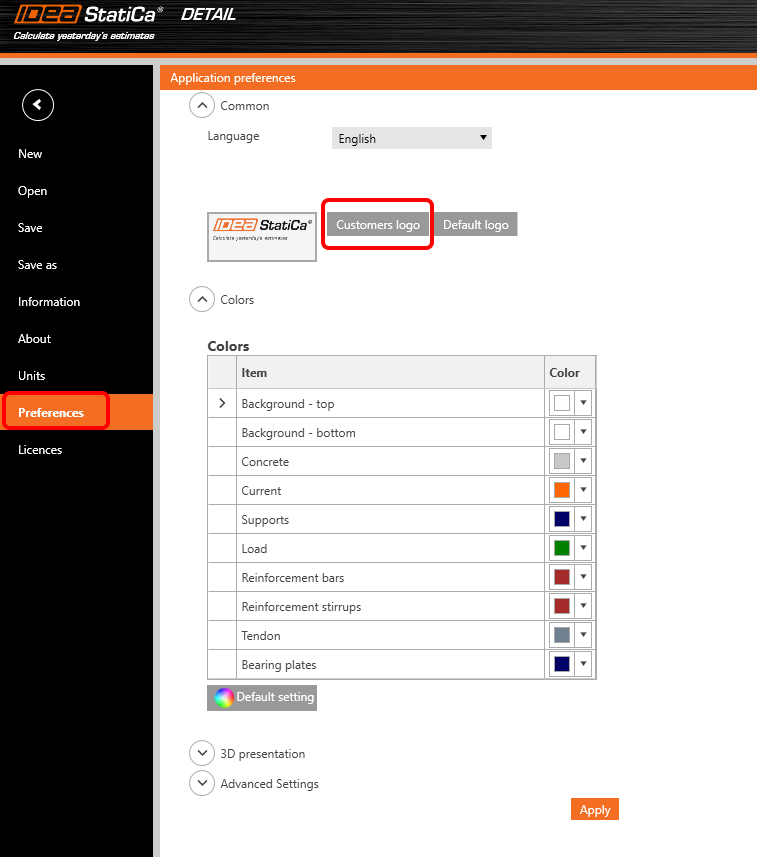
- Podstawowe polecenia, takie jak Nowy, Otwórz, Zapisz i wiele innych
- Użytkownicy mogą tu znaleźć ustawienia aplikacji, takie jak Jednostki lub Preferencje


Dodawanie nowego elementu projektu:
- Każdy projekt może zawierać wiele pozycji projektowych
- Nowa pozycja projektowa jest dodawana za pomocą poleceń na wstążce lub w menu backstage – zakładka Informacje
- Możliwe jest skopiowanie istniejącej pozycji podczas pracy nad podobnymi projektami konstrukcyjnymi

Jak pracować w aplikacji Detail
Graficzny interfejs użytkownika jest bardzo intuicyjny i prowadzi użytkowników przez proces efektywnego tworzenia projektów. Wystarczy postępować zgodnie z zakładkami na wstążce krok po kroku.
Nowy projekt
- Kreator umożliwia zdefiniowanie projektu na podstawie szablonu (lub zdefiniowanego przez użytkownika typu konstrukcji) oraz ustawienie początkowych właściwości materiałów
Design
- Służy do projektowania elementu konstrukcyjnego, w tym obciążeń i definicji zbrojenia
- Geometrię konstrukcji i zbrojenie można łatwo zaimportować z plików DXF lub dodać tutaj za pomocą odpowiednich przycisków
- Drzewo obiektów zawiera wszystkie obiekty zdefiniowane w modelu. Każdy obiekt w drzewie posiada zestaw starannie dobranych poleceń w menu kontekstowym. Obiekty w drzewie można grupować według typu lub jako listę obiektów uporządkowanych sekwencyjnie.
- Opracowano świetną funkcjonalność wspomagającą projektowanie zbrojenia. Dezaktywując polecenie „Draw rebar" na wstążce, w widoku wyświetlany jest tylko wybrany pręt zbrojeniowy, a pozostałe są ukryte. Ułatwia to szczegółowe opracowanie wybranego pręta bez ingerencji w wiele innych istniejących prętów.


Tools
- Dla wszystkich inżynierów zmagających się z projektowaniem odpowiedniej ilości i układu zbrojenia, umożliwia zastosowanie metod obliczeniowych, takich jak optymalizacja topologiczna i analiza liniowa, w celu określenia obszarów konstrukcji wymagających zbrojenia
- Drzewo obiektów jest uproszczone i zawiera wyłącznie istniejące pręty zbrojeniowe
- Przycisk „Draw rebar", którego funkcja jest opisana w sekcji Design, może być również używany tutaj
- Uproszczony widok prętów zbrojeniowych opisany w poprzedniej sekcji (zakładka Design) umożliwia łatwe projektowanie zbrojenia również w zakładce Tools

Check
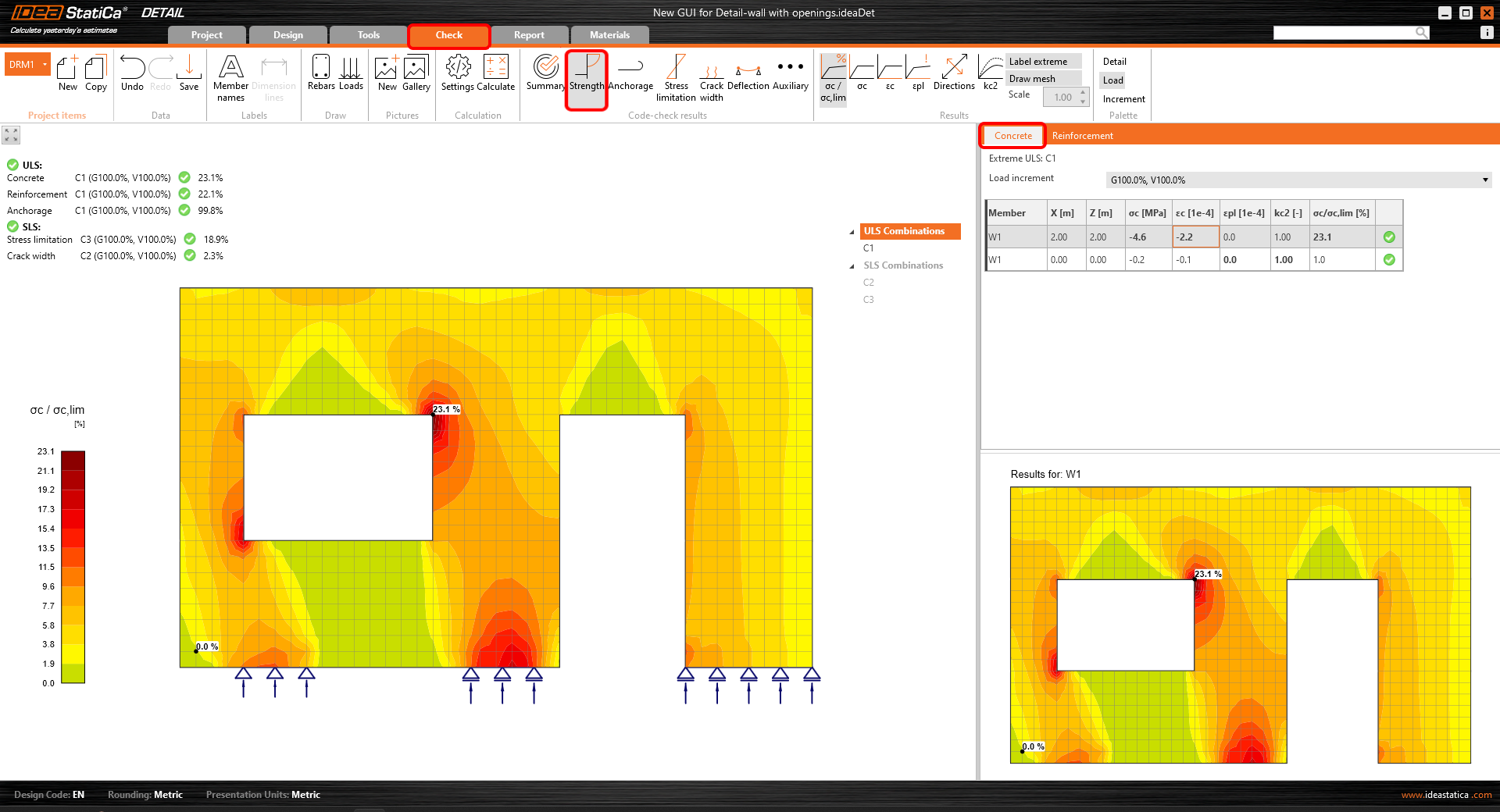
- Uproszczone drzewo nawigacji zawiera tylko kombinacje aktywne dla sprawdzenia normowego
- Typ sprawdzenia normowego jest wybierany przez kliknięcie przycisku na wstążce (grupa Wyniki sprawdzenia normowego)
- Wyniki dla każdego rodzaju materiału są prezentowane oddzielnie w widoku. Użytkownicy mogą wybrać, jakie wyniki są prezentowane, wybierając zakładkę Beton, Zbrojenie lub Cięgno w siatce właściwości


Report
- Obsługiwanych jest kilka rodzajów raportów – skrócony i szczegółowy lub zestawienie materiałów, jeśli jest to wymagane
- W szczegółowym raporcie użytkownicy mogą dowolnie definiować, jakie wyniki i dane wyjściowe są prezentowane w końcowym dokumencie, co oznacza w pełni konfigurowalny raport
- Raport można wyeksportować do pliku DOC lub PDF

Materials
- Sprawdź diagram naprężenie-odkształcenie każdego materiału: betonu, stali zbrojeniowej lub sprężającej
- W razie potrzeby zmodyfikuj właściwości materiałów

Projektowanie i sprawdzanie konstrukcji betonowych w nowym GUI aplikacji Detail jest szybkie i łatwe. Skąd to wiemy? Ponieważ ten interfejs użytkownika sprawdził się doskonale dla milionów klientów korzystających z aplikacji Connection, która stanowi podstawę nowego GUI aplikacji Detail.
Wypróbuj nowe funkcje IDEA StatiCa już dziś
- Interaction code-check improvements in RCS (since patch 23.0.2)
- 3D Concrete use cases (BETA)
Minor improvements
- Unit unification for support stiffness
- Detail – DXF import improvements
- IOM – Extreme name description
News for BIM links and Cloud tools
BIM links with the major players in the Structural engineering field proved to be a strong tool for reducing the modeling time, decreasing the number of copy-paste errors, and solving the immense issues with data transferring. Because IDEA StatiCa follows the needs and workflows of its users the development continues in extending the functionalities of already working interconnections as well as the list of supported 3rd party logos we can cooperate with. Thanks to cooperating with other vendors we can now proudly introduce our new BIM link with SDS2 by Allplan and IDEA plugin for Rhino Grasshopper tool.
Do structural engineers want to invent the wheel again and again? Generally not. Why not use what already worked? Connection Library is the largest database of steel connections accessible online and can provide inspiration in cases where the designer is out of ideas.
- Connection Library - the largest database of steel connections
- Grasshopper Plugin for Connection API
- New BIM link with SDS2 app
- UX Improvements of Parametric design (since patch 23.0.2)
- BimApi solution for AXIS VM 7, Robot Structural Analysis (since patch 23.0.1)
- New Developer documentation website
If you want to check the compatibility with your particular application, just take a look at our list of actively supported versions in 23.1.
Plus, to help you in your endeavors, we have the newly revamped Campus. This educational resource provides you with an excellent selection of self-paced e-learning courses, each with the option of obtaining professional-level certification.
See the current list of solved incidents reported by our customers.
Full Release notes
Below, you can download the Release notes for IDEA StatiCa v23.1 in PDF.