Test translation project 1
| Developer |
News for Steel
It is with great delight that we bring you the latest installment of IDEA StatiCa: 23.1. It seems like only yesterday when we released version 23.0 and the list of improvements since then is long and interesting. You will see from the list below that some of these changes have been implemented within the 23.0 development cycle and its patches with some brand new enhancements for this release as well.
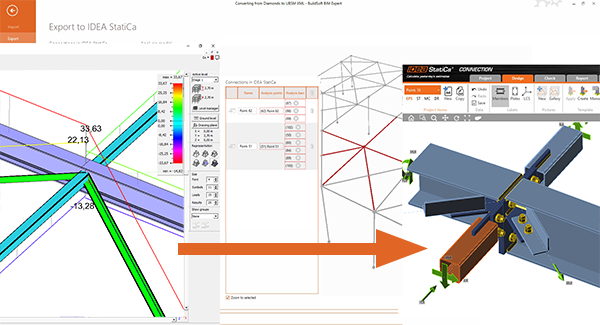
Our customers are very important to us and we want to make their experience as streamlined as possible. To that end we have implemented several improvements in the area of welds, better reporting of singularities and fire design to name but a few. Of interest to many who use our BIM Links will be a brand new export facility from connection using the IFC format. This format will help bridge the gap between design and fabrication even more.
We invite you to read more.
Improvements for steel connection design and member analysis:
IDEA StatiCa에서 IFC 파일 내보내기
IFC 모델 하나는 수십 장의 도면보다 가치 있습니다
상세 설계자로서 구조 엔지니어가 제공한 2D 도면에 따라 복잡하거나 표준적인 연결 설계를 모델링하는 작업은 복잡해질 수 있으며 오류의 여지를 만들 수 있습니다. 따라서 전문 분야 간에 가능한 한 많은 정보를 공유하는 것이 중요합니다. 그렇다면 업계의 모든 BIM 소프트웨어 도구에서 인식되는 형식을 사용하는 것은 어떨까요? IFC는 연결의 3D 표현을 제공하며, 이를 Tekla, Revit 등 모든 IFC 뷰어에 연결할 수 있습니다.
IDEA StatiCa Connection 및 Viewer에서 연결 설계를 IFC 형식으로 내보내는 방법
클릭 한 번으로 충분합니다!
- IDEA StatiCa Connection에서 강구조 접합부를 설계하고 Design 탭 또는 Report 탭에서 IFC 내보내기 버튼을 클릭합니다.
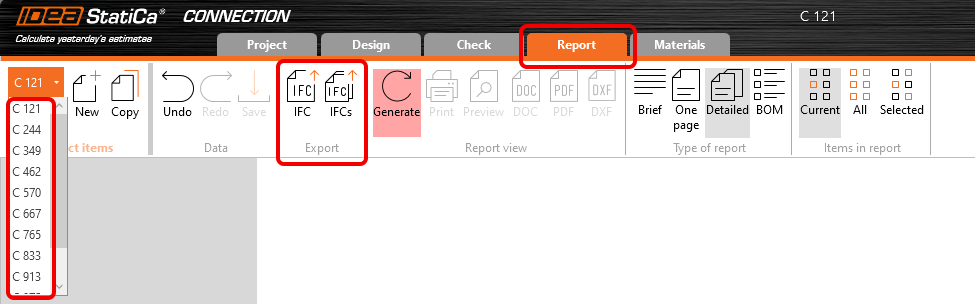
- "Report" 탭에는 일괄 내보내기 옵션이 포함되어 있습니다. 이 기능을 사용하면 하나의 ideaconn 파일에 포함된 여러 연결을 사용자가 지정한 폴더의 IFC 파일로 내보낼 수 있습니다.
데스크톱 애플리케이션을 사용하지 않아도 연결을 IFC로 내보낼 수 있습니다!
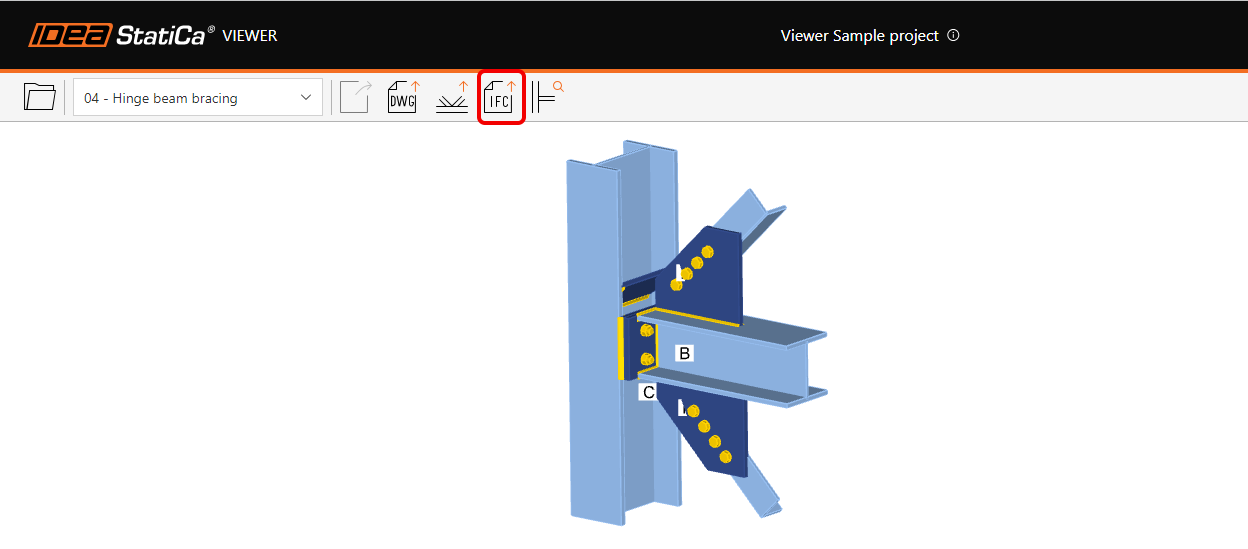
- 웹 애플리케이션 IDEA StatiCa Viewer에 강구조 접합부를 업로드하기만 하면 됩니다.
- IFC 파일 아이콘을 클릭하면 접합부의 IFC가 자동으로 다운로드됩니다.

IDEA StatiCa Checkbot에서 연결 설계를 IFC로 내보내는 방법
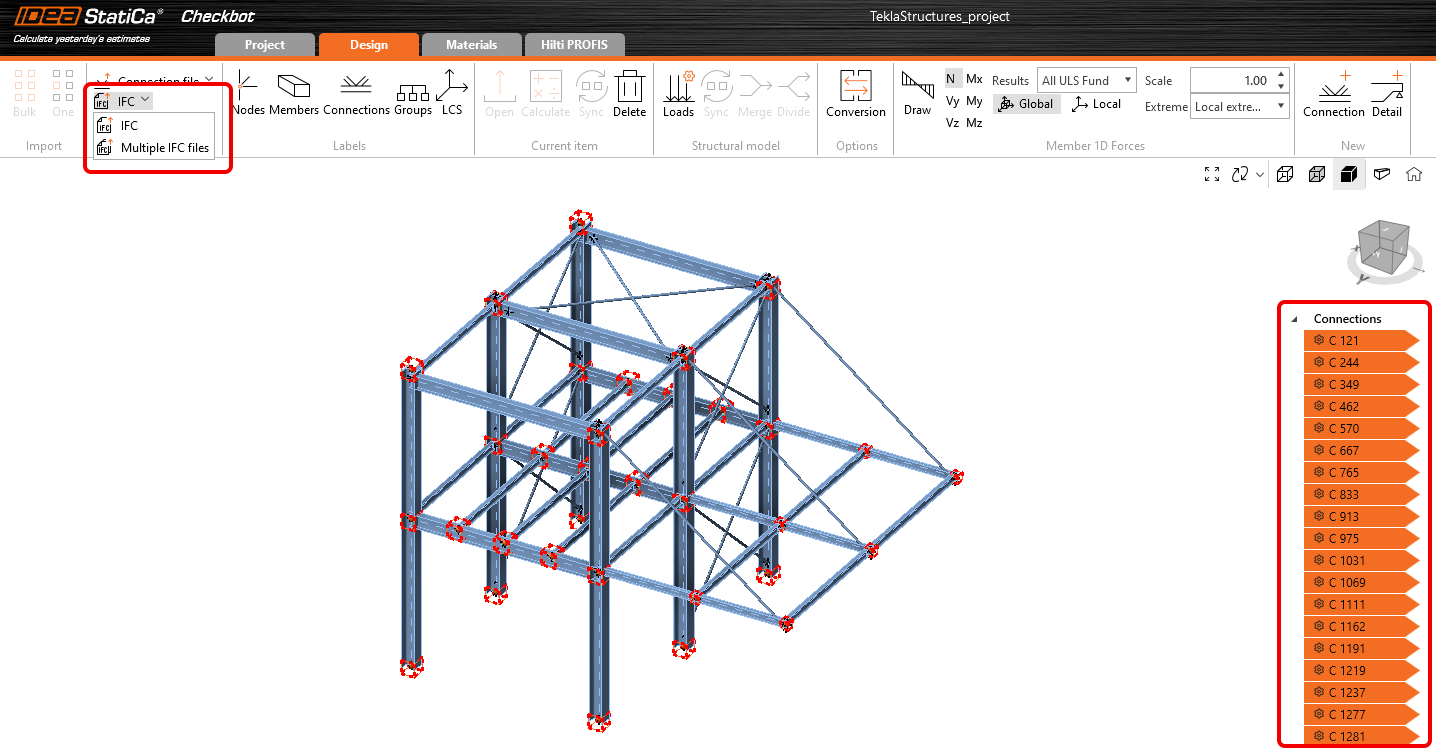
- IDEA StatiCa Connection에서 연결을 설계하고 Checkbot에서 모두 내보냅니다.
- 선택한 연결을 전역 좌표가 포함된 단일 파일로 내보내거나 각 연결을 개별 IFC 파일로 별도 내보냅니다.
- 내보내기 버튼은 Design 탭의 리본과 트리에서 선택한 연결을 마우스 오른쪽 버튼으로 클릭하는 방법 모두에서 접근할 수 있습니다.
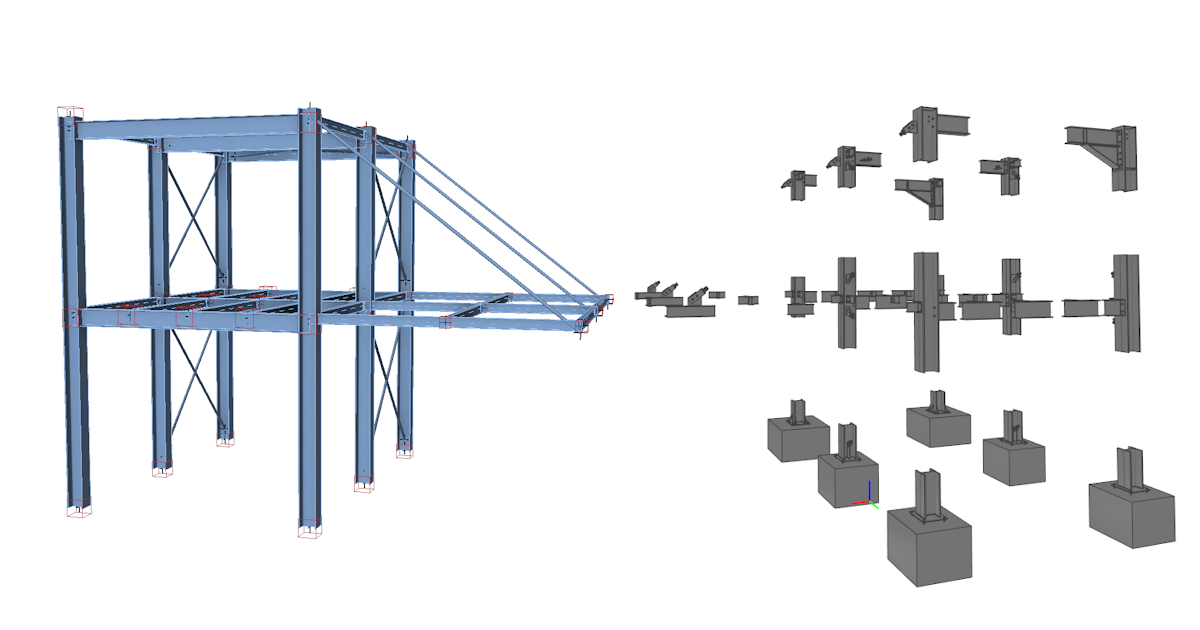
IFC 파일에 포함된 내용:
- 볼트 및 용접을 포함한 기하학적으로 정확한 연결 모델.
- 단면, 볼트, 용접 및 재료에 관한 기본 정보.
- IFC2x3 조정 뷰로 정의된 모델

- Checkbot을 통해 생성되거나 내보낸 연결에서 IFC 파일을 생성할 때, 내보내기에는 연결 포인트의 전역 좌표(프로젝트에서 연결의 실제 위치)가 포함됩니다.
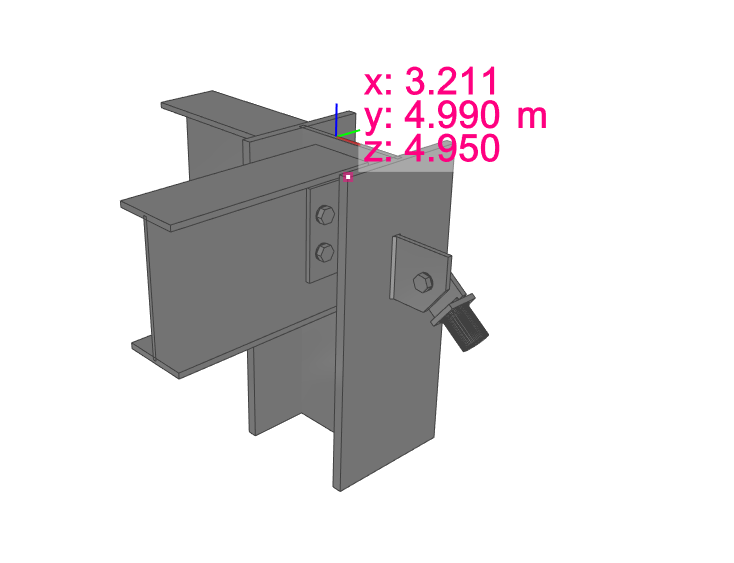
연결의 시각적 표현
IFC 파일은 연결 모델의 시각적 표현으로 BIM/CAD 도구(예: Tekla Structures, Autodesk Revit 등)에 가져올 수 있습니다. 이를 통해 상세 설계자는 모델을 더 잘 이해할 수 있습니다. IFC 뷰어 소프트웨어에서 모델을 열면 전체적인 뷰와 추가 단면 뷰, 절단 및 치수 측정을 생성할 수 있는 가능성을 제공합니다.

IFC 내보내기 개선 사항 (버전 23.1.1 이후)
여기에서 23.1.1 패치의 IFC 내보내기에 대한 개선 사항 목록과 세부 정보를 확인할 수 있습니다:
지원 및 검증된 뷰어:
- BIMvision 2.27.3 이상
- Solibri 9.13.5.12 이상
- Autodesk Viewer (https://viewer.autodesk.com/)
단면 및 재료 정보
- 단면 및 재료에 관한 정보는 사용자 정의 속성("IDEA_CrossSection", "IDEA_MaterialSteel*" 속성 세트)에 포함되어 있습니다.

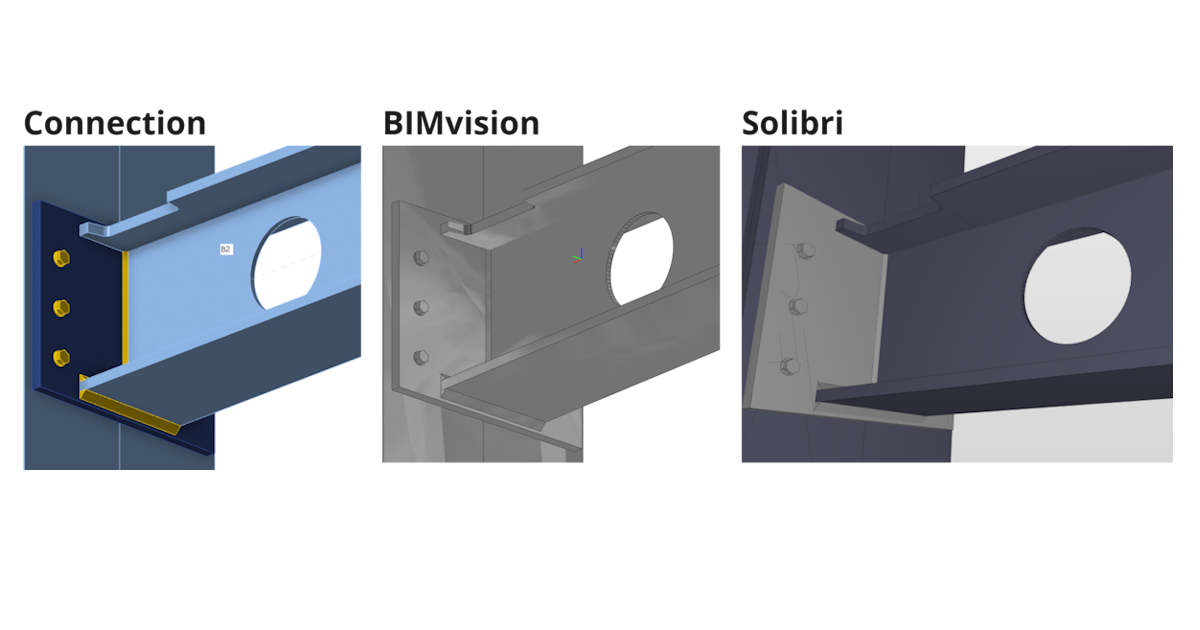
개구부 및 노치 절단 개선
- 노치 및 개구부 작업은 IFC 내보내기에서 완전히 지원되며 IFC 뷰어(Solibri, BIMvision 및 Autodesk 뷰어 확인)에서 올바르게 시각화됩니다.
음의 볼륨 우선 IFC 내보내기
- 제한이 있는 음의 볼륨
- IDEA 23.1.1에서 "Type" 부재 제한 지원 추가 - 미러링은 지원되지 않음(다음 반복에서 계획됨)
- IDEA 23.1.1에서 "Type" 플레이트 제한 지원 추가 - 음의 플레이트는 IFC로 내보내지며 IFC 뷰어에서 비활성화해야 함(다음 반복에서 계획됨)
내보내기 시 볼트 위치 지정 개선
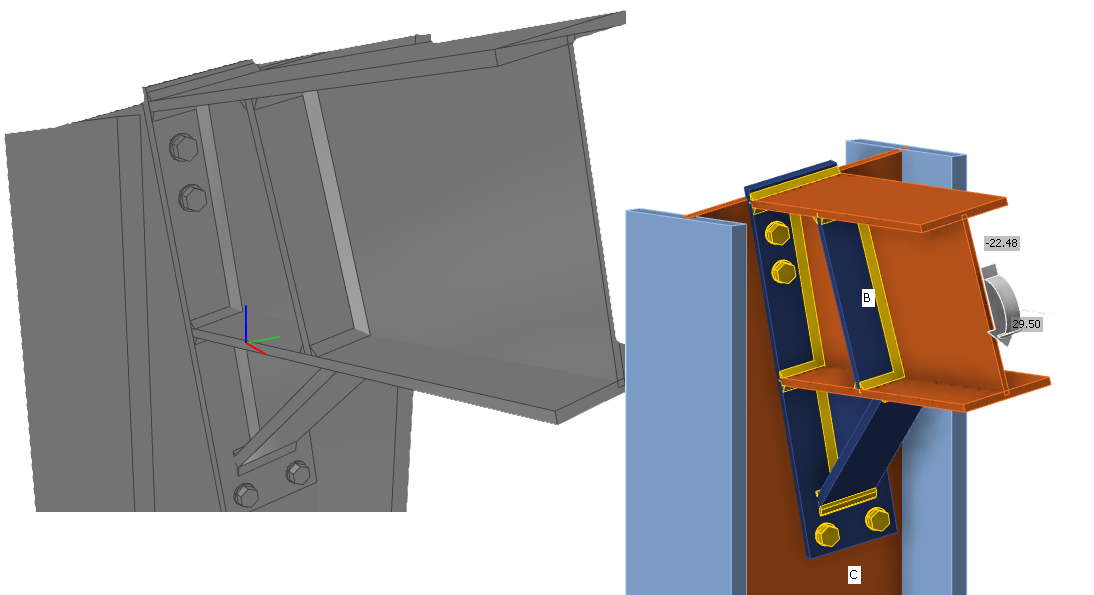
불균등 메시를 가진 원형 연결 플레이트의 IFC 내보내기 개선
- 원형 플레이트가 IFC로 올바르게 내보내집니다.
BuildingSmart 검증 도구에 의한 IFC 2x3의 IFC 구문 및 스키마 검증
- https://validate.buildingsmart.org/ (참고: 참조 규칙은 의도적으로 충족되지 않음 - 여러 엣지에 용접 참조)
IDEA StatiCa에서 봉(Rod)을 IFC로 내보낼 수 있음
- 봉(Rod)은 IFC 내보내기에서 지원됩니다.
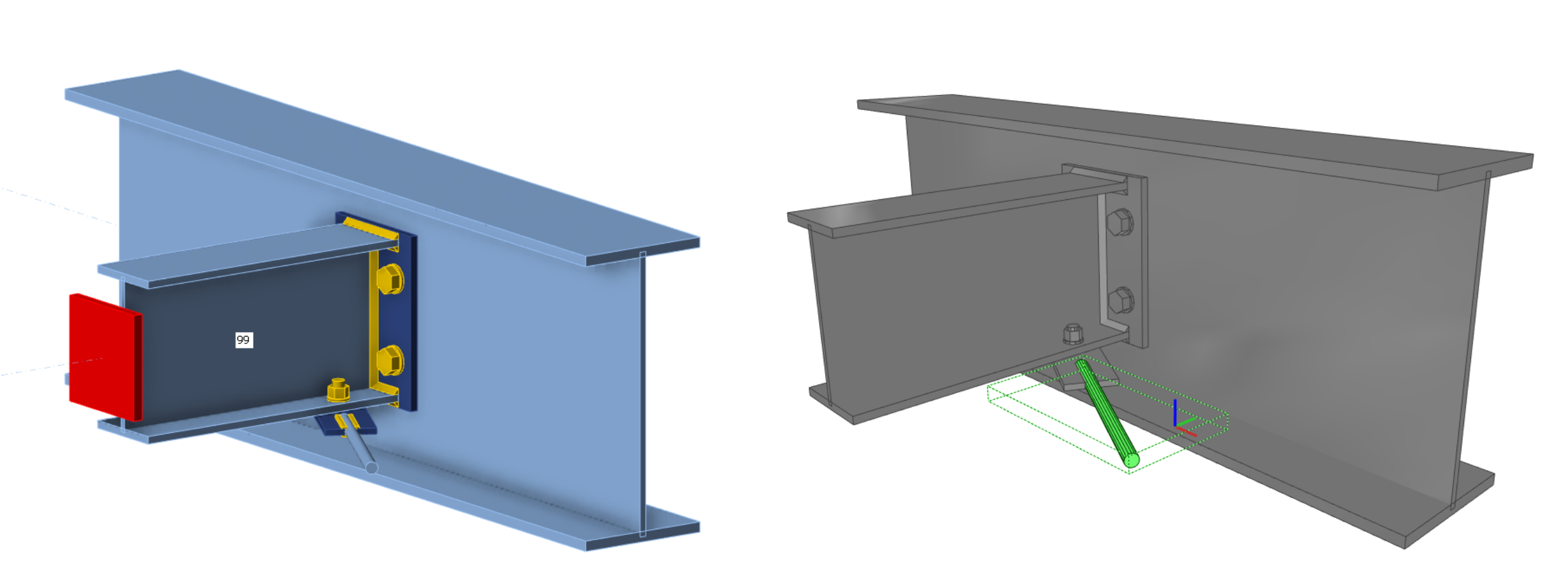
용접 위치 지정 개선
- 용접은 연결 모델에 따라 올바른 엣지에 배치됩니다.
알려진 제한 사항
IDEA StatiCa Connection 앱 및 Viewer의 IFC 내보내기는 포함된 객체의 재료 및 단면에 관한 매개변수와 함께 3D 형상을 내보내도록 최적화되어 있습니다.
일부 소프트웨어는 IFC 객체 가져오기를 지원하며 IFC 객체를 기본 설계 객체로 변환할 수도 있습니다. 이 기회를 최대한 지원하고자 하지만 모든 소프트웨어에 대해 최적화할 수는 없습니다.
여기에서 다음 소프트웨어에 대한 최적화 상태를 확인할 수 있습니다:
Tekla Structures:
- IDEA StatiCa IFC 모델을 가져올 수 있습니다.
- 항목을 "항목으로" 기본 객체로 변환할 수 있습니다.
Autodesk Revit
- IDEA StatiCa IFC 모델을 연결된 프로젝트로 가져올 수 있습니다.
Advance Steel
- IDEA StatiCa IFC는 Advance Steel로 가져올 수 없습니다(경계 표현 형상은 Advance Steel에서 지원되지 않음).
IFC 버전
IFC 2x3이 조정 뷰로 내보내집니다. (설정 옵션 없음)
빔 및 플레이트
빔과 플레이트는 메시 형상으로 내보내지므로 치수 객체처럼 작동하지 않습니다. (Advance Steel 가져오기 제한)
볼트 구멍
볼트 구멍은 내보내지지만 모든 뷰어와 도구가 이를 지원하지는 않습니다.
속성
내보낸 속성은 SI 단위만 지원됩니다.
오늘 IDEA StatiCa의 새로운 기능을 사용해 보세요
화재 설계 – 자동 온도 계산 (23.1)
향상된 화재 저항 계산
저희는 버전 22.1에서 출시된 기능을 향상시켰습니다.
이 방법을 사용하면 각 플레이트의 온도가 별도로 계산됩니다. 화재는 전체 연결 모델과 모든 표면에 동시에 영향을 미치는 것으로 가정합니다. 볼트와 용접부의 온도는 가장 뜨거운 연결 플레이트와 동일한 것으로 안전하게 가정합니다.

화재 곡선, 내화 등급, 재료 열화 곡선 및 화재 방호 특성은 Connection 앱의 설정에서 지정합니다. 화재 방호는 전체 접합부에 균일하게 적용할 수 있습니다.

IDEA StatiCa Steel 및 IDEA StatiCa Complete 에디션에서 사용 가능합니다.
오늘 IDEA StatiCa의 새로운 기능을 사용해 보세요
- Member - rigid support member (RSM) and construction stages
- Welds - autodesign, input, warnings, visualization (since patch 23.0.2)
- Shear force position input and visualization (since patch 23.0.5)
- Yield strength reduction for high-strength steel hollow sections
- Warning for welds and bolts connecting the same plates (since patch 23.0.4)
- Singularity detection in Member (since patch 23.0.3)
- Filler plate (packing plate) recognition (since patch 23.0.3)
- Detailing improvements for bolts and welds in Eurocode (since patch 23.0.2)
- Limitations to checks of anchors (since patch 23.0.2)
Minor improvements in steel:
- New design of icons in the ribbon of the IDEA StatiCa Connection app
- Update of AISC steel and bolt grade materials for AISC360-22 (since patch 23.0.4)
- Notification of unavailable timber bolts check in results and report (since patch 23.0.1)
Test table
| filler plate | ||
| yield strength | ||
| stress-strain diagram |
News for Concrete and Prestressing
Every year, we introduce significant enhancements to facilitate the work of engineers worldwide. Version 23.1 is distinctive in that it comprises a new application, IDEA StatiCa 3D Detail, rather than being a mere enhancement to existing applications. This novel application enables the design of any spatially stressed area of reinforced concrete through the utilization of volume elements.
The Detail application has undergone a complete user interface refactoring, along with a new icon facelift, positioning it at the zenith of IDEA StatiCa's technological proficiency.
The latest enhancements are in the RCS application, where alterations in stress redistribution and redesign between concrete and concrete reinforcement have been observed in the interaction code-check. These updates are a testament to IDEA StatiCa's continued pursuit of technological innovation.
Highlights
IDEA StatiCa Detail을 위한 직관적인 리본 및 탐색 시스템
콘크리트 구조 설계를 더욱 빠르게 수행할 수 있도록 매력적이고 명확하며 사용하기 쉬운 그래픽 사용자 인터페이스(GUI)에서 작업하세요!
애플리케이션 레이아웃
Detail 앱의 그래픽 사용자 인터페이스는 이해하기 쉽고 사용하기 간편합니다:
- 프로젝트(Project), 설계(Design), 도구(Tools), 검토(Check), 보고서(Report), 재료(Materials)의 6개 리본 탭으로 구성
- 기능 실행 또는 대화 상자와의 상호작용은 리본 그룹의 명령 버튼을 통해 수행
- 사용자의 콘크리트 구조 설계를 표시하는 장면과 왼쪽의 탐색 트리는 사용자에게 가장 중요한 구성 요소이므로 많은 화면 공간을 차지
- 선택한 항목의 속성(트리 또는 장면에서 항목 선택 가능)은 앱 오른쪽의 속성 그리드에 표시
- 앱 하단의 푸터에는 설계 기준, 반올림 단위, 표시 단위, 웹페이지 링크 등 프로젝트 설정에 관한 기본 정보가 포함됩니다. 해당 항목을 클릭하면 관련 설정이 있는 대화 창이 열려 선택한 매개변수 그룹을 정의할 수 있습니다.

프로젝트 탭 또는 백스테이지 메뉴에서 제공하는 기능:
- 새로 만들기, 열기, 저장 등 기본 명령
- 단위(Units) 또는 환경 설정(Preferences)과 같은 애플리케이션 설정을 여기서 확인 가능


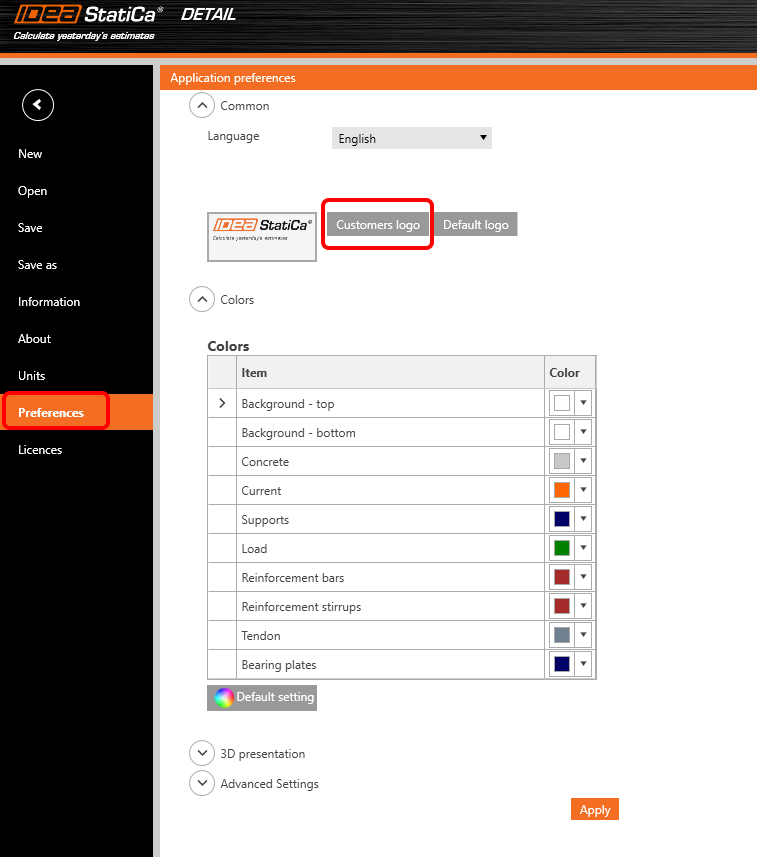
새 프로젝트 항목 추가:
- 각 프로젝트는 여러 프로젝트 항목을 포함할 수 있음
- 새 프로젝트 항목은 리본 또는 백스테이지 메뉴의 정보(Information) 탭에 있는 명령을 사용하여 추가
- 유사한 구조 설계 작업 시 기존 항목을 복사하는 것이 가능

Detail 앱에서 작업하는 방법
그래픽 사용자 인터페이스는 매우 직관적이며 사용자가 프로젝트를 효율적으로 생성하는 방법을 안내합니다. 리본의 탭을 단계별로 따라가기만 하면 됩니다.
새 프로젝트
- 마법사를 통해 템플릿(또는 사용자 정의 구조 유형)에서 프로젝트를 정의하고 초기 재료 특성을 설정할 수 있음
설계(Design)
- 하중 및 철근 정의를 포함한 구조 부재 설계에 사용
- 구조물 및 철근의 형상은 DXF 파일에서 쉽게 가져오거나 관련 버튼을 통해 직접 추가 가능
- 항목 트리에는 모델에 정의된 모든 항목이 포함됩니다. 트리의 모든 항목에는 컨텍스트 메뉴에 신중하게 선택된 명령 세트가 있습니다. 트리의 항목은 유형별로 그룹화하거나 순서대로 나열된 항목 목록으로 표시할 수 있습니다.
- 철근 설계를 돕는 유용한 기능이 개발되었습니다. 리본에서 "철근 그리기(Draw rebar)" 명령을 비활성화하면 선택한 철근 항목만 장면에 표시되고 나머지는 숨겨집니다. 이를 통해 기존의 많은 철근과 간섭 없이 선택한 철근의 상세 작업을 수행할 수 있습니다.


도구(Tools)
- 충분한 철근량 및 배치 설계에 어려움을 겪는 모든 엔지니어를 위해, 철근이 필요한 구조 영역을 파악하기 위한 위상 최적화 및 선형 해석과 같은 계산 방법을 제공
- 항목 트리는 축소되어 기존 철근만 포함
- 설계(Design) 섹션에서 설명한 "철근 그리기(Draw rebar)" 버튼을 여기서도 사용 가능
- 이전 섹션(Design 탭)에서 설명한 철근 축소 보기를 도구(Tools) 탭에서도 간편한 철근 설계에 활용 가능

검토(Check)
- 축소된 탐색 트리에는 규정 검토에 활성화된 조합만 포함
- 규정 검토 유형은 리본의 버튼(규정 검토 결과 그룹)을 클릭하여 선택
- 각 재료 유형에 대한 결과는 장면에서 별도로 표시됩니다. 사용자는 속성 그리드에서 콘크리트(Concrete), 철근(Reinforcement) 또는 텐던(Tendon) 탭을 선택하여 표시할 결과를 선택할 수 있음
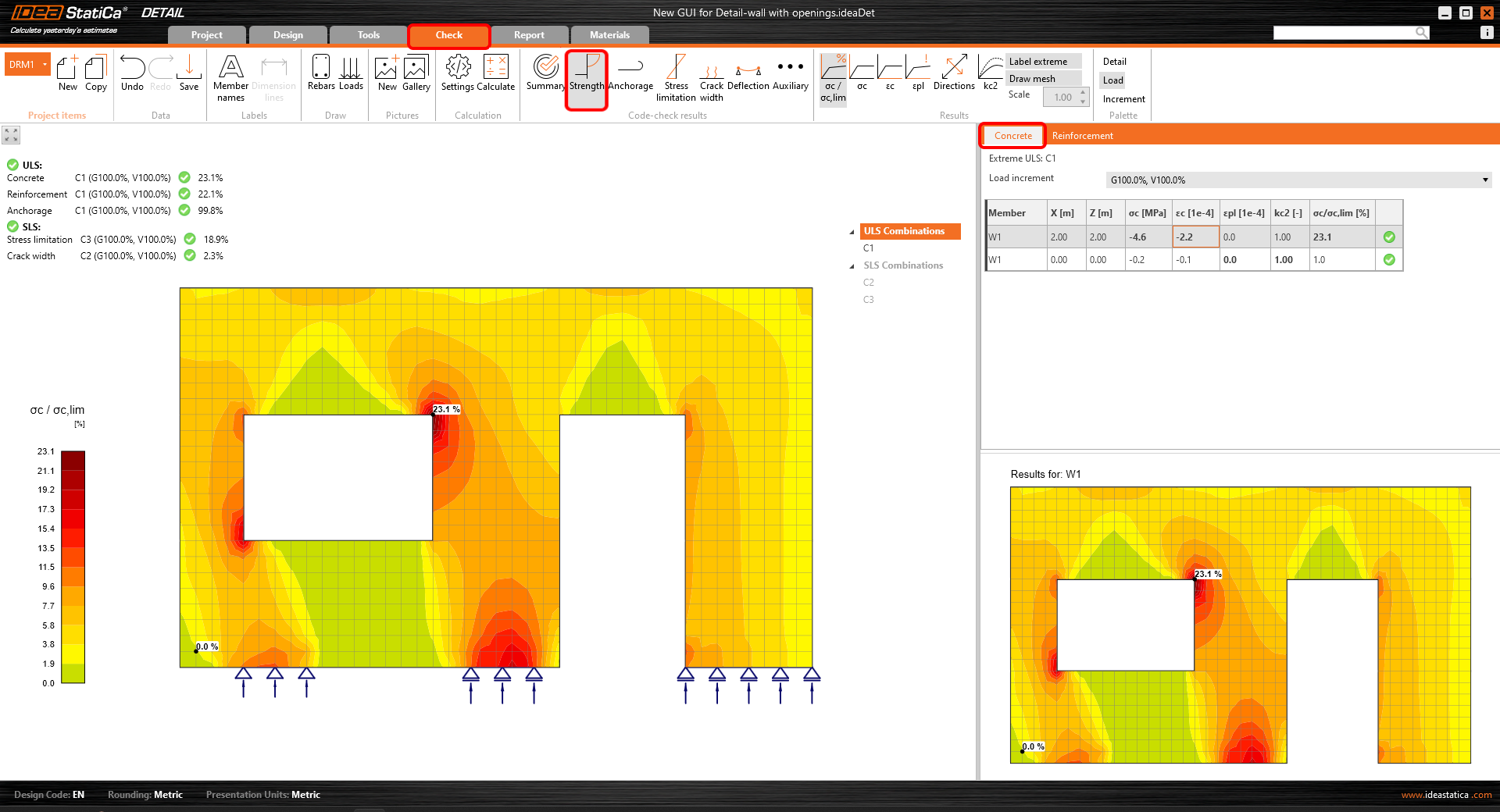


보고서(Report)
- 간략 보고서, 상세 보고서, 필요 시 자재 목록 등 여러 유형의 보고서 지원
- 상세 보고서에서는 최종 문서에 표시할 결과 및 출력물을 임의로 정의할 수 있어 완전히 맞춤화된 보고서 작성 가능
- 보고서는 DOC 또는 PDF 파일로 내보낼 수 있음

재료(Materials)
- 콘크리트, 철근 또는 프리스트레스 강재 등 각 재료의 응력-변형률 다이어그램 확인
- 필요한 경우 재료 특성 수정

새로운 GUI에서 Detail 애플리케이션을 통한 콘크리트 구조물의 설계 및 검토는 빠르고 간편합니다. 어떻게 알 수 있을까요? 이 사용자 인터페이스는 연결 애플리케이션을 사용하는 수백만 명의 고객에게 매우 효과적으로 작동해 왔으며, 이것이 새로운 Detail GUI의 기반이 되었기 때문입니다.
오늘 IDEA StatiCa의 새로운 기능을 사용해 보세요
- Interaction code-check improvements in RCS (since patch 23.0.2)
- 3D Concrete use cases (BETA)
Minor improvements
- Unit unification for support stiffness
- Detail – DXF import improvements
- IOM – Extreme name description
News for BIM links and Cloud tools
BIM links with the major players in the Structural engineering field proved to be a strong tool for reducing the modeling time, decreasing the number of copy-paste errors, and solving the immense issues with data transferring. Because IDEA StatiCa follows the needs and workflows of its users the development continues in extending the functionalities of already working interconnections as well as the list of supported 3rd party logos we can cooperate with. Thanks to cooperating with other vendors we can now proudly introduce our new BIM link with SDS2 by Allplan and IDEA plugin for Rhino Grasshopper tool.
Do structural engineers want to invent the wheel again and again? Generally not. Why not use what already worked? Connection Library is the largest database of steel connections accessible online and can provide inspiration in cases where the designer is out of ideas.
- Connection Library - the largest database of steel connections
- Grasshopper Plugin for Connection API
- New BIM link with SDS2 app
- UX Improvements of Parametric design (since patch 23.0.2)
- BimApi solution for AXIS VM 7, Robot Structural Analysis (since patch 23.0.1)
- New Developer documentation website
If you want to check the compatibility with your particular application, just take a look at our list of actively supported versions in 23.1.
Plus, to help you in your endeavors, we have the newly revamped Campus. This educational resource provides you with an excellent selection of self-paced e-learning courses, each with the option of obtaining professional-level certification.
See the current list of solved incidents reported by our customers.
Full Release notes
Below, you can download the Release notes for IDEA StatiCa v23.1 in PDF.