

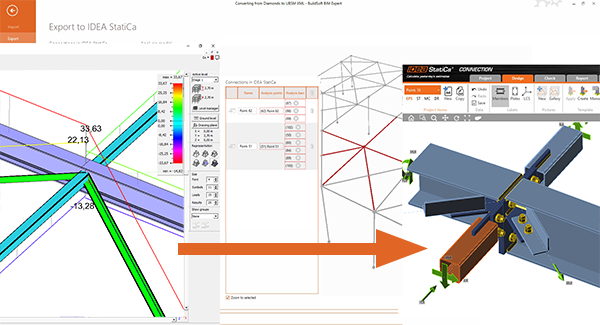
Proyecto de traducción de prueba 1
Novedades para el acero
Es con gran placer que les traemos la última entrega de IDEA StatiCa: 23.1. Parece que fue ayer cuando lanzamos la versión 23.0 y la lista de mejoras desde entonces es larga e interesante. Verá en la lista a continuación que algunos de estos cambios se han implementado dentro del ciclo de desarrollo 23.0 y sus parches con algunas mejoras nuevas para esta versión también.
Nuestros clientes son muy importantes para nosotros y queremos que su experiencia sea lo más ágil posible. Con ese fin, hemos implementado varias mejoras en el área de soldaduras, un mejor informe de singularidades y diseño de incendios, por nombrar solo algunos. De interés para muchos de los que utilizan nuestros enlaces BIM será una nueva función de exportación desde la conexión utilizando el formato IFC. Este formato ayudará a cerrar aún más la brecha entre el diseño y la fabricación.
Te invitamos a leer más.
Mejoras para el diseño de conexiones de acero y el análisis de barras:
Exportar un archivo IFC desde IDEA StatiCa
Un modelo IFC vale más que una docena de planos
Como delineante, modelar un diseño de unión complejo, o incluso estándar, según los planos 2D proporcionados por un ingeniero estructural puede complicarse y dar lugar a errores. Por ello, es importante compartir la mayor cantidad de información posible entre las distintas disciplinas. Entonces, ¿por qué no utilizar un formato reconocido por todas las herramientas de software BIM del sector? Un IFC le proporciona una representación 3D de la unión, que puede vincularse a Tekla, Revit, etc., y a todos los visores IFC.
Cómo exportar el diseño de su unión al formato IFC desde IDEA StatiCa Connection y Viewer
¡Solo se necesita un clic!
- Diseñe su junta de acero en IDEA StatiCa Connection y haga clic en el botón de exportación IFC en la pestaña Diseño o en la pestaña Informe.
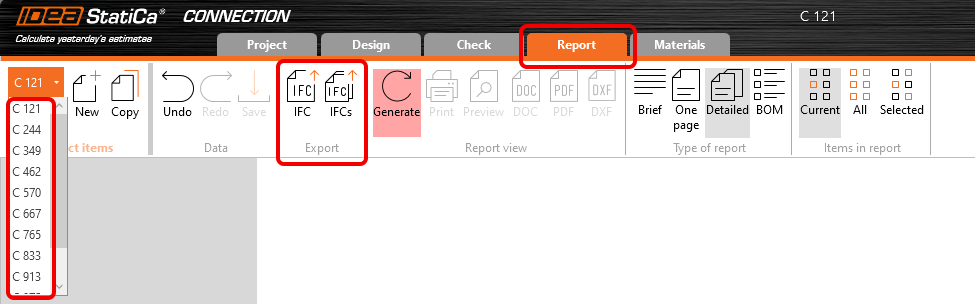
- En la pestaña "Informe" se incluye una opción de exportación masiva. Esta función permite a los usuarios exportar múltiples uniones incluidas en un archivo ideaconn a archivos IFC en una carpeta especificada por el usuario.
¡Puede exportar uniones a IFC incluso si no utiliza la aplicación de escritorio!
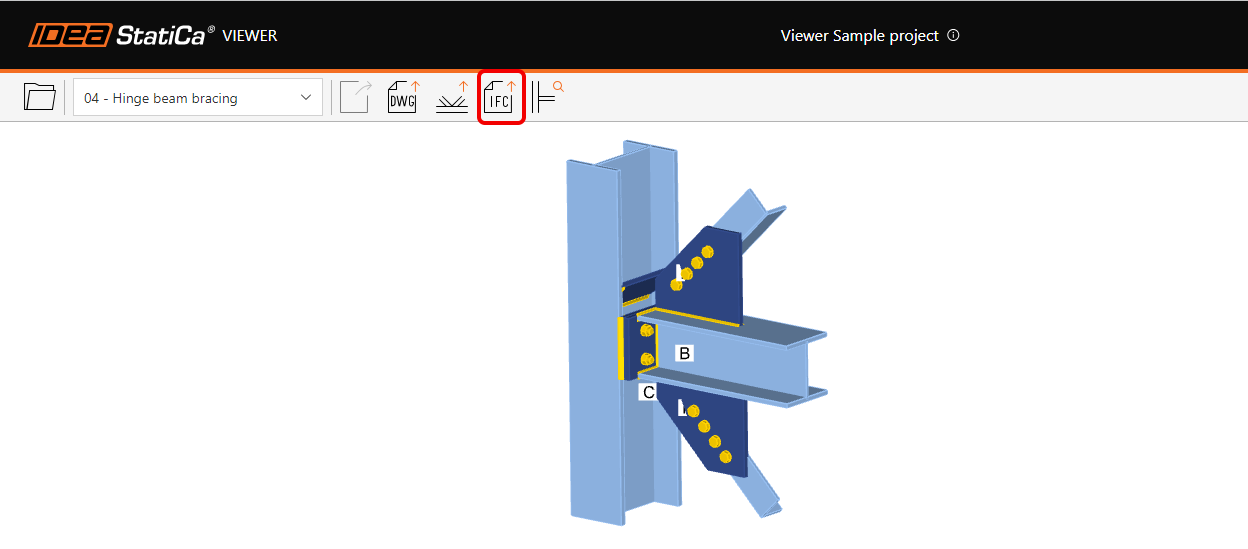
- Simplemente suba la junta de acero a nuestra aplicación web IDEA StatiCa Viewer.
- Haga clic en el icono del archivo IFC y el IFC de su junta se descargará automáticamente.

Cómo exportar el diseño de su unión a un IFC desde IDEA StatiCa Checkbot
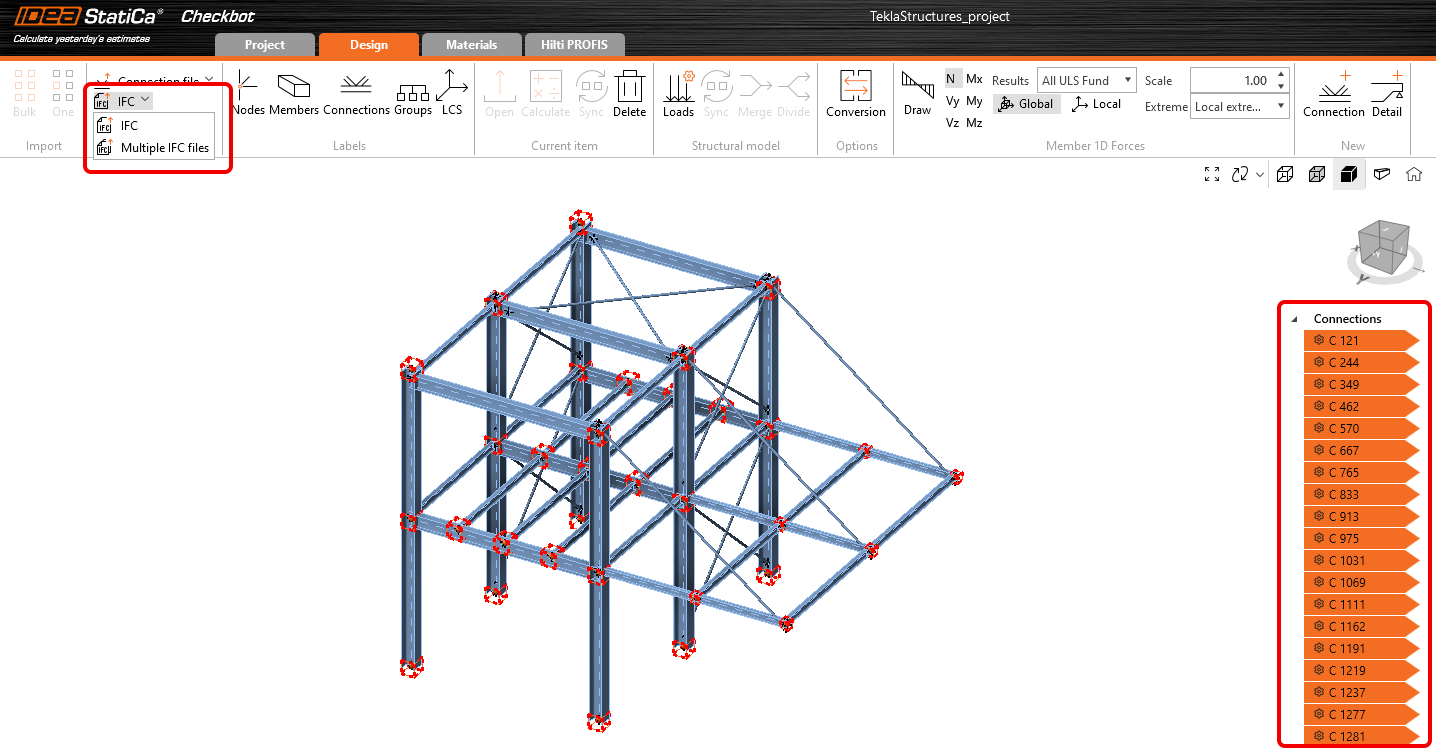
- Diseñe sus uniones en IDEA StatiCa Connection y expórtelas todas desde Checkbot.
- Exporte las uniones seleccionadas a un único archivo con coordenadas globales o cada unión por separado en archivos IFC individuales.
- El botón Exportar es accesible tanto desde la cinta en la pestaña Diseño como haciendo clic derecho en las uniones seleccionadas en el árbol.
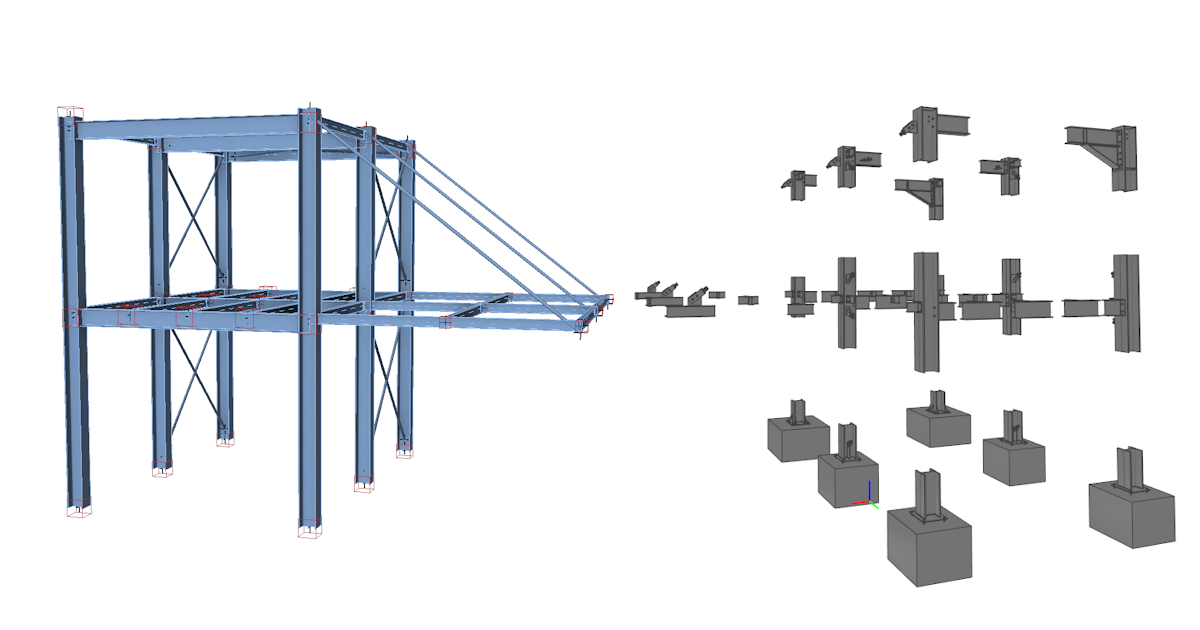
El archivo IFC incluye:
- Un modelo geométricamente preciso de la unión, incluyendo tornillos y soldaduras.
- Información básica sobre secciones transversales, tornillos, soldaduras y materiales.
- El modelo definido como una vista de coordinación IFC2x3

- Al generar un archivo IFC a partir de una unión creada o exportada a través de Checkbot, la exportación contiene las coordenadas globales del Punto de Unión: la ubicación real de una unión en un proyecto.
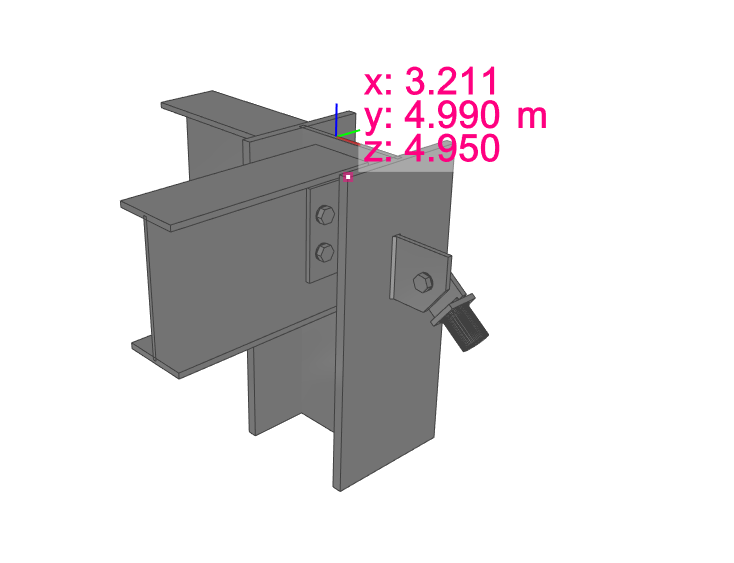
Una representación visual de una unión
El archivo IFC puede importarse a herramientas BIM/CAD (como Tekla Structures, Autodesk Revit, etc.) como representación visual del modelo de unión. Esto proporciona al delineante una mejor comprensión del modelo. Abrir el modelo en cualquier software visor IFC le ofrece una vista completa y la posibilidad de crear vistas de sección adicionales, cortes y mediciones.

Mejoras en la exportación IFC (desde la versión 23.1.1)
Aquí puede encontrar las mejoras y detalles sobre la exportación IFC en el parche 23.1.1:
Visores compatibles y verificados:
- BIMvision 2.27.3 y posteriores
- Solibri 9.13.5.12 y posteriores
- Autodesk Viewer (https://viewer.autodesk.com/)
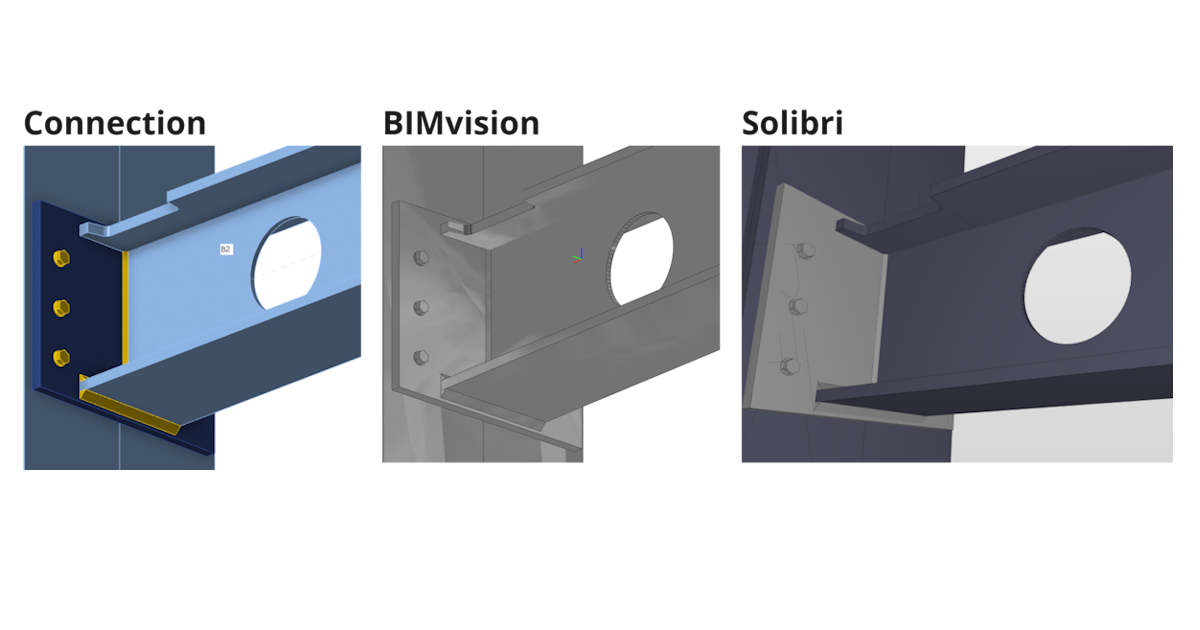
Información sobre secciones transversales y materiales
- La información sobre secciones transversales y materiales se incluye en propiedades personalizadas (conjuntos de propiedades "IDEA_CrossSection", "IDEA_MaterialSteel*").

Mejora en aperturas y cortes por entalladura
- Las operaciones de entalladuras y aperturas son totalmente compatibles con la exportación IFC y se visualizan correctamente en los visores IFC (verificado con Solibri, BIMvision y Autodesk Viewer)
Exportación de volúmenes negativos principalmente a IFC
- Volúmenes negativos con limitaciones
- En IDEA 23.1.1 se añadió soporte para la limitación de elemento de "Tipo": el espejado no está soportado (previsto para la próxima iteración)
- En IDEA 23.1.1 se añadió soporte para la limitación de placa de "Tipo": la placa negativa se exporta a IFC y debe desactivarse en el visor IFC (previsto para la próxima iteración)
Mejora en el posicionamiento de tornillos durante la exportación
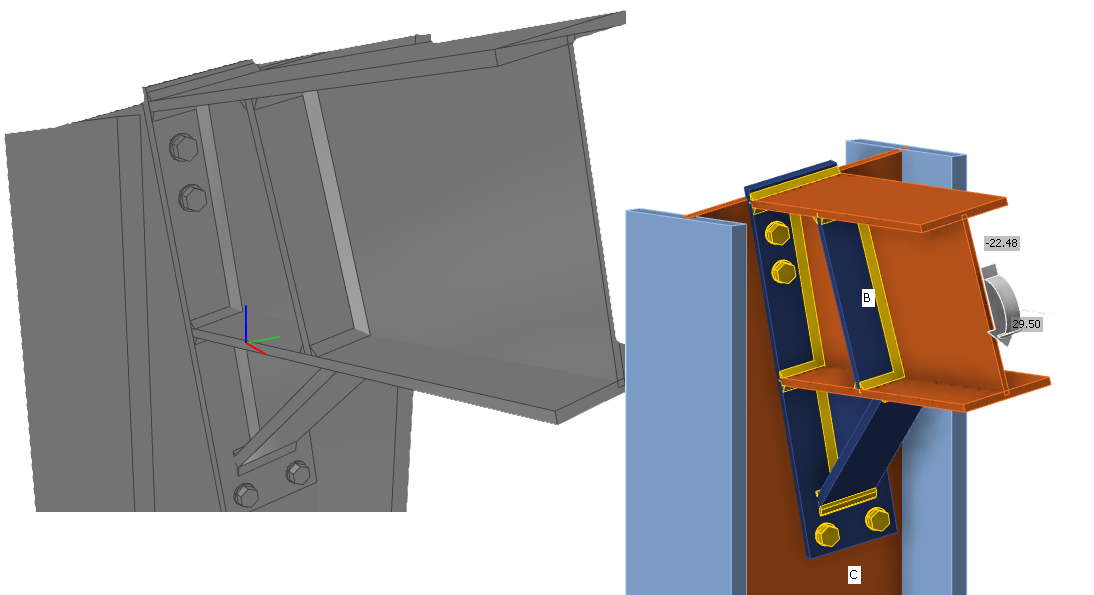
Mejora en la exportación IFC de placas de unión circulares con mallado desigual
- Las placas circulares se exportan correctamente al IFC
Sintaxis IFC y esquema de IFC 2x3 validados por la herramienta de validación de BuildingSmart
- https://validate.buildingsmart.org/ (nota: las reglas de referenciado no se cumplen intencionadamente - referenciando soldaduras a múltiples aristas)
Las barras pueden exportarse a IFC desde IDEA StatiCa
- Las barras son compatibles con la exportación IFC
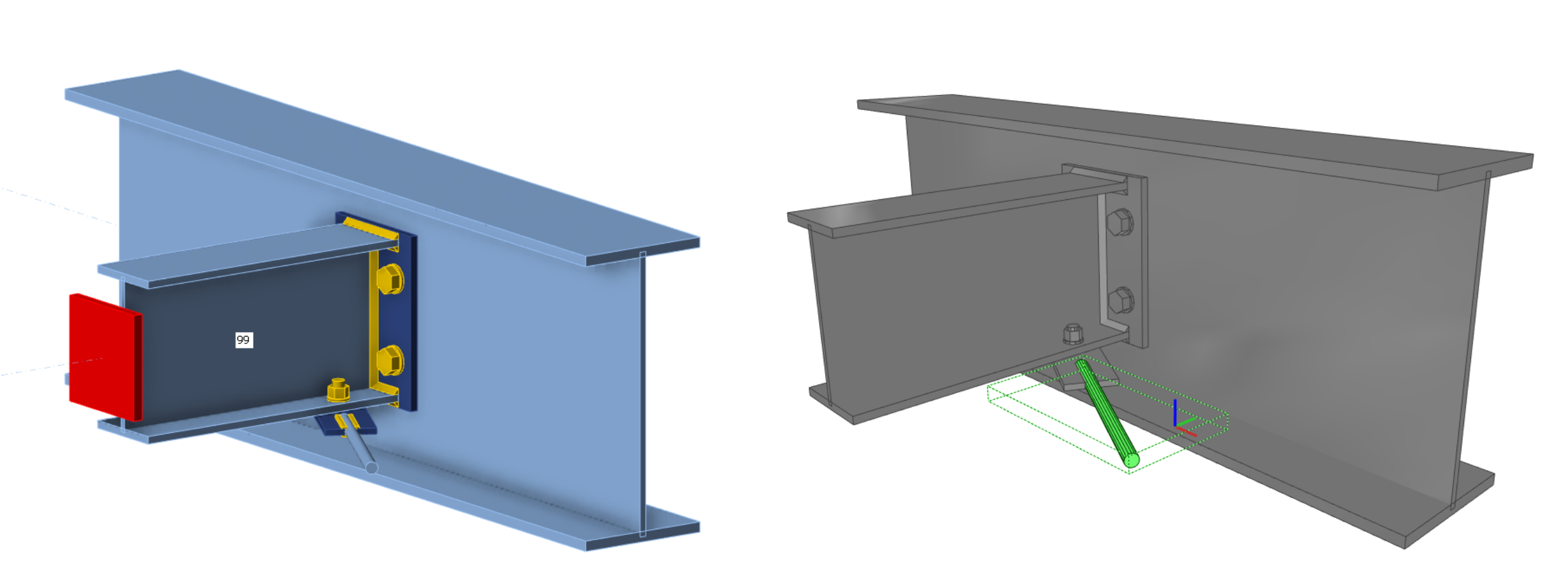
Mejora en el posicionamiento de soldaduras
- Las soldaduras se colocan en las aristas correctas según el modelo de unión
Limitaciones conocidas
La exportación IFC desde la aplicación IDEA StatiCa Connection y Viewer está optimizada para exportar geometría 3D con parámetros sobre materiales y secciones transversales de los objetos contenidos.
Algunos programas admiten la importación de objetos IFC e incluso pueden convertir objetos IFC en objetos de diseño nativos. Queremos apoyar esta posibilidad en la medida de lo posible, pero no podemos optimizarla para todos.
Aquí puede ver el estado de optimización para el siguiente software:
Tekla Structures 2022, 2023
- El modelo IFC de IDEA puede importarse
- Los elementos pueden convertirse a objetos nativos "como elemento"
Autodesk Revit 2023, 2024
- El modelo IFC de IDEA puede importarse como proyecto vinculado
Advance Steel 2023, 2024
- El IFC de IDEA no puede importarse en Advance Steel (la geometría de representación de límites no está soportada en Advance Steel)
Versión IFC
Se exporta IFC 2x3 como vista de coordinación. (sin opción de configuración)
Vigas y placas
Las vigas y placas se exportan como geometría mallada, por lo que no actúan como un objeto dimensional. (limitación de importación de Advance Steel)
Agujeros para tornillos
Los agujeros para tornillos se exportan, pero no todos los visores y herramientas admiten su visualización.
Propiedades
Las propiedades exportadas están únicamente en unidades SI.
Pruebe hoy las nuevas funciones de IDEA StatiCa
Diseño contra incendio – cálculo automático de temperatura (23.1)
Cálculos mejorados de resistencia al fuego
Hemos mejorado la funcionalidad publicada en la versión 22.1.
Usando este método, la temperatura en cada placa se calcula por separado. Se asume que el fuego afecta a todo el modelo de unión y a todas sus superficies a la vez. Las temperaturas de los tornillos y las soldaduras se asumen de forma segura como iguales a las de la placa conectada más caliente.

La curva de fuego, la clase de resistencia, las curvas de degradación del material y las propiedades de protección contra incendios se establecen en la aplicación Connection en Configuración. La protección contra incendios puede añadirse de forma uniforme a toda la junta.

Disponible en las ediciones IDEA StatiCa Steel e IDEA StatiCa Complete.
Pruebe hoy las nuevas funciones de IDEA StatiCa
- Miembro: elemento de soporte rígido (RSM) y etapas de construcción
- Soldaduras: autodiseño, entrada, advertencias, visualización (desde el parche 23.0.2)
- Entrada y visualización de la posición de la fuerza cortante (desde el parche 23.0.5)
- Reducción del límite elástico para perfiles huecos de acero de alta resistencia
- Advertencia para soldaduras y pernos que conectan las mismas placas (desde el parche 23.0.4)
- Detección de singularidad en Member (desde el parche 23.0.3)
- Reconocimiento de la placa de relleno (placa de embalaje) (desde el parche 23.0.3)
- Mejoras detalladas para pernos y soldaduras en Eurocódigo (desde el parche 23.0.2)
- Limitaciones a las comprobaciones de anclajes (desde el parche 23.0.2)
Pequeñas mejoras en el acero:
- Nuevo diseño de iconos en la cinta de la aplicación IDEA StatiCa Connection
- Actualización de los materiales de acero y perno AISC para AISC360-22 (desde el parche 23.0.4)
- Notificación de resultados e informe de comprobación de pernos de madera no disponibles (desde el parche 23.0.1)
Mesa de pruebas
| placa de relleno | ||
| Límite elástico | ||
| Diagrama tensión-deformación |
Novedades para hormigón y pretensado
Cada año, introducimos mejoras significativas para facilitar el trabajo de los ingenieros de todo el mundo. La versión 23.1 se distingue por comprender una nueva aplicación, IDEA StatiCa 3D Detail, en lugar de ser una mera mejora de las aplicaciones existentes. Esta novedosa aplicación permite el diseño de cualquier área de hormigón armado sometida a esfuerzos espaciales mediante la utilización de elementos de volumen.
La aplicación Detail ha sido sometida a una refactorización completa de la interfaz de usuario, junto con un nuevo lavado de cara de iconos, posicionándola en el cenit de la competencia tecnológica de IDEA StatiCa.
Las últimas mejoras se encuentran en la aplicación RCS, donde se han observado alteraciones en la redistribución de tensiones y el rediseño entre el hormigón y la armadura de hormigón en la comprobación del código de interacción. Estas actualizaciones son un testimonio de la búsqueda continua de la innovación tecnológica de IDEA StatiCa.
Resúmenes
Cinta intuitiva y sistema de navegación para IDEA StatiCa Detail
¡Trabaje en una interfaz gráfica de usuario (GUI) atractiva, clara y fácil de usar para agilizar el diseño estructural de hormigón!
Diseño de la aplicación
La interfaz gráfica de usuario de la aplicación Detail es clara y fácil de usar:
- Compuesta por seis pestañas de cinta: Proyecto, Diseño, Herramientas, Verificación, Informe y Materiales
- La activación de funciones o la interacción con cuadros de diálogo se realiza mediante botones de comando en los grupos de la cinta
- La escena que muestra el diseño de la estructura de hormigón del usuario y el árbol de navegación de la izquierda ocupan gran parte del espacio de pantalla, ya que son los componentes más importantes para el usuario
- Las propiedades de un elemento seleccionado (las entidades pueden seleccionarse en el árbol o en la escena) se presentan en la cuadrícula de propiedades en el lado derecho de la aplicación
- El pie de página en la parte inferior de la aplicación contiene información básica sobre la configuración del proyecto, como el código de diseño, las unidades de redondeo, las unidades de presentación y un enlace a nuestra página web. Al hacer clic en estas entidades, se abre la ventana de diálogo con la configuración relevante, lo que permite definir un grupo seleccionado de parámetros.

La pestaña de proyecto o menú backstage ofrece:
- Comandos básicos, como Nuevo, Abrir, Guardar y muchos más
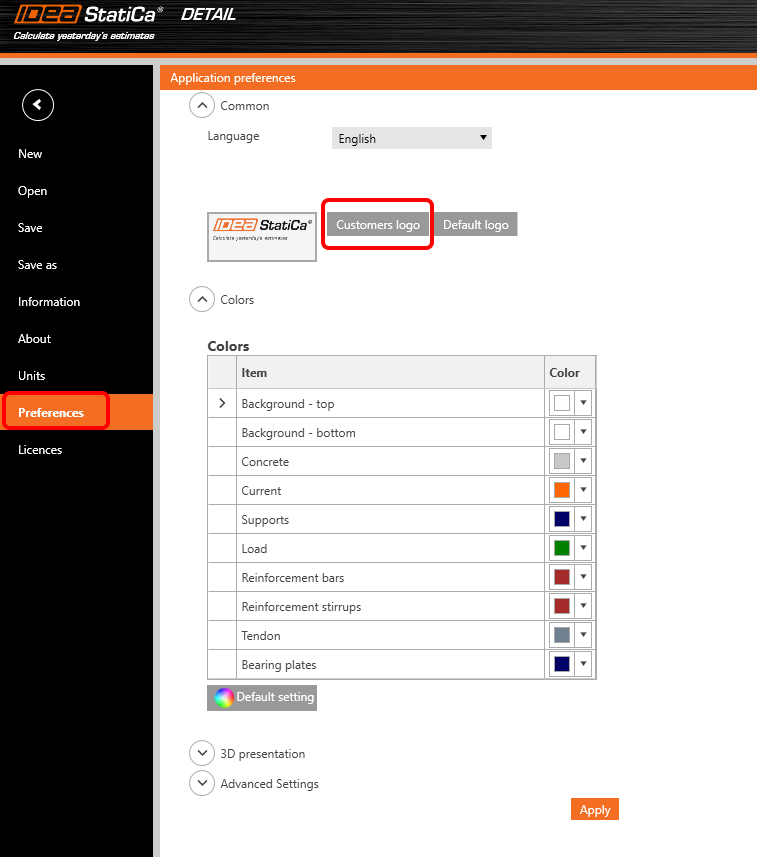
- Los usuarios pueden encontrar aquí la configuración de la aplicación, como Unidades o Preferencias


Añadir una nueva entidad de proyecto:
- Cada proyecto puede contener múltiples elementos de proyecto
- Un nuevo elemento de proyecto se añade mediante comandos en la cinta o en el menú backstage - pestaña Información
- Es posible copiar un elemento existente cuando se trabaja en diseños estructurales similares

Cómo trabajar en la aplicación Detail
La interfaz gráfica de usuario es muy intuitiva y guía a los usuarios sobre cómo crear sus proyectos de manera eficiente. Solo hay que seguir las pestañas de la cinta paso a paso.
Nuevo proyecto
- Un asistente permite definir un proyecto a partir de una plantilla (o tipo de estructura definido por el usuario) y establecer las propiedades iniciales de los materiales
Diseño
- Sirve para diseñar el elemento estructural, incluyendo la carga y la definición de la armadura
- La geometría de la estructura y la armadura pueden importarse fácilmente desde archivos DXF o añadirse aquí mediante los botones correspondientes
- El árbol de entidades contiene todas las entidades definidas en un modelo. Cada entidad del árbol tiene un conjunto de comandos cuidadosamente seleccionados en el menú contextual. Las entidades del árbol pueden agruparse según el tipo o como una lista de entidades ordenadas secuencialmente.
- Se ha desarrollado una gran funcionalidad que ayuda a diseñar la armadura. Al desactivar el comando "Dibujar barra" en la cinta, solo la entidad de barra seleccionada se muestra en la escena y el resto queda oculto. Esto facilita el detallado de una barra seleccionada sin interferir con muchas otras barras existentes.


Herramientas
- Para todos los ingenieros que tienen dificultades para diseñar una cantidad y disposición suficiente de armadura, permite métodos de cálculo como la optimización topológica y el análisis lineal para determinar las zonas de la estructura que requieren armadura
- El árbol de entidades se reduce y contiene únicamente todas las barras existentes
- El botón "Dibujar barra", cuya función se describe en la sección Diseño, también puede utilizarse aquí
- Para una vista reducida de las barras descrita en la sección anterior (pestaña Diseño), también puede utilizarse un diseño de armadura simplificado en la pestaña Herramientas

Verificación
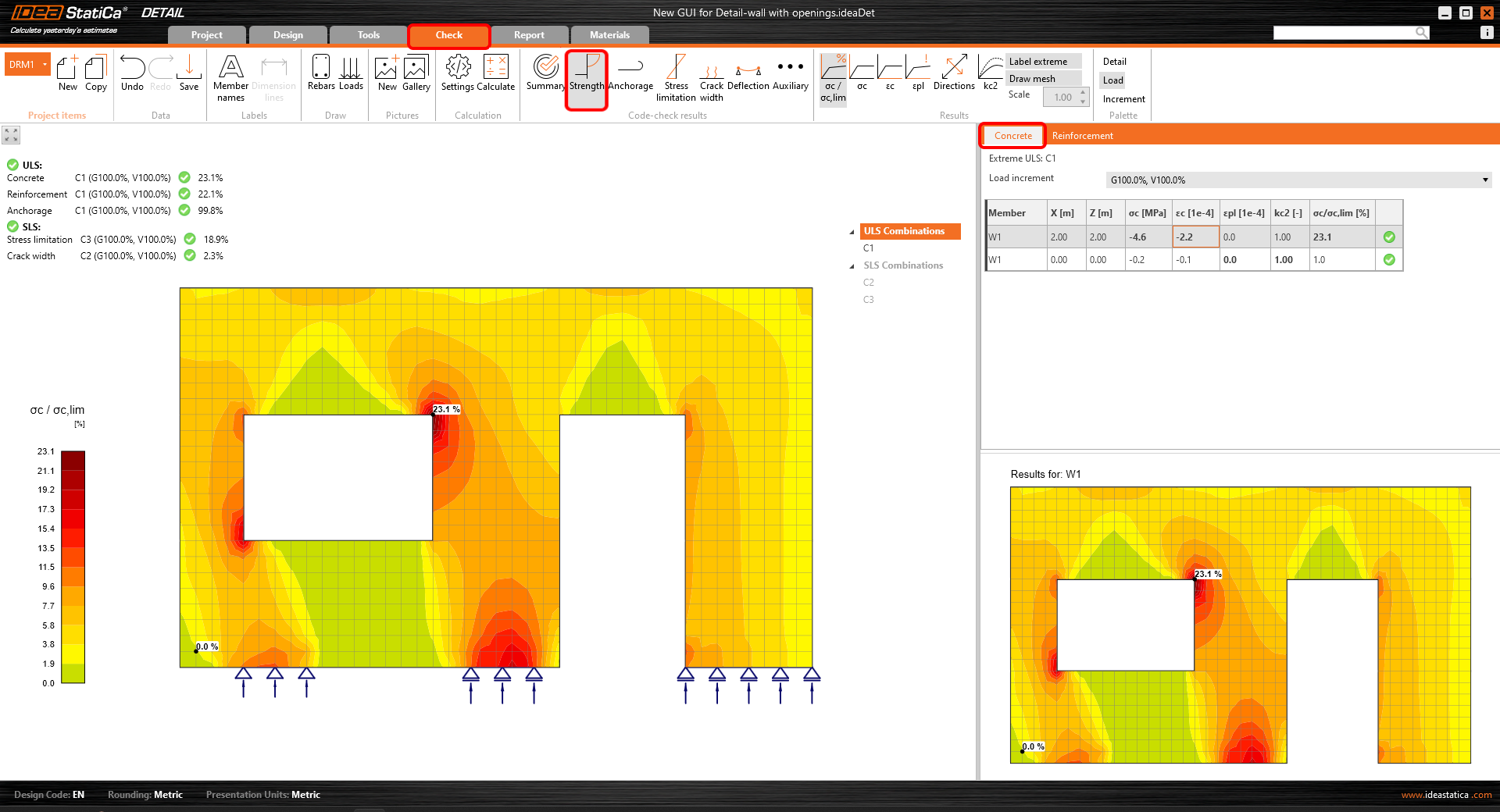
- El árbol de navegación reducido contiene solo las combinaciones activas para la verificación normativa
- El tipo de verificación normativa se selecciona haciendo clic en el botón de la cinta (grupo Resultados de la verificación normativa)
- Los resultados para cada tipo de material se presentan por separado en la escena. Los usuarios pueden seleccionar qué resultados se presentan seleccionando la pestaña Hormigón, Armadura o Tendón en la cuadrícula de propiedades


Informe
- Se admiten varios tipos de informes: un informe breve y uno detallado, o un listado de materiales si es necesario
- En el informe detallado, los usuarios pueden definir arbitrariamente qué resultados y salidas se presentan en el documento final, lo que significa un informe totalmente personalizable
- El informe puede exportarse a un archivo DOC o PDF

Materiales
- Consulte el diagrama tensión-deformación de cada material: hormigón, acero de armadura o acero de pretensado
- Modifique las propiedades del material si es necesario

Diseñar y verificar estructuras de hormigón en la nueva GUI para la aplicación Detail es rápido y sencillo. ¿Cómo lo sabemos? Porque esta interfaz de usuario ha funcionado muy bien para millones de clientes que utilizan la aplicación Connection, que es la base de la nueva GUI de Detail.
Pruebe hoy las nuevas funciones de IDEA StatiCa
- Mejoras en la comprobación de código de interacción en RCS (desde el parche 23.0.2)
- Casos de uso concretos en 3D (BETA)
Mejoras menores
- Unificación de la unidad para la rigidez del soporte
- Detalle: mejoras en la importación de DXF
- OIM – Descripción del nombre extremo
Novedades para enlaces BIM y herramientas en la nube
Los vínculos BIM con los principales actores en el campo de la ingeniería estructural demostraron ser una herramienta sólida para reducir el tiempo de modelado, disminuir el número de errores de copiar y pegar y resolver los inmensos problemas con la transferencia de datos. Debido a que IDEA StatiCa sigue las necesidades y los flujos de trabajo de sus usuarios, el desarrollo continúa en la ampliación de las funcionalidades de las interconexiones que ya funcionan, así como la lista de logotipos de terceros compatibles con los que podemos cooperar. Gracias a la cooperación con otros proveedores, ahora podemos presentar con orgullo nuestro nuevo enlace BIM con SDS2 by Allplan y el complemento IDEA para la herramienta Rhino Grasshopper .
¿Los ingenieros estructurales quieren inventar la rueda una y otra vez? Generalmente no. ¿Por qué no usar lo que ya funcionó? Connection Library es la mayor base de datos de conexiones de acero accesible en línea y puede servir de inspiración en los casos en los que el diseñador se quede sin ideas.
- Biblioteca de conexiones: la mayor base de datos de conexiones de acero
- Complemento de Grasshopper para la API de conexión
- Nuevo enlace BIM con la aplicación SDS2
- Mejoras en la experiencia de usuario del diseño paramétrico (desde el parche 23.0.2)
- Solución BimApi para AXIS VM 7, Robot Structural Analysis (desde el parche 23.0.1)
- Nuevo sitio web de documentación para desarrolladores
Si desea comprobar la compatibilidad con su aplicación en particular, simplemente eche un vistazo a nuestra lista de versiones con soporte activo en 23.1.
Además, para ayudarte en tus esfuerzos, tenemos el Campus recientemente renovado. Este recurso educativo le ofrece una excelente selección de cursos de aprendizaje electrónico a su propio ritmo, cada uno con la opción de obtener una certificación de nivel profesional.
Consulte la lista actual de incidencias resueltas notificadas por nuestros clientes.
Notas completas de la versión
A continuación, puede descargar las notas de la versión de IDEA StatiCa v23.1 en PDF.